


















VidCoder 13中文完整版是一款免费开源的Windows端视频数字化抓取与编码转码工具,依托成熟编码引擎打造,拥有友好直观的中文操作界面,适合需要将本地视频统一格式、压缩体积,或将未加密DVD/蓝光内容数字化保存的用户。
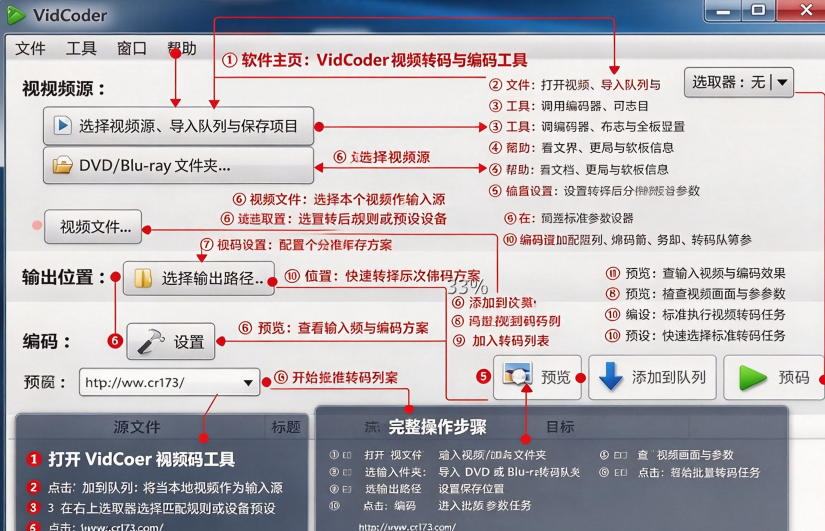
VidCoder中文版安装教程
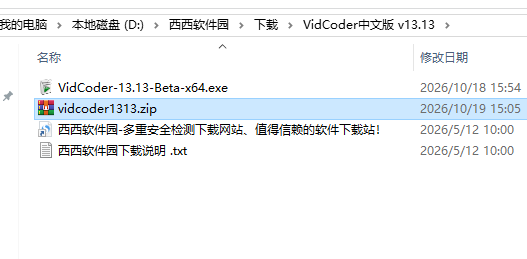
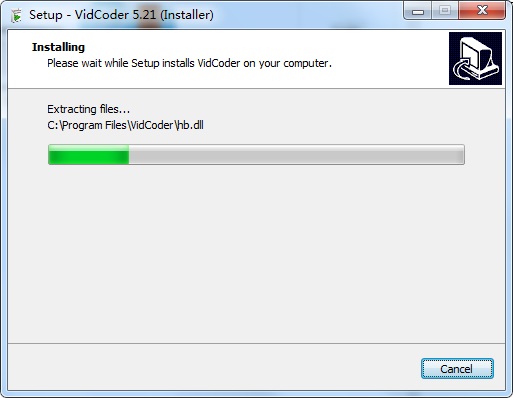
1、下载软件压缩包,解压,双击运行exe安装程序。
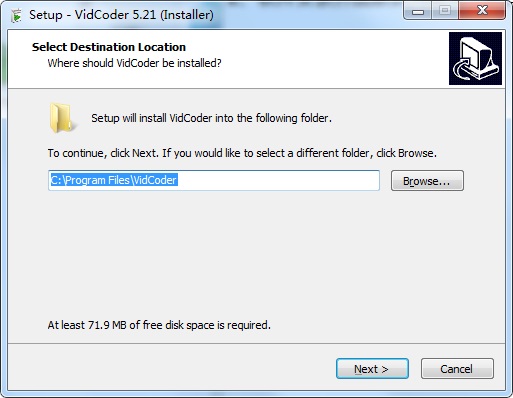
2、软件安装界面默认为英文,选择安装地址,默认为C:\Program Files\VidCoder,软件点击Next,下一步操作
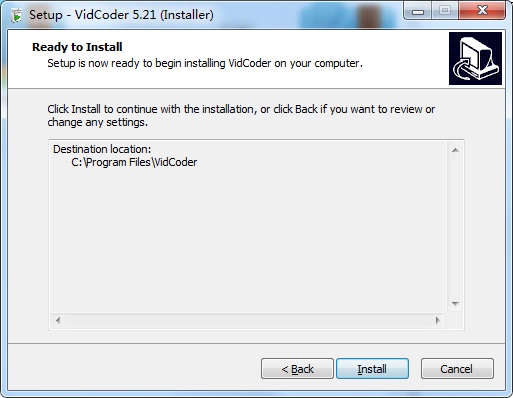
3、点击Install开始安装
4、等待安装完成
VidCoder核心功能
1.光盘视频抓取,可读取DVD、蓝光光盘以及光盘镜像、光盘文件夹,把光盘内视频提取为MP4、MKV等通用数字格式。
2.多线程批量转码,支持一次性导入多个视频加入任务队列,多任务并行编码,大幅节省批量处理的时间。
3.字幕处理能力,支持导入外部字幕文件,可校对字幕文本,自定义字幕偏移时间,将字幕直接封装进视频内。
4.硬件加速编码,支持NVIDIA、Intel、AMD显卡硬件加速,有效缩短大体积视频的编码耗时。
5.视频预览与剪辑,编码前预览原始画面,支持截取片段,只对选定的视频区间执行转码操作。
6.丰富编码参数调节,自定义码率、画质等级、分辨率,内置去隔行等视频滤镜,按需调整画面效果。
7.任务断点控制,编码过程可以随时暂停、恢复任务,中途关闭软件也能保留任务队列。
VidCoder怎么抓取视频
1.将DVD或者蓝光光盘放入电脑光驱,启动VidCoder中文版,点击打开源文件,选择DVD/蓝光光盘选项。
2.软件自动扫描光盘内容,在标题列表选中需要抓取的视频正片,筛选不需要的花絮与菜单片段。
3.设置视频输出保存路径,选择输出封装格式,一般日常播放优先选择MP4,多音轨多字幕素材选用MKV。
4.按需添加字幕,点击字幕选项卡导入外部字幕,设置字幕延时,预览字幕同步效果。
5.调整编码预设与画质参数,可直接选用内置预设快速配置,也可手动自定义码率、分辨率。
6.点击添加到队列,确认全部参数,点击编码按钮,软件开始抓取并转码光盘视频。
7.编码完成后,前往设置的输出目录查看生成的视频文件。
提示,该软件无法破解商用加密光盘,加密保护的光盘资源无法直接抓取,请遵守版权法规。
VidCoder压缩视频教程
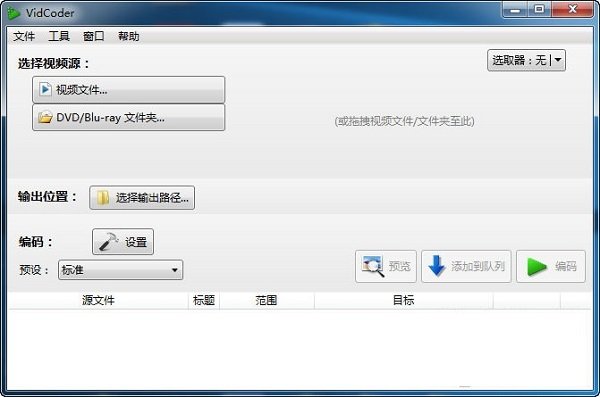
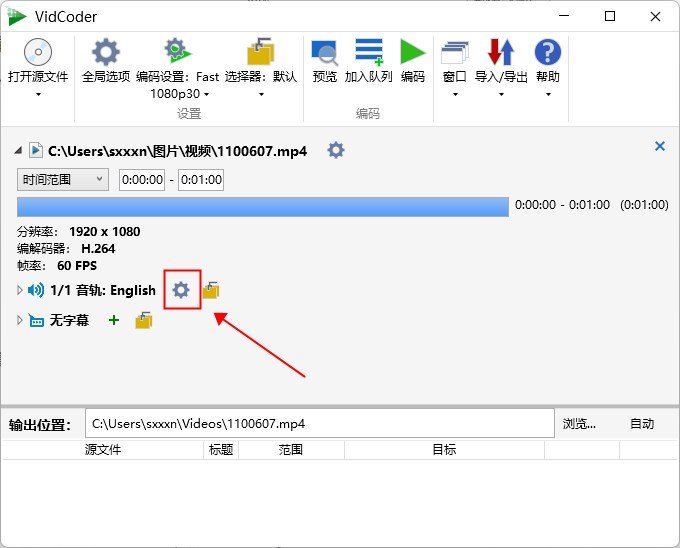
第一步:导入源文件。点击“打开源文件”或将视频拖入窗口,软件会自动扫描视频信息。
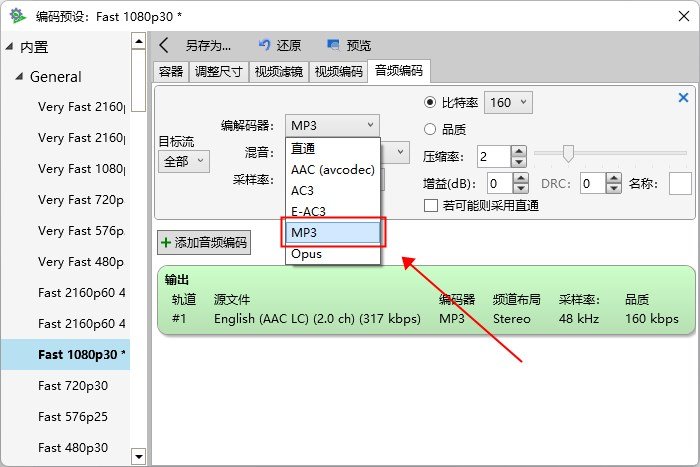
第二步:设置容器与编码。在编码设置中将容器选为MP4(兼容性最佳),视频编码器选H.264(兼容性好)或H.265(同画质下体积更小)。
第三步:调节质量参数。在视频选项卡中,将编码方式设为“恒定质量”。RF值越低画质越好、体积越大。推荐区间:RF20–22适合收藏级画质,RF22–24适合日常观看,RF24–26适合上传网络或移动设备。作为参考,有测试将一段6.46GB的1080p视频压缩至2.29GB,耗时约两个半小时。
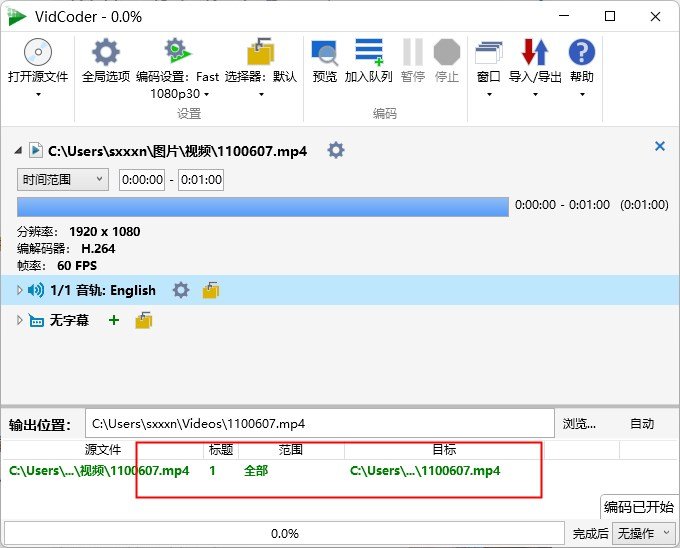
第四步:预览与编码。编码前点击“预览”生成短片段,确认画质可接受后再点击“编码”开始完整处理。如需批量压缩,将多个文件添加至队列后选择“编码队列”即可。

 大小: 819M
 大小: 21M
 视频制作字幕软件(Subtitle Workshop)V6.0b 绿色中文版
  视频转为GIF(Free Video to GIF Converter)2.01 官方版
  视频分割工具(Ultra Video Splitter)V6.5.0401 中文便携版
  mp4 mov视频文件修复工具(movdump)中文注册版
  视频剪切合并器v10.9 官方版
  tscc.exe解码器
  EV剪辑v2.3.4 官方免费版
  E.M. Total Video ConverterV3.71 多语中文注册版
  Adobe Premiere Rush ccv1.1.0 2026官方中文版