很多人问我,为什么自己录的视频总是掉帧,或者声音画面对不上?其实不是手机不行,而是你没找对方法。今天不整那些虚的,直接聊聊怎么用**抖手万能录屏**这招,把手机和电脑端的录制问题一次性搞定。不管你是想做游戏实况,还是日常记录,只要设置对,基本告别卡顿和丢帧。
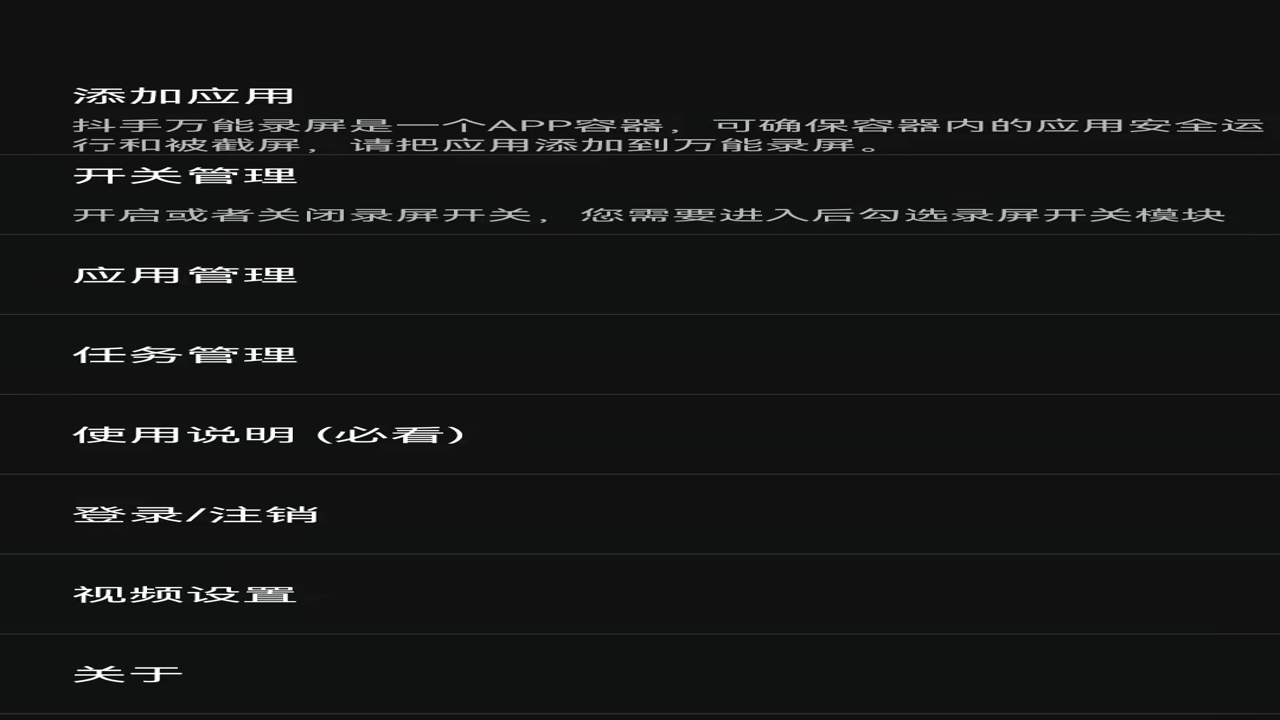
手机端录制:关闭后台干扰是关键
先说手机端,这是大家用得最多的场景。我试过不少软件,发现大部分卡顿都源于后台进程太多。用**抖手万能录屏**的时候,第一步不是点录制,而是清理后台。特别是那些自动更新的APP,真的会抢CPU资源。另外,很多人忽略了一个细节:屏幕亮度。如果你把亮度拉满,手机散热压力剧增,风扇(如果有)转速上来,发热严重就会导致降频,这时候画面自然卡。建议录制时把亮度调到60%-70%,既护眼又控温。还有那个“省电模式”,千万别开!一旦开启,系统会限制性能,你的录制帧率直接掉到30帧以下,抖手万能录屏的效果也就打折扣了。
电脑端录制:参数设置别乱动
转到电脑端,这里的水更深。很多人默认参数直接录,结果文件大得吓人,还容易出错。我用**抖手万能录屏**在Windows上测试,发现码率设置是核心。别追求1080p60fps的高画质,除非你显卡是RTX 30系以上。对于普通用户,720p30fps或者1080p30fps是黄金组合,既清晰又流畅。编码格式选H.264,兼容性最好,H.265虽然省空间,但后期剪辑容易绿屏。还有一个坑,音频采集。电脑录屏容易只录到系统声音,没录到麦克风。在抖手万能录屏的设置里,一定要检查“音频源”是否勾选了“麦克风+系统声音”,不然录出来是个哑巴视频,那就尴尬了。
常见问题急救:解决音画不同步
最后说说最头疼的音画不同步。如果你发现声音比画面慢了半拍,通常是因为音频采样率不匹配。在**抖手万能录屏**的高级设置里,把音频采样率固定为44100Hz或48000Hz,别选自动。另外,如果是游戏录制,建议开启“硬件加速”选项,让GPU直接处理视频流,减轻CPU负担。我实测过,开启后,即使是老款i5处理器,录制大型游戏也不会出现明显的掉帧现象。记住,录屏不是越复杂越好,稳定流畅才是王道。按照这些步骤设置,你的抖手万能录屏体验绝对会有质的飞跃,再也不用忍受那些卡顿和错位的糟心事了。


 喜欢
喜欢  顶
顶 难过
难过 囧
囧 围观
围观 无聊
无聊