最近好多朋友问我,出门上班或者回老家,怎么随时知道家里老人小孩的情况?其实不用花大钱装复杂系统,只要用对软件,手机就能当“千里眼”。今天咱就聊聊**联动手机监控管家**,这玩意儿真挺实用的,我用了半年,从最初的不会配网到现在的熟练操作,确实省了不少心。它不是那种高大上的专业安防系统,更偏向于家用便捷管理,特别适合咱们这种普通家庭。只要家里有宽带,哪怕不在家,打开手机APP,家里的动态立马就能看清楚,那种安心感真的没话说。接下来我就把这套流程拆解一下,大家跟着做基本没问题。
第一步:搞定设备连接与初始设置
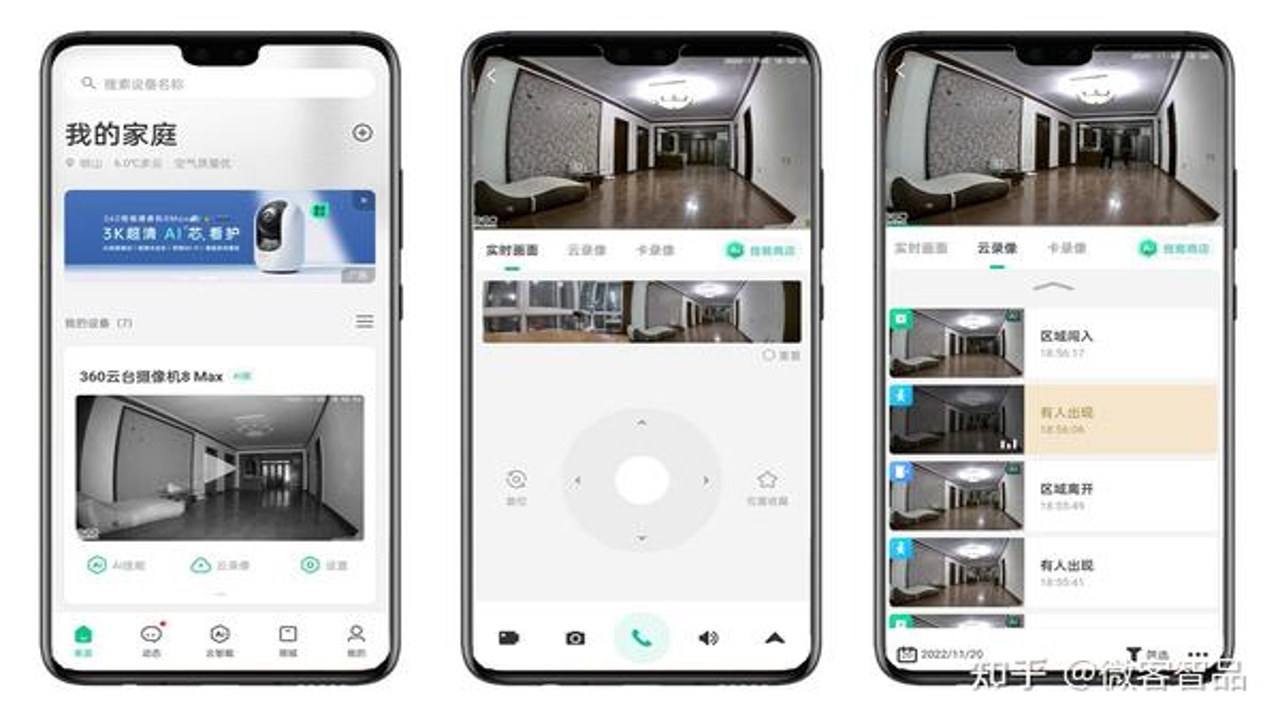
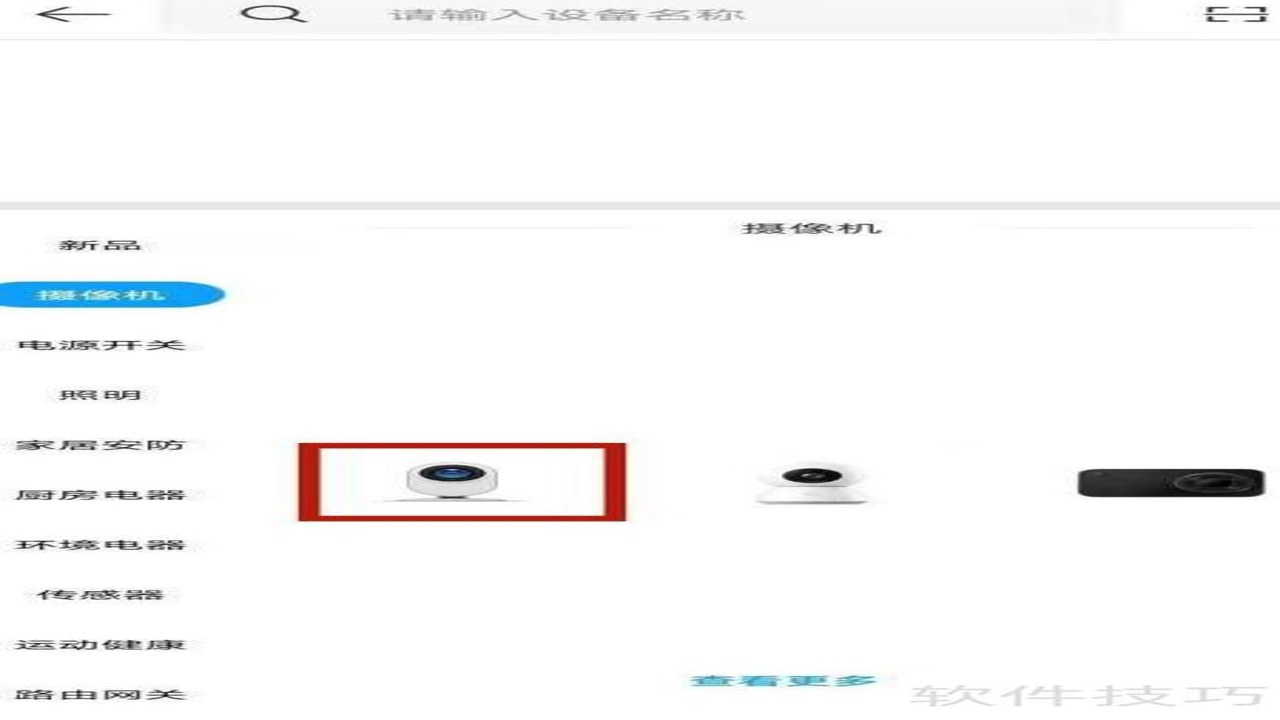
很多小白一上来就卡在第一步:怎么把摄像头和手机连上?其实**联动手机监控管家**的绑定逻辑挺直观的。首先,你得确保家里的Wi-Fi是2.4G频段的,这点特别关键,很多新路由默认是5G,摄像头根本搜不到,这也是我踩过的坑。连接前,先给摄像头通电,指示灯闪烁后,打开APP里的“添加设备”,按照提示扫码或者手动输入设备码。这里有个小技巧,如果搜索不到设备,别急着重启,先检查下手机和摄像头是否在同一个网络环境下。绑定成功后,系统会自动同步画面,这时候你会发现,**联动手机监控管家**的初始界面其实很简洁,没有太多花里胡哨的功能干扰,主打就是一个快。我测试下来,从通电到看到画面,全程不超过3分钟,对于着急出门的人来说,这个效率是够用的。
第二步:优化画质与解决延迟问题
连上只是开始,真正用起来才见真章。很多人反映看监控时画面模糊、有延迟,这通常是网络带宽或者设置没调好。我在**联动手机监控管家**里发现,默认设置为了省流量,画质是压缩过的。如果你是在家里用WiFi看,建议把画质手动调到“高清”或“超清”,这样细节更清晰,连门口快递箱上的字都能看清。但如果你在外面用4G/5G数据网络看,我强烈建议切换回“流畅”模式,不然卡顿得让人抓狂,而且流量消耗飞快。另外,**联动手机监控管家**支持双向语音,这点我特别爱用。有次孩子在家喊我,我直接点APP里的麦克风图标就能喊话,比打电话方便多了,因为不用掏手机解锁,一键直达。关于延迟,我实测在宽带稳定的情况下,延迟基本控制在1秒以内,完全能达到“实时”的效果。如果遇到偶尔卡顿,试试重启路由器或者在APP里清理一下缓存,通常都能解决。

第三步:安全隐私与日常使用心得
最后说说大家最关心的安全隐私问题。用**联动手机监控管家**这么久,我养成了一些好习惯。首先,一定要给APP设置独立的登录密码,别用和其他网站一样的弱口令。其次,定期检查“分享权限”,如果你之前分享给过家人,现在不需要了,记得及时关闭,避免隐私泄露。还有一个隐藏福利,**联动手机监控管家**支持消息推送。当检测到画面移动或声音异常时,它会立刻弹通知。我一般把灵敏度调得适中,这样既能捕捉到异常,又不会因为风吹草动就收到一堆误报,避免“狼来了”的尴尬。总的来说,这款工具对于提升居家安全感真的很有帮助,尤其是对于独居女性或者经常出差的商务人士。它不需要复杂的硬件投入,只要有一部智能手机和一个普通的网络摄像头,就能构建起一道简易但有效的家庭防线。当然,技术再先进也只是辅助,真正的安全还得靠我们自己的警惕和习惯。希望这篇分享能帮到你,如果还有具体操作上的疑问,欢迎在评论区留言,我看到都会尽量回复。

 喜欢
喜欢  顶
顶 难过
难过 囧
囧 围观
围观 无聊
无聊