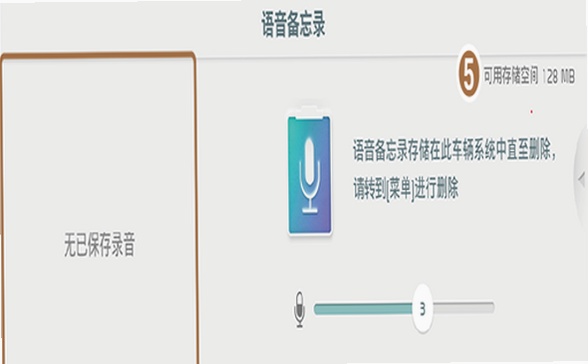
说实话,以前我也觉得语音备忘录就是个“吃灰”功能,想起来才按一下,记完就忘在哪了。直到有一次开会灵感爆发,回来找记录找了半天没找着,才发现这功能用不对,真挺让人抓狂的。今天就把我摸索出来的一套语音备忘录记事技巧分享给你们,不管你是记灵感、记口语还是存临时信息,这套方法都能帮你把手机里的“黑匣子”变成高效的第二大脑,再也不用像无头苍蝇一样乱找了。

先给录音分个家,别搞成垃圾堆
很多人一记完就扔在主列表里,时间一长,几百条录音堆在一起,想找个具体的简直是要命。我的第一个建议就是:建立文件夹。苹果用户可以直接新建文件夹,安卓用户大部分系统也支持类似功能。你可以按场景分,比如“工作灵感”、“生活琐事”、“学习笔记”。这样你在语音备忘录记事的时候,直接选对文件夹,后期整理起来轻松多了。我试过一次全丢在一起,整理一下午都没弄完,后来分了类,效率直接翻倍。记住,分类不是越细越好,但一定要符合你的使用习惯,别为了分类而分类,那样反而增加操作成本。
善用搜索和标签,让录音秒变可查
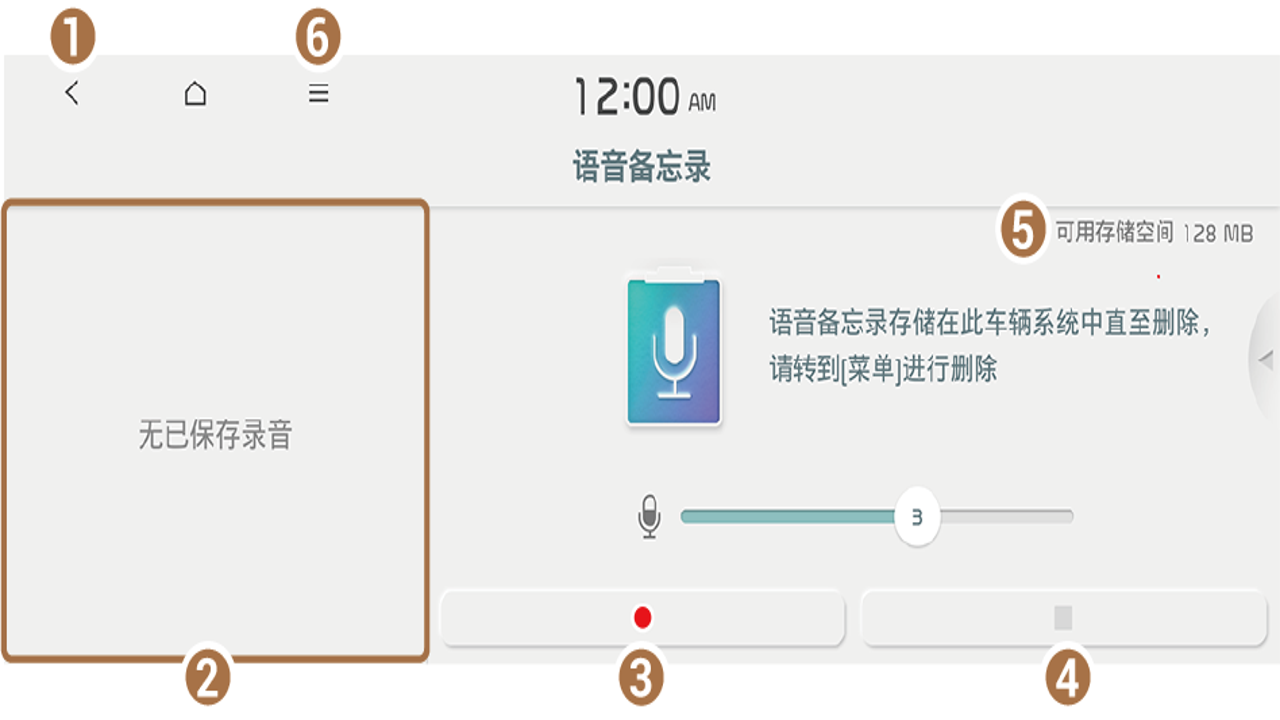
光分类还不够,语音备忘录记事最大的痛点其实是“检索”。以前我找一条关于产品命名的录音,得点开一条听一条,耳朵都听累了。现在我会养成一个习惯:在录音内容里或者笔记正文里,加上几个核心关键词。比如记会议内容,就把“预算”、“截止日期”、“负责人”打在文字部分。这样利用系统的搜索功能,输入关键词就能直接定位到那条录音。另外,如果你的手机支持标签功能,一定要用起来。给重要的录音打上“#紧急”或者“#待办”标签,配合筛选功能,想要哪类记录点哪类,完全不用翻找。这个技巧对于经常需要回溯信息的职场人来说,简直是救命稻草。
多设备同步与备份,别怕数据丢失
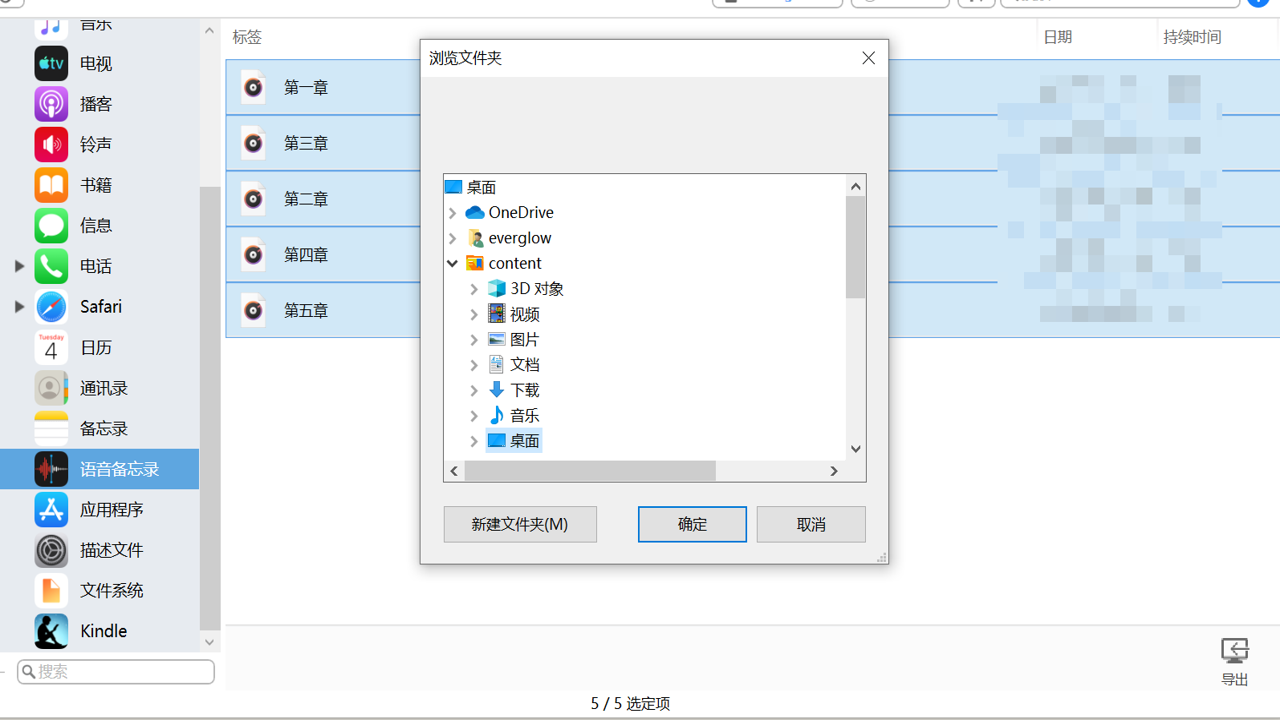
很多人担心换手机或者手机坏了,记录全没了。其实现在的语音备忘录记事功能大多都支持云端同步,但前提是你要登录账号并开启同步开关。我强烈建议你定期检查一下同步状态,特别是安卓用户,有些品牌的云服务默认是不开启的。除了云同步,偶尔导出一下重要文件也是个好习惯。你可以把特别重要的录音导出为MP3或者文本格式,存到网盘或者U盘里。毕竟,数据无价,多做一层备份,心里才踏实。有一次我手机摔坏了,幸好之前导出过关键记录,不然真得哭死。所以,别嫌麻烦,这几步操作能帮你避免巨大的损失。
一些容易忽略的小细节
最后分享几个我在实测中踩过的坑。第一,注意录音时长。有些系统对单条录音时长有限制,如果你要记很长内容的课程,建议分段录制,并在文件名里标注“Part1”、“Part2”,这样更方便管理。第二,静音模式下的提示音。有些手机在静音状态下,录音开始和结束的提示音会很短,甚至听不见,导致你不知道是否录上了。建议在设置里检查一下,或者养成每次录完看一眼波形图的习惯,确认录音有效。第三,定期清理无用录音。随着时间推移,里面会有大量重复或者过时的内容,定期清理一下,不仅能释放空间,还能让列表更清爽。语音备忘录记事其实不难,难的是坚持用对方法。只要建立起自己的记录体系,你会发现,生活变得更有条理,灵感也不会轻易溜走了。

 喜欢
喜欢  顶
顶 难过
难过 囧
囧 围观
围观 无聊
无聊