最近好多搞科研、写论文的朋友私信问我,那个好用的统计软件MedCalc到底怎么搞到最新版?尤其是很多国内用户卡在语言切换和安装报错上,今天我就把**MedCalc 24中文完整版**的获取方式和安装步骤一次性说清楚。我自己刚折腾完,确实比老版本稳定多了,而且界面汉化做得很到位,不用再去翻英文菜单猜功能,对于刚入门的小白来说特别友好。下面直接上干货,大家跟着步骤走,基本不会出错。

第一步:获取纯净安装包,别去野鸡网站下
很多人喜欢去各种“绿色软件站”找下载,结果下回来一堆捆绑全家桶,甚至带病毒。其实**MedCalc 24中文完整版**官网就有直接下载入口,而且支持Windows系统。我建议大家直接去官网首页,找到“Download”或者“Free Trial”按钮,注册个账号(不需要信用卡,免费试用30天足够你做完一个课题了)。下载的时候注意看版本号,确保是24.x系列,这是目前最新的大版本,支持很多新的统计方法。下载下来的安装包大概几十MB,运行后默认是英文界面,别慌,咱们后面会改。
第二步:安装过程中的关键选项与汉化设置
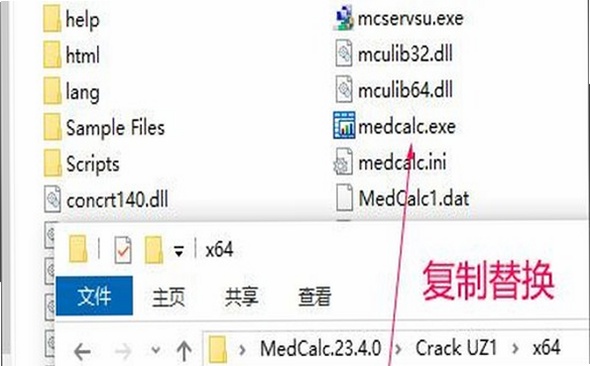
双击安装包后,一路点击“Next”即可,路径建议默认不要修改,避免后续更新出错。安装完成后,第一次启动软件时,系统可能会弹出语言选择框,这时候直接选“Chinese (Simplified)”简体中文。如果没有这个选项,也不要急,进入软件主界面后,点击左上角的“File”-“Options”-“Language”,在这里手动选择中文。记得勾选“Apply to all users”然后重启软件,这时候你会发现整个界面都变成了熟悉的中文,**MedCalc 24中文完整版**的核心体验就此达成。这里有个小坑,如果你安装时选了“自定义安装”,一定要确保“Documentation”和“Help”文件也勾选了,不然后续查帮助文档会很麻烦。

第三步:数据导入与基础操作实战
装好只是开始,真正好用还得看操作。很多用户把Excel里的数据导进来就头疼,其实**MedCalc 24中文完整版**对Excel的兼容性很好。你直接把Excel文件拖进MedCalc窗口,或者通过“File”-“Open”选择.xlsx文件,数据会自动映射到对应的变量列。我测试了一下,中文字段名也能正常识别,不会出现乱码。接下来就可以开始做描述了,比如均值、标准差、中位数,点击“Statistics”-“Descriptive statistics”,勾选你想看的指标,点击“OK”几秒钟就出结果。整个过程比用SPSS快了不少,而且生成的表格可以直接复制粘贴到Word里,格式保持得不错,这点对于急着交论文的朋友来说简直是福音。
常见问题与避坑指南
最后说几个我踩过的坑,希望能帮到你们。第一,如果安装后打不开,提示缺少DLL文件,大概率是系统缺少运行库,去微软官网下载一下Visual C++ Redistributable最新版即可解决。第二,关于激活,虽然我们是下载试用版,但如果在做正式项目,建议购买正版授权,毕竟数据安全第一。第三,**MedCalc 24中文完整版**的备份功能一定要养成习惯,每次做完重要分析,记得用“File”-“Save as”保存一份备份,防止误操作导致数据丢失。总的来说,这款软件界面清爽,逻辑清晰,非常适合医学、生物学等领域的研究人员使用。希望大家都能顺利搞定安装,早日出结果,论文顺利投稿。如果还有其他问题,欢迎在评论区留言,我看到都会回复。


 喜欢
喜欢  顶
顶 难过
难过 囧
囧 围观
围观 无聊
无聊