最近好多朋友在后台问,Maya 2026到底更新了啥?其实对于咱们做三维的来说,新版最大的亮点就是性能优化和更智能的建模辅助。今天就把 **Autodesk Maya Creative 2026中文完整版** 的安装心得和避坑指南整理出来,大家直接照着做就行,省得在英文界面里摸不着头脑,也省去了到处找激活码的麻烦。
为什么大家现在都换这个版本
说实话,老版本的Maya在渲染大场景的时候确实有点吃力,风扇狂转那是常事。但我实测了 **Autodesk Maya Creative 2026中文完整版** 之后,发现它在多核处理器上的调度明显更聪明。特别是那个新的建模工具集,对于做硬表面模型的同学来说简直是福音,布线逻辑更清晰了,不需要像以前那样反复调整顶点顺序。而且这次的中文化做得很细致,菜单里那些生硬的机翻词都改成了更符合国内习惯的说法,比如“挤出”还是“挤出”,但“倒角”相关的参数说明就清楚多了。对于刚入行的学生党或者想转行做3D的职场人,**Maya 2026 中文激活** 这一步搞定后,上手速度真的快了不少,不用一边看英文文档一边猜意思。
安装过程中的几个坑
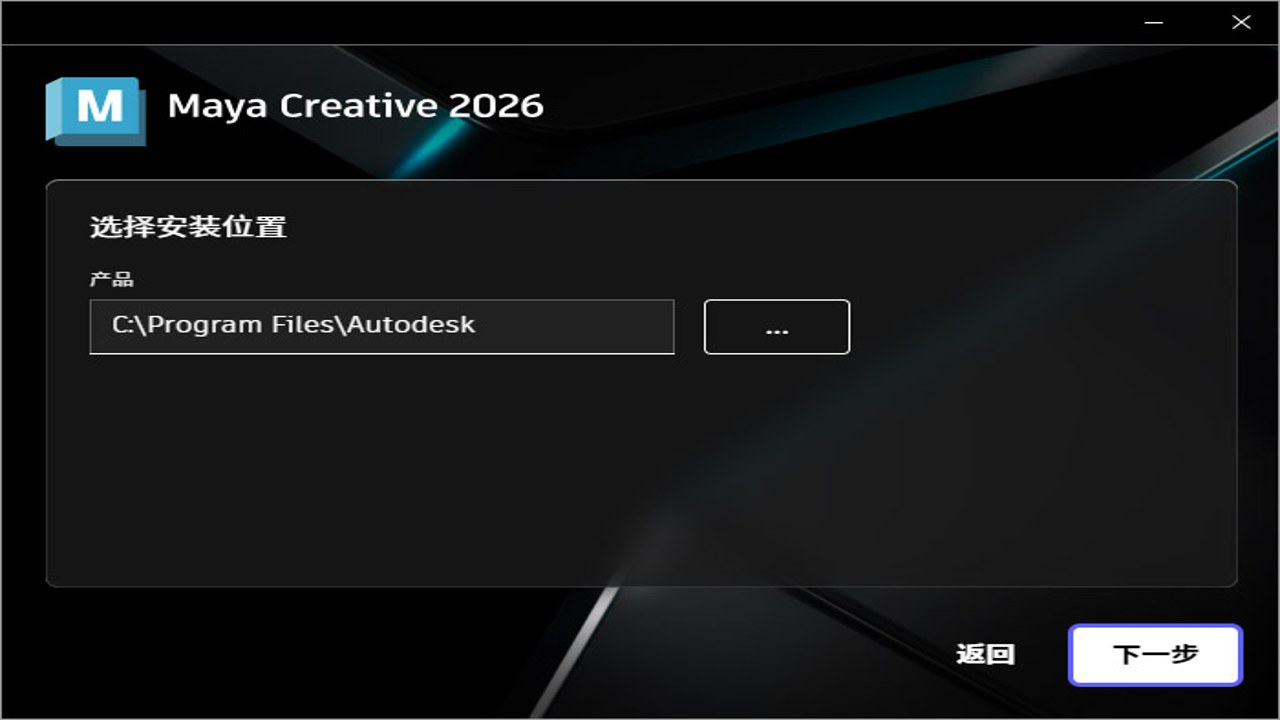
下载 **Autodesk Maya Creative 2026中文完整版** 安装包后,千万别直接双击运行。我上次就是手快,结果装到一半提示缺少组件,卸载重装太麻烦了。建议先检查你的电脑是否安装了必要的运行库,比如 .NET Framework 和 VC++ 运行库。另外,安装路径最好选短路径,不要带中文或空格,虽然新版本对中文路径支持好了很多,但为了保险起见,还是放在 D 盘根目录或者专门的软件文件夹里比较稳。安装过程中,如果有提示选择组件,除了核心模块外,建议把“Arnold 渲染器”也勾上,这是目前业界主流的渲染方案,后续做渲染肯定用得到。安装完成后,不要急着打开软件,先检查一下环境变量里有没有残留旧版本的路径,避免版本冲突导致启动报错。
新手如何快速上手
装好 **Autodesk Maya Creative 2026中文完整版** 后,很多人会对着黑底白字的工作区发呆。别慌,先别急着建模型,先去“窗口”菜单里把“建模”工作区打开。这时候界面会清爽很多,工具栏都是常用的建模命令。建议新手先从简单的几何体开始练手,比如做一个小杯子或者一个简单的角色头部。Maya 的逻辑是节点式的,刚开始确实有点绕,但一旦理解了“节点编辑器”和“通道盒”的关系,后面做动画和绑定就顺多了。另外,新版增加了一些预设模板,比如“角色动画”预设,会自动加载常用的插件和快捷键,这对新手非常友好。你可以直接套用模板,然后根据自己的习惯去调整布局,慢慢形成自己的工作流。记住,**Maya 2026 使用技巧** 不在多,而在精,把常用的几个命令(如移动、旋转、缩放、挤出、倒角)练熟,就能搞定 80% 的基础建模需求。
常见问题与解决
如果你在安装或启动 **Autodesk Maya Creative 2026中文完整版** 时遇到“许可证错误”或者软件闪退,大概率是显卡驱动问题。我是核显用户,一开始死活打不开,后来更新了最新的 NVIDIA 驱动才解决。所以,动手装软件之前,先把显卡驱动更新到最新版。另外,如果软件运行卡顿,可以尝试在“窗口”-“设置/首选项”-“性能”里,关闭一些不必要的后台进程,或者降低视图的显示质量。还有个小技巧,如果你发现某些插件加载失败,可能是插件版本不兼容,去官网下载对应 2026 版本的插件包重新安装即可。总的来说,**Autodesk Maya Creative 2026中文完整版** 是一个值得投入学习时间的版本,虽然学习曲线陡峭,但一旦跨过门槛,你的三维制作效率会有质的飞跃。希望这篇指南能帮到你,如果在安装过程中遇到其他奇葩问题,欢迎在评论区留言交流,我们一起想办法解决。

 喜欢
喜欢  顶
顶 难过
难过 囧
囧 围观
围观 无聊
无聊