很多人第一次听说Krita绘画工具时,可能会觉得它是个复杂的商业软件,其实完全不是。作为一款免费且开源的数字绘画软件,它真的是目前性价比最高的选择之一。我当初也是被PS的高昂订阅费劝退,转而尝试了Krita,结果发现它对于新手来说不仅友好,甚至功能上比某些入门级软件更直观。今天就把我摸索了半年的心得整理出来,希望能帮各位少走弯路,直接上手画出第一张像样的图。
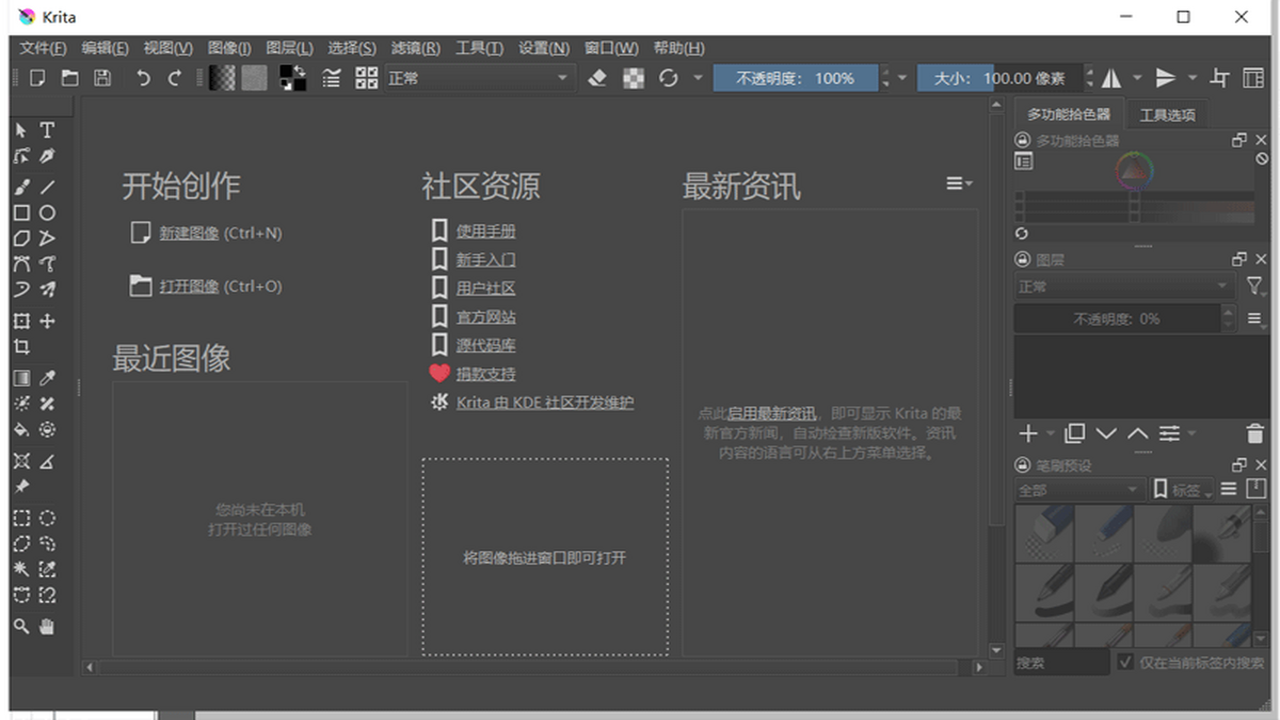
别被界面吓到,先搞懂这几个核心区域
刚打开Krita绘画工具,满屏的图标确实容易让人晕头转向。但你要记住,咱们画画时最核心的其实就三块地方:中间的画布、左侧的笔刷栏和上方的工具栏。很多新手一上来就疯狂点击各种菜单,其实大可不必。我建议你先把界面简化,点击“设置”里的“显示”,把不需要的面板都关掉,只留画笔和图层面板。这样屏幕清爽了,你才能专注于线条本身。另外,Krita的笔刷引擎非常强大,但默认笔刷太多,建议初学者先只用“基础”分类下的几支笔,比如硬圆、软圆和铅笔,别贪多,先把这几支用到极致,比什么都强。
笔刷设置是灵魂,参数别乱调
在Krita绘画工具里,笔刷就是画笔,但它的参数比传统画材复杂得多。很多新手抱怨线条不流畅、断断续续,90%的原因都是笔刷设置没搞好。这里分享一个我常用的“万金油”设置:找到笔刷编辑器,把“大小压力”里的曲线调成中间偏上,这样轻压细、重压粗,手感更接近真实铅笔。还有“平滑度”这个选项,很多人不知道,把它调到50%-70%左右,能极大减少线条抖动,让曲线看起来更丝滑。另外,一定要习惯使用“稳定器”功能,在绘制长曲线时,它能帮你把抖动的线条“拉”直,这对画人体动态线特别有帮助。记得,每个笔刷都可以单独保存,调好一组顺手的参数,直接存成自定义笔刷,下次一键调用,效率翻倍。
图层与撤销,新手最容易踩的坑
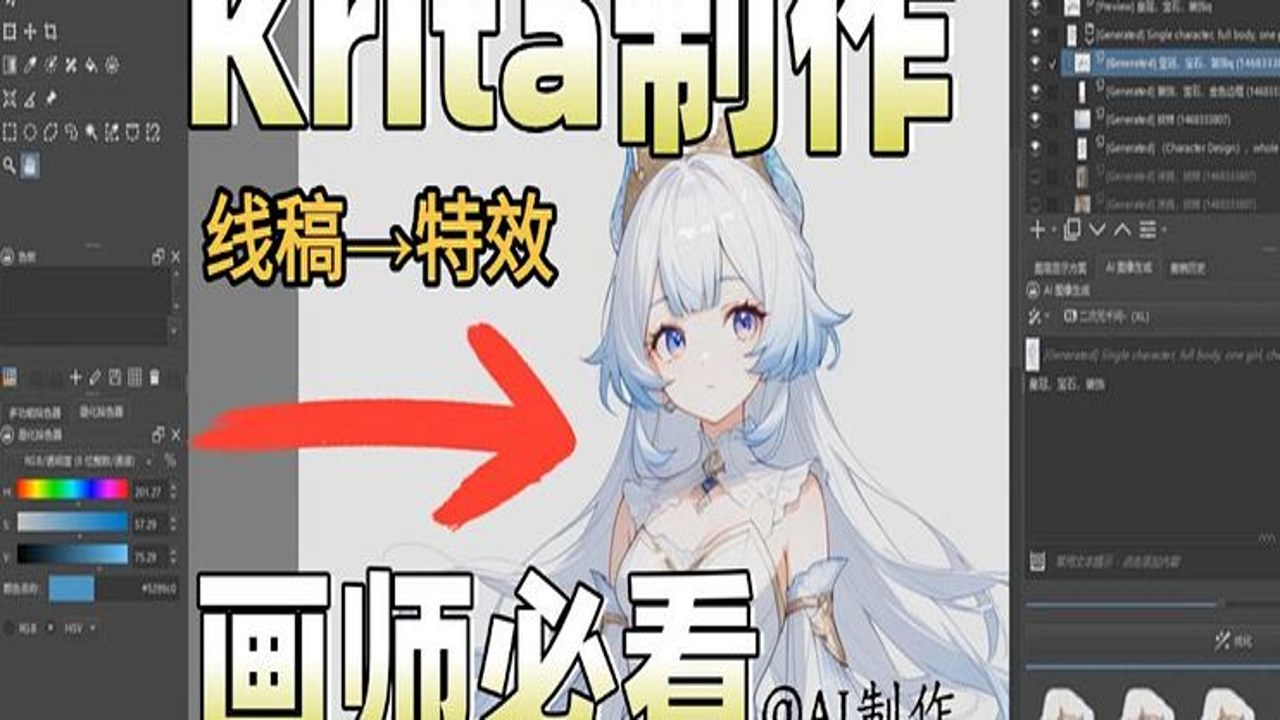
说到Krita绘画工具,图层管理是必过的一关。很多新手习惯在一个图层上画到底,结果画错了想修改,发现根本没法单独改,只能全部重来。这里有个铁律:线稿归线稿,上色归上色,背景归背景,每个部分单独开一个图层。这样不仅方便修改,后期调整透明度或颜色也极其灵活。还有一个超级好用的功能是“撤销历史”的分支,Krita允许你回到过去的某个状态,然后尝试不同的画法,而不影响原本的路径。如果你发现某一步画得特别好,但不确定后面怎么发展,可以先复制该状态,大胆尝试新方向,不行再退回。这种“试错”机制对于探索风格特别友好。此外,别忽视“橡皮擦”的用法,它其实是反向笔刷,建议把橡皮擦的硬边调软一点,这样擦除时边缘更自然,不会留下生硬的白边。
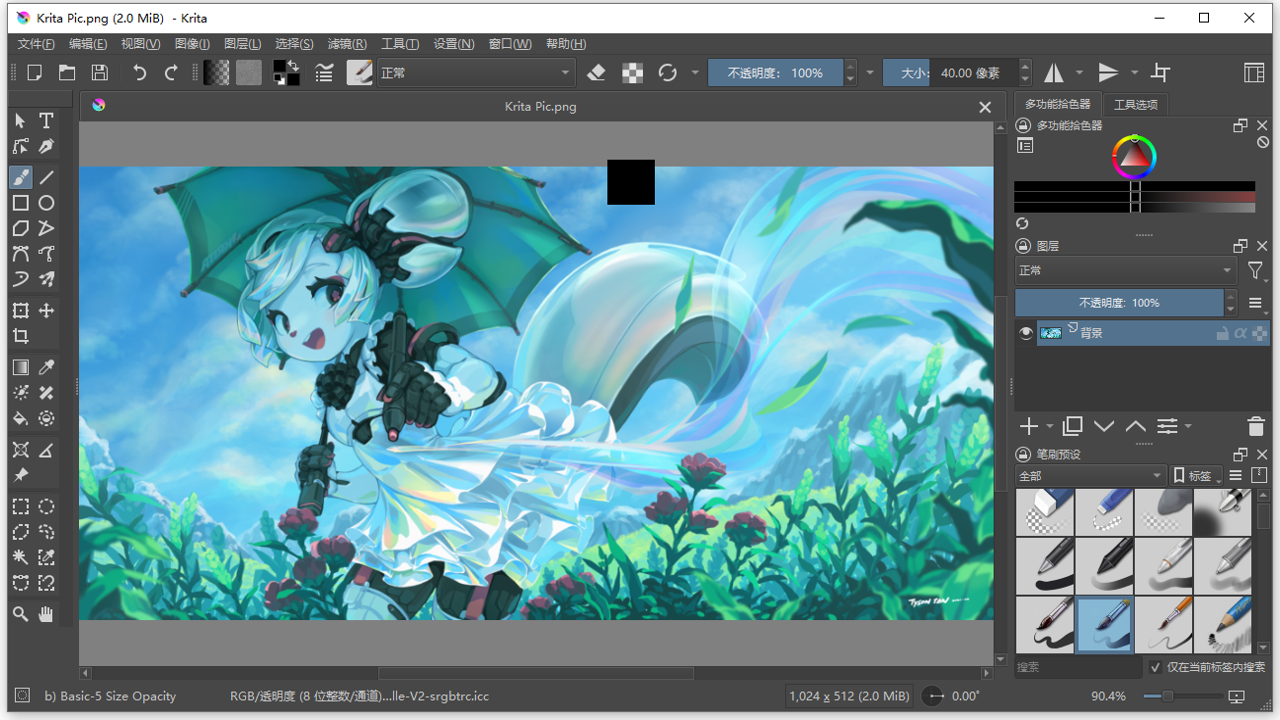
最后,关于保存格式,新手常纠结存什么格式。建议过程稿用KRA格式,这是Krita的原生格式,能保存所有图层和历史记录;如果要导出给别人看或者打印,再转成PNG或JPG。Krita的更新频率很高,很多新功能是随着版本迭代加入的,所以保持软件更新也是保持生产力的一部分。总的来说,Krita绘画工具没有想象中的难,只要跨过“熟悉界面”和“调好笔刷”这两道坎,剩下的就是多画多练。数字绘画是一场长跑,工具只是辅助,手感才是核心。希望这篇指南能成为你数字绘画路上的第一块基石,期待看到大家的作品。

 喜欢
喜欢  顶
顶 难过
难过 囧
囧 围观
围观 无聊
无聊