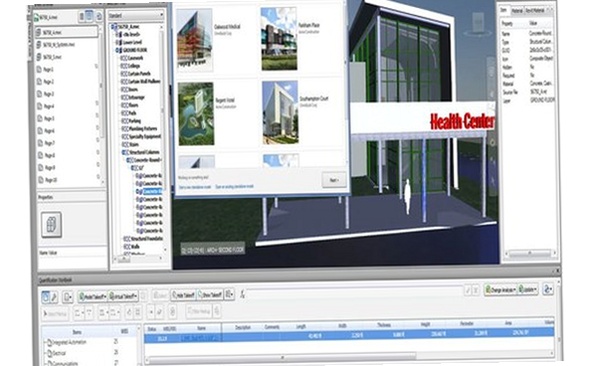
最近好多做工程的朋友都在问,Autodesk Navisworks Manage 2027中文正式版到底怎么下载?其实这版软件相比之前的2024版本,在处理大型多专业模型时确实流畅了不少,尤其是解决碰撞检测和进度模拟方面,体验提升很明显。今天就把我亲测好用的下载渠道和安装避坑指南分享给你们,全是干货,不管你是刚入行的BIM新手,还是资深施工员,都能快速上手。
为什么选 Manage 版本而不是 Simulate?
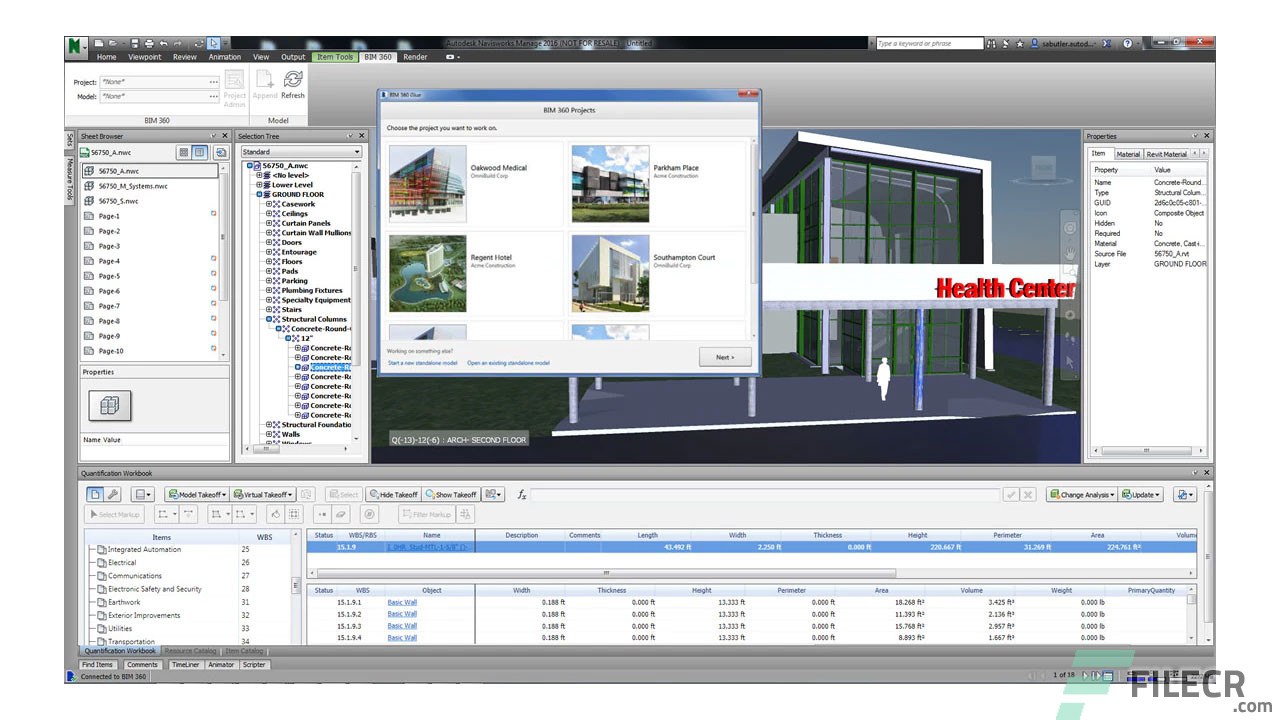
很多人下载时容易混淆 Manage 和 Simulate。说实话,如果你只是单纯看模型、做简单的进度模拟,Simulate 可能够用。但实际项目中,**Autodesk Navisworks Manage 2027中文正式版** 的核心优势在于“协同”和“管理”。它能直接链接到 Primavera P6 或 MS Project,实现真正的4D模拟。另外,Manage 版本支持更复杂的 NWC 文件结构管理,这在处理几百兆甚至上GB的总包模型时,稳定性比 Simulate 强太多。我上次带团队用 Simulate 处理一个超高层项目,卡得根本没法开,换成 Manage 2027 后,虽然启动慢了点,但运行起来丝滑很多,这就是付费版的价值所在。
下载与安装过程中的几个大坑
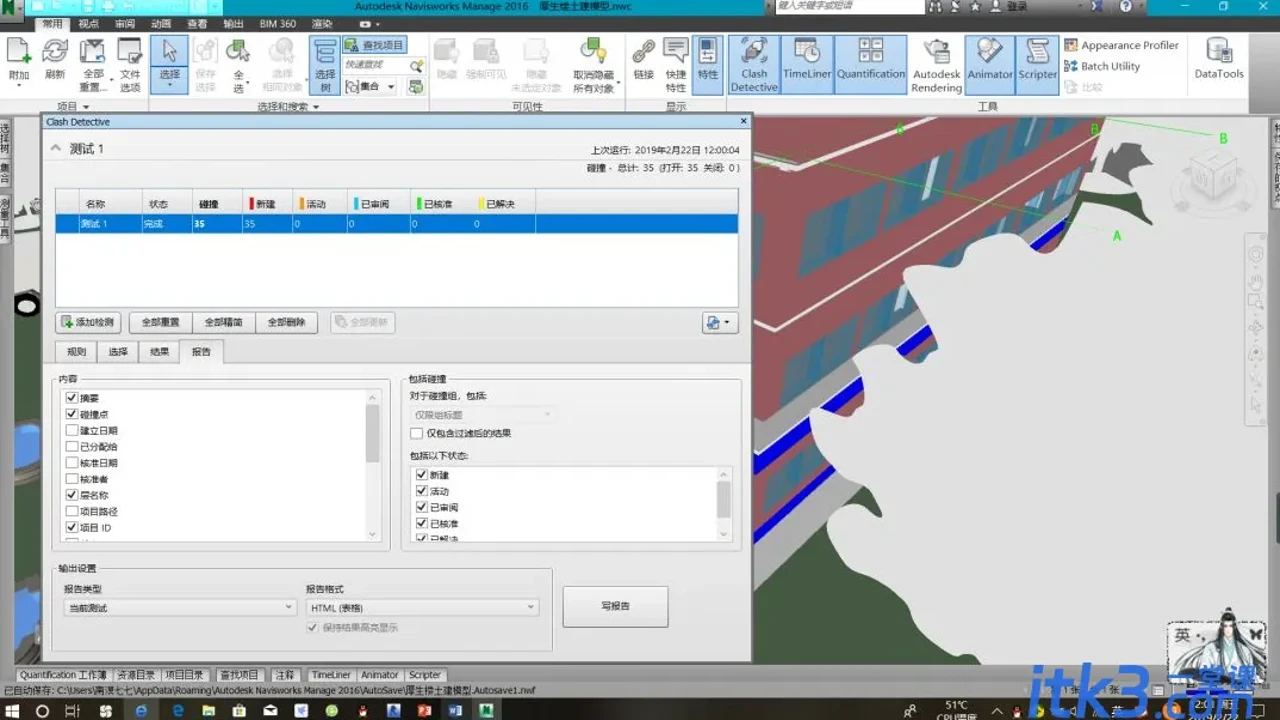
下载**Autodesk Navisworks Manage 2027中文正式版** 时,千万别直接去官网点“免费试用”然后等激活。国内网络环境下,官方安装包动辄几个G,下载速度感人,而且经常中途断连。建议优先选择国内镜像站或者技术论坛提供的整合包,通常已经集成了必要的服务组件和中文语言包。安装过程中,最头疼的就是依赖库报错。我的经验是,先确保电脑里安装了最新版的 .NET Framework 4.8 和 Visual C++ 运行库。如果安装向导卡在“正在配置”这一步超过10分钟,大概率是后台服务没起来,去服务管理器里手动启动 Autodesk Desktop Licensing Service 再试试。还有一个隐蔽的坑,就是显卡驱动。老版本的显卡驱动可能导致渲染视图黑屏,记得去显卡官网更新到最新稳定版,别用驱动精灵那种自动更新的,经常装错。
新手上手后的三个实用技巧
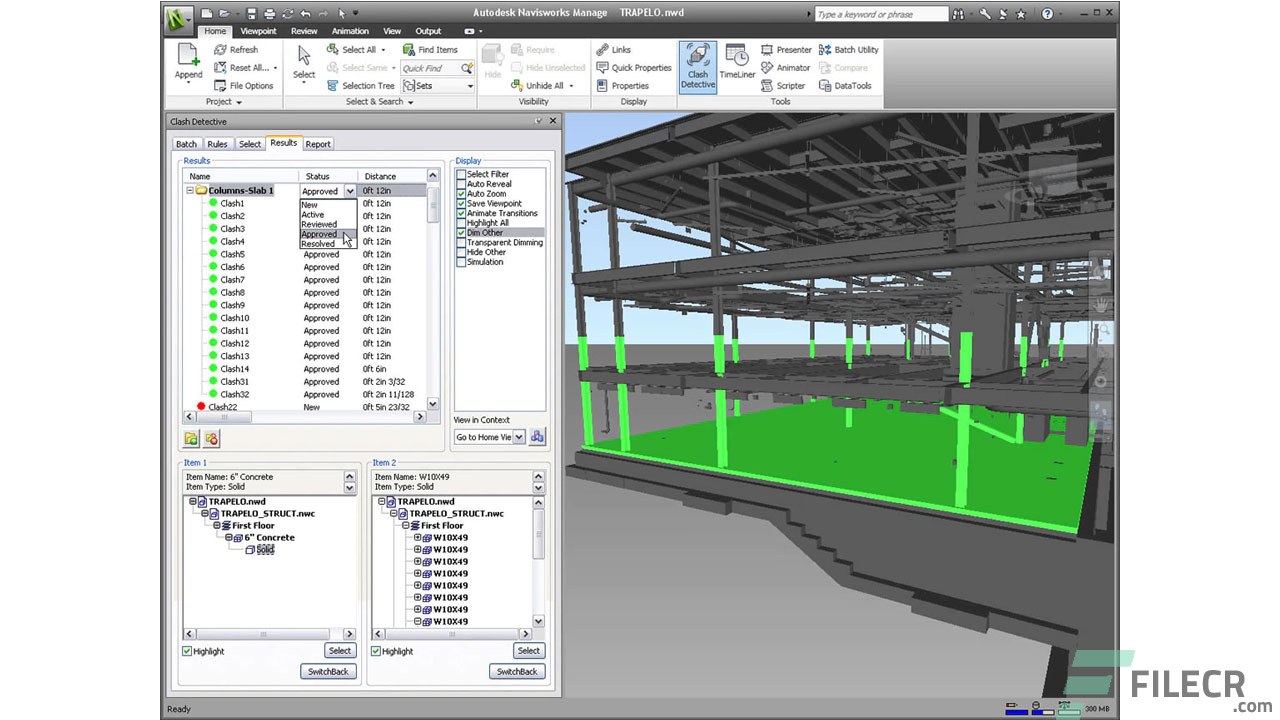
软件装好了,别急着开项目。首先,熟悉一下**Autodesk Navisworks Manage 2027中文正式版** 的“树状视图”操作,这是灵魂所在。学会用快捷键过滤掉不需要的专业图层,比如看结构模型时隐藏掉机电管线,视野会清爽很多。其次,强烈建议开启“自动碰撞检测”的定时任务,不要等最后验收时才发现一堆红点。我习惯每周跑一次全量碰撞,记录日志,这样能在施工前解决80%的冲突问题。最后,利用“度量工具”做简单的现场复核。虽然它不是专业的测量软件,但在现场快速核对梁柱位置偏差时,比拉皮尺方便得多。当然,所有数据以实测为准,软件只是辅助。
总的来说,Autodesk Navisworks Manage 2027中文正式版 依然是目前BIM协同领域的首选工具之一。虽然学习曲线有点陡,但一旦跑通流程,效率提升是肉眼可见的。希望这份指南能帮你们少走弯路,如果安装中遇到具体报错,欢迎在评论区留言,看到必回。

 喜欢
喜欢  顶
顶 难过
难过 囧
囧 围观
围观 无聊
无聊