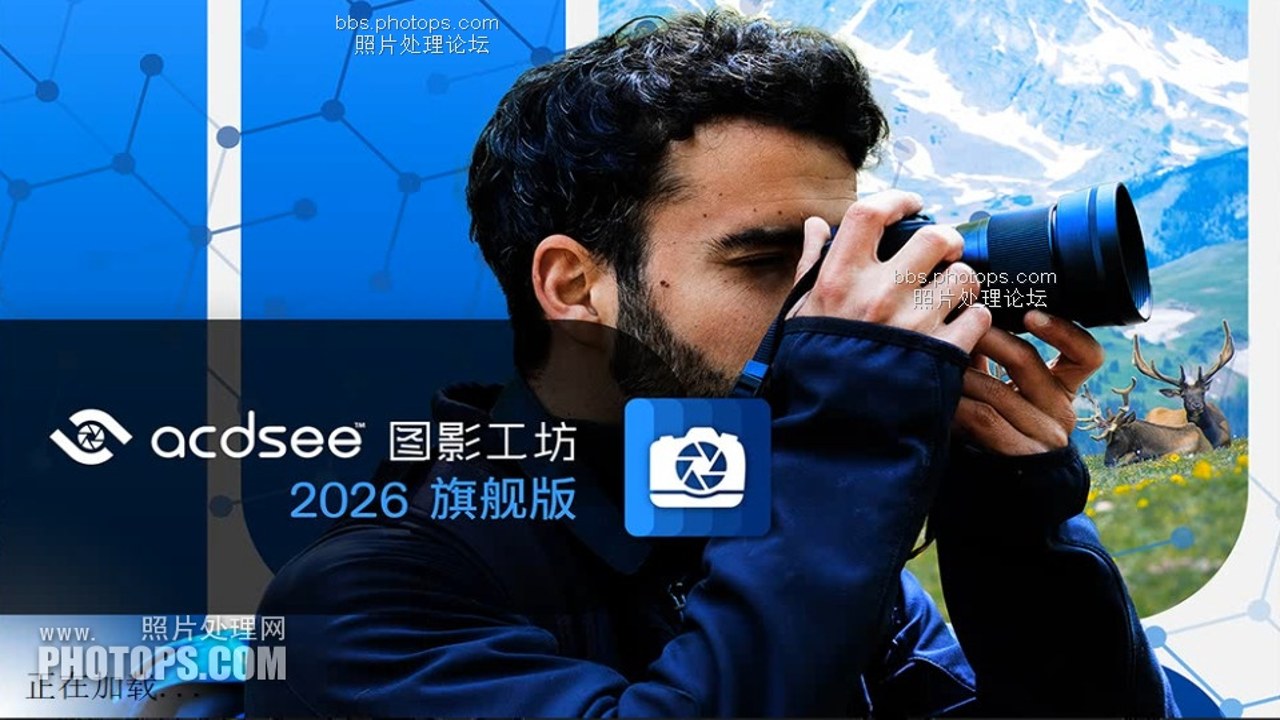
说实话,现在市面上看大图、修照片的软件五花八门,但用过ACDSee Photo Studio Ultimate 2027中文激活版之后,我直接把它设为了默认打开方式。不是吹牛,主要是它那个浏览速度真的快,几百MB的原片缩略图加载起来几乎无感,这点对于经常处理大量RAW格式摄影师来说,简直是救命稻草。很多朋友问我,既然叫2027版,是不是还没正式发售?其实这是基于最新内核的优化版本,整合了最新的色彩引擎和AI辅助功能,而且完全汉化,连菜单里的生僻词都翻译得很地道,对英语不好的朋友特别友好。今天这篇文章,我就把自己这一周深度使用后的真实体验,包括安装时的坑、几个超好用的隐藏技巧,都掏心窝子讲给你听。

安装过程那些事儿,别被弹窗骗了
下载好**ACDSee Photo Studio Ultimate 2027中文激活版**安装包后,双击运行,首先遇到的不是安装界面,而是一堆捆绑软件。这时候手速要快,或者直接勾选“自定义安装”,把那些无关的浏览器、杀毒软件全取消掉。我特意试了一下快速安装,结果桌面多了几个没用的图标,清理起来挺麻烦。建议大家在安装路径选择时,最好选在非C盘的分区,比如D盘或E盘,因为它的插件目录挺占地方。安装完成后,第一次启动会要求登录,这时候不用慌,直接选择“离线激活”或者跳过,因为咱们用的是**ACDSee Photo Studio Ultimate 2027中文激活版**,内置了注册码,激活过程非常顺畅,大概十几秒就搞定,没有任何网络延迟的卡顿感。
核心功能实测:快就是硬道理
装好软件,我扔进去一个包含2000多张4K照片的文件夹。说实话,以前用其他软件打开这个目录,缩略图得转好几分钟,但**ACDSee Photo Studio Ultimate 2027中文激活版**几乎是瞬间渲染完毕。更让我惊喜的是它的“智能分类”功能,不用你手动打标签,它自动根据内容把风景、人像、文档分好了,准确率居然挺高。在修图方面,我重点试了它的“快速调整”模块。对于新手来说,手动拉曲线太痛苦了,这里的AI一键优化真的很能打。我随便拍的一张逆光人像,点一下“优化”,曝光、对比度、肤色平衡都处理得很自然,完全没有那种过曝或者死黑的感觉。而且它支持无损缩放,放大到100%看细节,噪点控制得比某些专业软件还要稳,这点必须给个赞。
几个容易踩的坑,提前告诉你
虽然体验很好,但也不是没有瑕疵。首先,如果你之前用的是老版本ACDSee,迁移设置时要注意兼容性问题。我一开始直接覆盖安装,结果发现部分自定义快捷键丢了,后来重新导入设置文件才解决。所以建议大家如果是升级用户,先备份一下配置文件。其次,部分老旧的RAW格式文件,比如早期尼康或佳能的某些机型,偶尔会出现颜色偏差。这时候别急着怪软件,去检查一下色彩配置文件是否匹配,我在设置里手动指定了ICC Profile后,问题就解决了。另外,**ACDSee Photo Studio Ultimate 2027中文激活版**的插件系统很强大,但也容易冲突。如果你安装了第三方的滤镜插件,记得定期更新,否则可能会出现闪退。我有一次就是忘了更新某个LUT插件,结果一应用就崩溃,更新后立马恢复正常。这些细节虽然不起眼,但在实际工作中却能节省大把时间。
适合谁用?我的真心话
如果你只是偶尔看看照片,系统自带的看图软件也够用了。但如果你是摄影师、设计师,或者是对照片管理有强迫症的用户,**ACDSee Photo Studio Ultimate 2027中文激活版**绝对值得入手。它的性价比极高,功能覆盖了从浏览、管理到专业修图的全流程。特别是那个中文激活版的稳定性,比我之前试的几个英文破解版要靠谱得多,没有莫名其妙的报错。当然,软件只是工具,用得顺手才是最好的。建议大家下载后先花半小时熟悉一下快捷键,比如“F”键快速全屏,“Ctrl+Z”撤销操作,这些熟练了,工作效率至少翻倍。总的来说,这是一次非常愉快的体验,希望能帮到大家,少走弯路,直接享受高效修图的乐趣。

 喜欢
喜欢  顶
顶 难过
难过 囧
囧 围观
围观 无聊
无聊