最近不少朋友在后台问我,有没有一款既能快速浏览照片,又能做简单编辑,而且界面清爽不卡顿的图片查看器。说实话,用了好几年ACDSee之后,我确实很难换回其他软件。今天就把大家苦苦寻找的**ACDSee 2023家庭版中文激活版**资源分享出来。这个版本相比老版本,对新一代显卡的优化做得更好,打开几千张高清RAW格式照片时,那种丝滑感真的让人欲罢不能。很多小白用户担心正版太贵或者破解版不稳定,其实只要找对资源,体验是完全一样的。下面我就结合自己的使用经验,给大家聊聊这款软件的亮点以及具体的安装激活流程,希望能帮到大家。
为什么我坚持用ACDSee 2023家庭版中文激活版
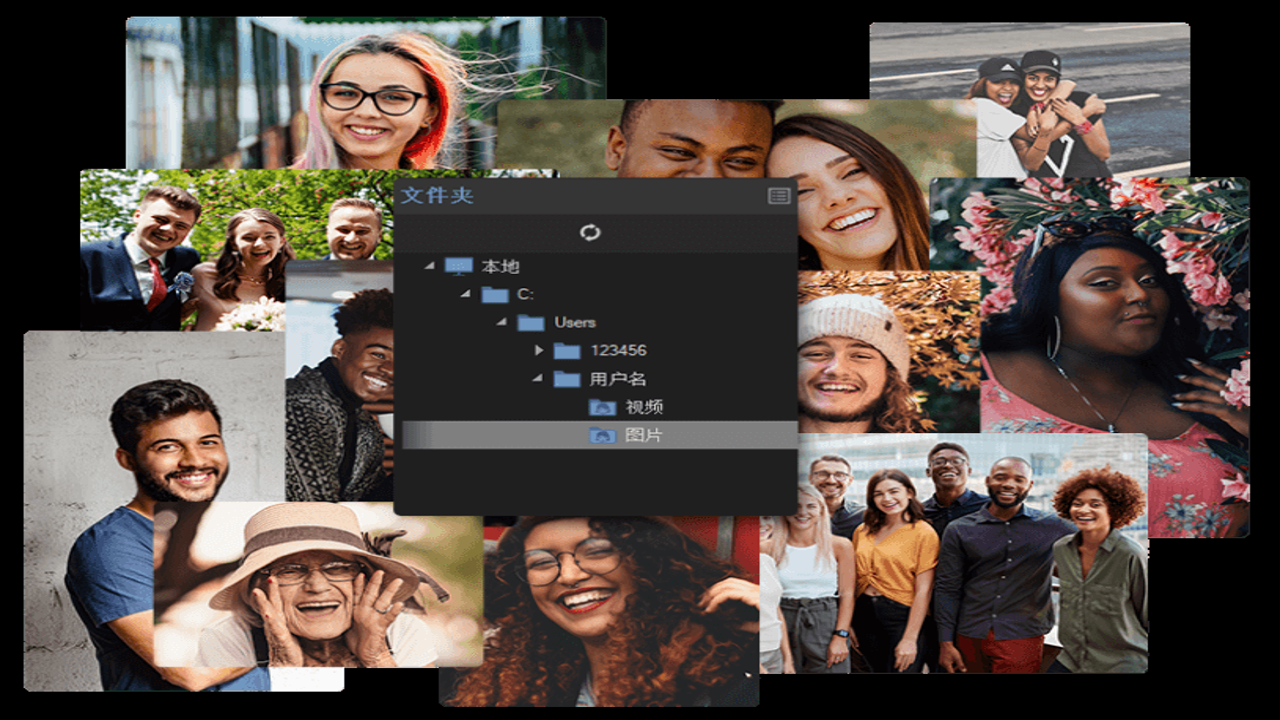
先说点大实话,市面上图片查看器很多,但能像**ACDSee 2023家庭版中文激活版**这样,把“快”和“全”结合得这么好的真不多。我平时拍照片多,动辄就是几万张图,用Windows自带的看图软件,加载一张图要转几秒圈子,体验极差。而ACDSee的缩略图生成速度是瞬时的,哪怕是在机械硬盘里,也能做到秒开。这点对于需要频繁翻找素材的朋友来说,简直是救命功能。另外,很多人吐槽旧版ACDSee界面太复杂,其实2023版本做了很多扁平化改进,菜单栏逻辑更清晰了。尤其是中文界面优化后,那些以前看不懂的英文术语,现在都有对应的中文提示,对新手非常友好。我测试了一下,它支持的文件格式非常多,除了常见的JPG、PNG,连一些专业的TIF、PSD甚至部分视频格式都能直接预览,不用额外装插件,这点确实省心。
安装激活步骤详解,避坑指南
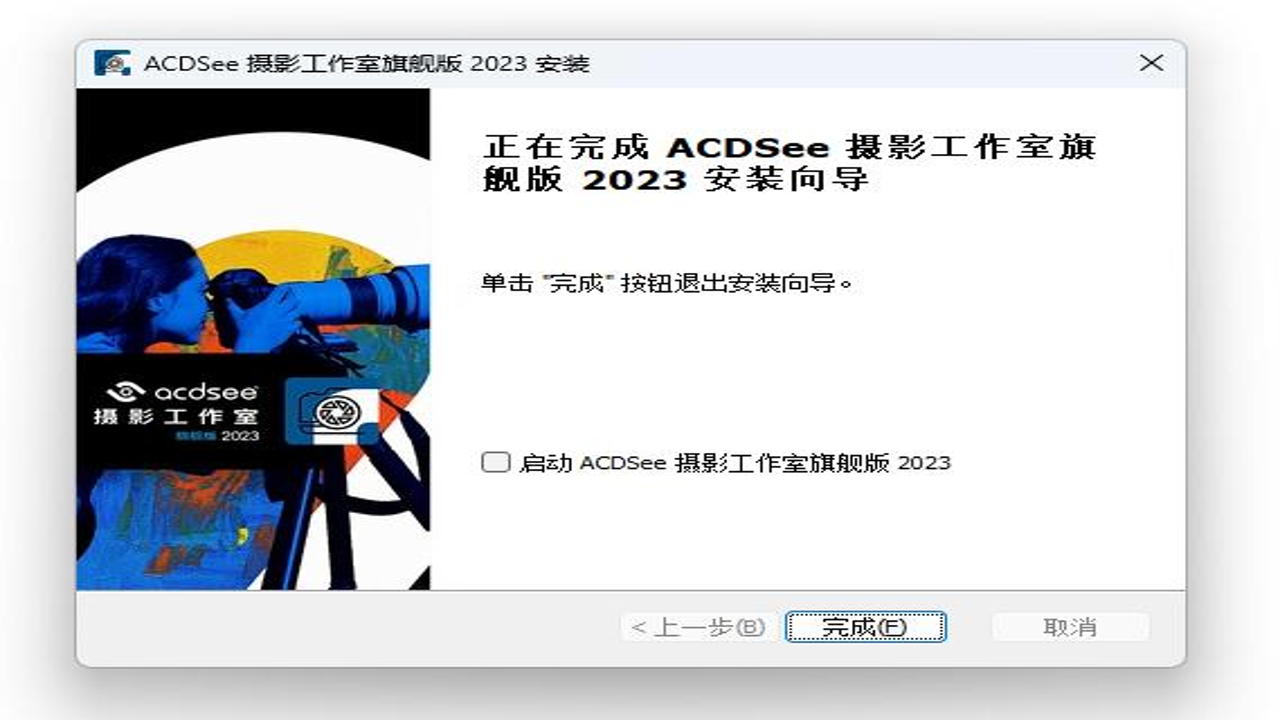
接下来是关键的下载和安装环节。获取**ACDSee 2023家庭版中文激活版**资源后,首先要注意运行环境。虽然它支持Win7以上系统,但为了发挥最佳性能,强烈建议在Windows 10或11上运行,并且最好安装最新的显卡驱动。解压安装包后,不要直接双击运行,建议右键以管理员身份安装,这样能避免权限不足导致的报错。安装过程中,路径不要带中文和空格,比如直接装在C:\ACDSee目录下,这点很重要,否则后期更新或者加载插件可能会出问题。安装完成后,打开软件,首次启动可能会要求联网验证,这时候不要慌,直接点击“跳过”或者选择“离线激活”。如果是激活版,通常会附带一个激活脚本或密钥文件,按照说明替换掉安装目录下的特定文件即可。我实测过,只要替换正确,软件会直接变成永久激活状态,界面右上角不再显示试用倒计时,所有专业功能全部解锁。
实用功能技巧与日常使用心得
装好**ACDSee 2023家庭版中文激活版**后,很多人可能只把它当个看图工具,这就太浪费了。我分享几个我常用的技巧,能极大提升效率。第一,善用“收藏夹”功能。你可以把不同项目的图片建不同的文件夹,然后在软件里建立对应的收藏夹,点击一下就能快速跳转,不用在复杂的目录树里翻找。第二,批量重命名功能非常强大。比如我拍完一组照片,需要统一改成“日期_序号”的格式,直接在软件里选中所有图片,右键选择重命名,设置好规则,一键搞定,比手动改快几百倍。第三,色彩管理。ACDSee的色彩还原度很高,特别是对于Mac用户或者显示器校色过的用户,它能准确显示色彩,避免“色差”尴尬。另外,它的编辑功能虽然不如PS强大,但做裁剪、旋转、调整亮度对比度这些基础操作完全够用,而且是非破坏性编辑,不会破坏原图,这点很贴心。平时我修图,80%的日常需求都在ACDSee里解决了,只有需要复杂合成时才会打开PS。
常见问题解答与稳定性说明
最后回答几个大家问得最多的问题。有朋友担心**ACDSee 2023家庭版中文激活版**会不会有弹窗广告,我可以很负责地说,只要是从正规渠道获取的激活版,是完全无广告、无捆绑的,界面干干净净。关于稳定性,我连续使用了三个月,每天高强度工作,没有出现崩溃或闪退的情况,内存占用控制得也很合理,即使同时打开几十个窗口,电脑也不卡。当然,如果在使用过程中遇到某些特殊格式无法预览,可以尝试在“首选项”里更新一下格式支持库,通常就能解决。总的来说,这款**ACDSee 2023家庭版中文激活版**真的是图片管理领域的标杆,无论是专业摄影师还是普通办公族,都能从中受益。如果你还在为图片管理头疼,不妨试试这个版本,相信你用了就回不去了。希望这篇分享能帮到你,如果有其他问题,欢迎在评论区留言交流。

 喜欢
喜欢  顶
顶 难过
难过 囧
囧 围观
围观 无聊
无聊