平时想找个免费还好用的画图软件,网上搜一圈不是收费就是广告满天飞。最近朋友给我推荐了SnapDraw-Free,说是免费而且功能挺全,我就抱着试试看的心态去下载了。折腾了一下午,总算把它装好也摸清了大概用法。今天就把我这次SnapDraw-Free下载安装的真实经历写出来,给同样在找免费画图软件的朋友做个参考,免得你们也跟我一样走弯路。
SnapDraw-Free到底是个啥?先搞清楚再下载
说实话,一开始我连SnapDraw-Free是干嘛的都没弄明白,光听名字以为是啥专业绘图工具。下载之前特地查了下,这软件其实是一款轻量级的**矢量绘图工具**,跟那些动辄几个G的专业软件不一样,它主打的就是**简单、免费、够用**。平时画个流程图、示意图、小图标啥的,比用PS或者AI省事多了。而且它对电脑配置要求不高,我那个用了四五年的老笔记本跑起来也挺流畅,这点倒是挺惊喜的。如果你只是偶尔画点东西,不追求那种特别复杂的特效,SnapDraw-Free完全够用。
SnapDraw-Free下载渠道对比,哪个最靠谱
关于SnapDraw-Free下载,这里得重点说下。我一开始图省事,直接在某搜索引擎点了个推广链接,结果下载下来一堆捆绑软件,气得我全卸了。后来学乖了,直接去它的**官方网站**下载,这才干净。官网下载的文件不大,也就几十兆,网速快的话一两分钟就下完了。建议大家搜的时候认准官网标志,或者直接输入官方网址,别乱点那些带“高速下载”“破解版”字样的链接,基本都是坑。另外有些软件管家平台也能搜到SnapDraw-Free,但我没试过,总觉得还是官网下载最放心,毕竟这东西牵扯到电脑安全。
SnapDraw-Free安装步骤图解,一步步来不急
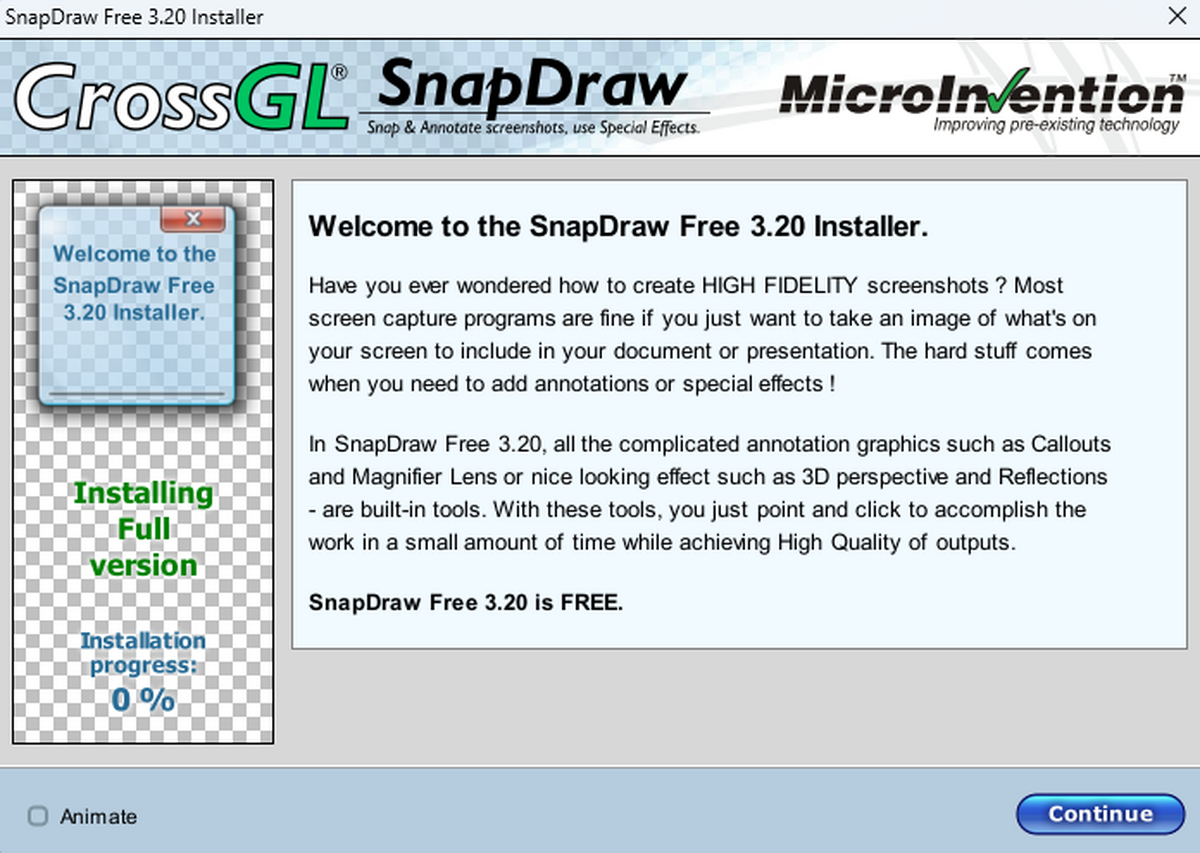
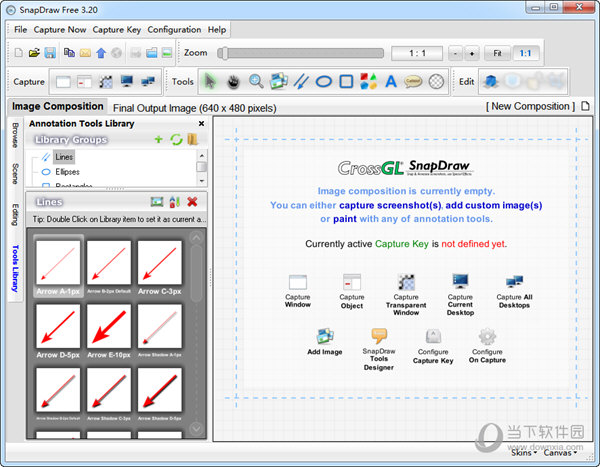
下载好的SnapDraw-Free是个压缩包,先解压。解压后里面有个setup.exe文件,双击运行。安装过程基本就是一路“下一步”,不过有几个地方得留个心眼:一是安装路径建议改成非C盘,免得系统盘越来越大;二是到“选择组件”那一步,把那些看着就没用的附加组件前面的勾都去掉,**只保留主程序**就行。我装的时候没注意,多勾了个什么工具栏,结果浏览器主页被改了,烦得很。装完之后桌面会生成快捷方式,双击打开就是主界面了,界面挺简洁的,左侧是工具栏,中间是画布,右边是属性面板,**布局清晰**,新手一看就懂。
SnapDraw-Free上手初体验,画了个流程图试试水
安装好之后,我随便画了个简单的流程图测试了下。**操作逻辑**跟大部分绘图软件差不多,拖拽图形、连线、改颜色,都很顺手。我最喜欢的是它的**智能对齐功能**,拖动图形的时候会有参考线提示,特别适合我这种强迫症,画出来的图整整齐齐的。还试了下导出功能,支持PNG、JPG、PDF好几种格式,**导出清晰度**也可以自己调。日常画点东西完全够用了。目前用下来没发现卡顿或者闪退的问题,整体体验就是俩字:省心。如果你也想要一个不花钱、不折腾的免费画图软件,SnapDraw-Free确实值得试试。
SnapDraw-Free常见问题小汇总
最后把我遇到和在网上看到的一些SnapDraw-Free常见问题整理下。有人问SnapDraw-Free怎么汉化,其实最新版自带中文,在设置里切换语言就行。还有人问能不能在Mac上用,目前好像只有Windows版本。另外就是关于**保存格式**,默认是它自己的格式,建议画完导出成PNG或者PDF,方便发给别人或者打印。暂时就想到这么多,以后用着有啥新发现再来补充。希望这篇SnapDraw-Free下载教程能帮到大家。

 喜欢
喜欢  顶
顶 难过
难过 囧
囧 围观
围观 无聊
无聊