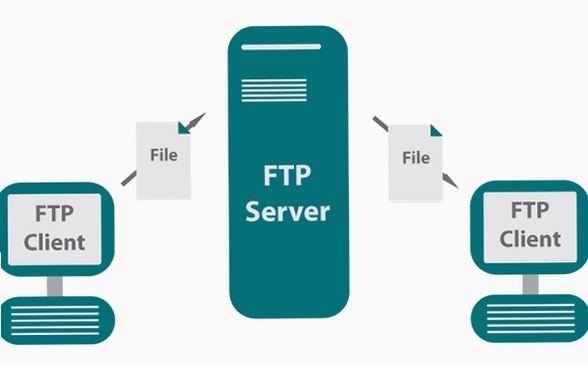
说到文件传输工具,很多朋友第一反应可能是那些体积庞大、功能复杂的商业软件。但今天小编要跟大家聊的这款U-ftpServer,算是个轻量级但又特别实用的选择。它主要解决的就是局域网内文件快速共享和传输的需求,尤其适合小团队办公、学校机房、或者家里几台电脑之间互传大文件。小编自己用了有一阵子了,从下载到配置再到日常使用,踩过一些坑,也总结了不少小窍门,今天就一股脑分享给大家,希望能让刚接触U-ftpServer的朋友少走弯路。

U-ftpServer下载前的准备工作和安装细节
咱们先说说下载这步。很多朋友喜欢直接去搜索引擎搜U-ftpServer,但搜出来的链接五花八门,有时候一不小心就点进那种捆绑了全家桶的下载站,装完系统里多出一堆莫名其妙的软件,特别闹心。小编的建议是,尽量去官网或者知名的软件管家平台下载U-ftpServer的安装包。下载的时候留意一下文件大小和版本号,别下到那种老掉牙的版本,新版本一般修复了旧版的一些漏洞,用起来也更稳定。
安装过程其实没什么难度,双击运行安装程序,一路点下一步就行。不过有个小地方要提醒大家,U-ftpServer在安装到最后一步的时候,可能会默认勾选一些附加组件或者快捷方式,记得把那些不想要的勾选去掉,保持安装目录干净。安装路径的话,小编个人习惯是放在C盘之外,比如D盘或者E盘建一个专门的文件夹,这样重装系统或者清理C盘的时候,配置文件不容易丢。
U-ftpServer的基本配置和账号权限管理
装好U-ftpServer之后,第一次启动会要求你设置根目录,说白了就是你想让别人通过FTP访问你电脑上的哪个文件夹。这个看个人需求,如果你是想传工作文档,那就指向一个专门放资料的文件夹;如果是想跟朋友分享电影或者软件,那就指向那个存放这些大文件的盘符。设置好根目录后,接下来就是创建用户账号了。U-ftpServer支持多用户管理,你可以给不同的人设置不同的账号密码,还能限制他们的访问权限,比如只给只读权限,防止别人误删你的文件。
这里小编要重点说一句,U-ftpServer的权限设置一定要重视。尤其是当你把FTP服务暴露在公网或者公司内网里的时候,一个强密码加上最小化权限分配,能省去很多不必要的麻烦。小编之前就图省事,建了个所有用户都有完全控制权的账号,结果有个同事操作失误,把共享文件夹里的资料删了一部分,还好有备份,不然哭都来不及。所以大家引以为戒,给每个用户分配好只读、上传、删除的具体权限,这是用好U-ftpServer的关键一步。

U-ftpServer日常使用的实用技巧和问题排查
配置好U-ftpServer之后,日常使用就简单多了。在电脑的资源管理器地址栏输入 ftp://你的IP地址,回车就能访问到共享文件夹了,跟操作本地文件夹没什么两样。如果你是在家里用,IP地址一般是192.168开头的内网地址;如果要在外网访问,那还得配合路由器做端口映射,这个稍微复杂点,但网上教程很多,这里就不展开讲了。
使用过程中,有些朋友可能会遇到连接不上或者传文件特别慢的情况。小编遇到过的几个常见问题,给大家分享一下排查思路。第一个就是防火墙拦截,Windows自带防火墙有时候会把U-ftpServer的端口给拦了,你需要去控制面板里把U-ftpServer或者对应端口加入允许列表。第二个就是被动模式的问题,有些网络环境下需要切换一下传输模式,在U-ftpServer的设置里把被动模式(PASV)的端口范围设置好,然后在客户端软件里也做相应调整,速度就正常了。
还有一个使用小技巧,就是利用U-ftpServer的日志功能监控传输记录。它后台会记录下所有用户的登录和文件上传下载操作,万一出了什么问题,翻日志就能找到线索。这个功能虽然不起眼,但关键时刻能帮大忙。另外,如果你有大量小文件需要传输,比如图片素材包,建议先用压缩软件打包成一个压缩包再传,速度会快很多,因为FTP协议处理大量小文件的效率确实不如传输一个大文件来得高。
U-ftpServer的进阶玩法与替代方案参考
除了基本的文件共享,U-ftpServer其实还有一点进阶的功能。比如它可以设置匿名访问,适合那种不需要账号验证的临时公共分享场景,当然安全性就差一些,用完最好关掉。还有个是带宽限制功能,你可以限制每个账号的最大上传下载速度,避免某个人传大文件把整个局域网带宽都占满了,影响其他人办公上网。
小编用下来整体感觉,U-ftpServer在轻量级FTP服务器软件里算是比较靠谱的,资源占用小,功能也够用。当然,如果你觉得它某些功能满足不了需求,市面上还有FileZilla Server、Serv-U这些老牌软件可以替代。但如果你只是想快速搭个临时文件传输环境,U-ftpServer的简单易用绝对是加分项。最后再嗦一句,定期备份U-ftpServer的配置文件是个好习惯,这样换电脑或者重装系统后,几分钟就能恢复原有设置,不用再重新折腾一遍。


 喜欢
喜欢  顶
顶 难过
难过 囧
囧 围观
围观 无聊
无聊