
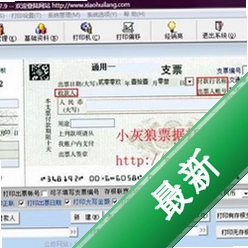
最近不少朋友在后台问小灰狼支票进账单打印软件到底咋装,说实话,这软件名字听起来挺唬人,其实用起来也就那么回事。小编自己也是从零开始折腾,中间还因为没看清步骤走了点弯路,所以今天这篇小灰狼支票进账单打印软件下载安装教程,就是想把整个流程掰开揉碎了讲清楚,特别是那些容易踩坑的细节,咱都提前避开。

下载之前先看清楚版本和系统要求
下载小灰狼支票进账单打印软件之前,咱得先确认一下电脑系统。这软件在Win7、Win10上跑得挺顺,Win11也没啥大问题。不过小编要提醒一句,去官网下载的时候,别光顾着点那个最大的按钮,看清楚是32位还是64位版本。小编当时就是没注意,下了个64位的装到32位系统上,结果双击没反应,还以为电脑中毒了。另外,下载的时候尽量别用那种第三方下载站,捆绑软件太多,一不小心桌面就多出一堆全家桶。建议直接搜“小灰狼支票进账单打印软件官网”,认准官方标识再下载,这步至关重要。
安装过程其实就三步,别被向导吓住
安装包下载好以后,双击运行,会弹出一个安装向导。这时候不用慌,一路点“下一步”就行。但有个地方要留心,就是选择安装路径那一步。默认是装在C盘,小编建议改成D盘或者其他非系统盘,免得以后C盘满了影响电脑速度。改路径的时候直接手动输入就行,比如D:\小灰狼软件。接下来就是等待进度条走完,大概一两分钟的事。装完之后桌面会生成快捷方式,图标是个小狼头,挺好认的。小编当时装完没急着打开,先重启了一下电脑,这个习惯挺好,能避免一些莫名其妙的报错。整个小灰狼支票进账单打印软件安装过程,说白了就是点鼠标,没啥技术含量。
初次打开设置打印机,这一步千万别跳
装好小灰狼支票进账单打印软件,双击图标打开,第一件事不是急着填单子,而是设置打印机。点击界面上方的“系统设置”,找到“打印机设置”选项。这里要选择你实际连接的打印机型号,如果用的是网络打印机,还得填上IP地址。小编公司那台老打印机,刚开始怎么都连不上,后来发现是驱动没装好,重新装了驱动再回来设置就通了。设置完打印机,记得点一下“测试打印”,拿张废纸先试试,确认能正常打出来再放正式支票,不然浪费几张空白支票,那成本可不低。
模板调整是关键,套准了才好看
小灰狼支票进账单打印软件最核心的功能就是套打。所谓套打,就是把打印内容准确地打在支票或进账单的固定格子里。软件自带了一些常用银行的模板,比如工行、建行、农行都有。选好模板后,可以先在电脑上预览一下,看看各项数据的位置对不对。小编第一次用的时候,打印出来的字全都偏右了,后来在“模板调整”里把水平偏移量调成-2毫米,垂直偏移量调成1毫米,再打一次就完美对齐了。这个调整过程需要多点耐心,每次调整完都打印一张测试页看看效果,直到满意为止。记住,每个银行的票据格式可能略有差异,换银行模板后一定要重新测试。
日常使用小技巧和常见问题处理
用了一段时间小灰狼支票进账单打印软件,小编总结几个小技巧。第一,常用收款单位信息可以提前录入到通讯录里,下次直接下拉选择,省得每次手打。第二,打印日期的时候,软件支持自动生成当前日期,但要注意大写格式是否正确。如果遇到打印出来字迹模糊,先检查色带或墨盒是不是该换了。要是软件突然打不开,试试右键以管理员身份运行,多半能解决。还有就是要定期更新软件版本,新版本会修复一些已知的bug,比如之前有人反馈的打印偏移问题,更新后就解决了。总之,这软件上手不难,关键是要多摸索,多用几次就熟练了。希望这篇小灰狼支票进账单打印软件下载安装教程能帮到你,有问题欢迎在评论区留言交流。


 喜欢
喜欢  顶
顶 难过
难过 囧
囧 围观
围观 无聊
无聊


