
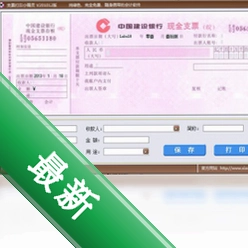


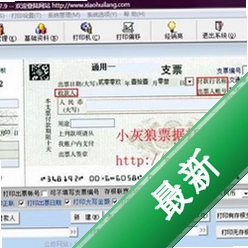


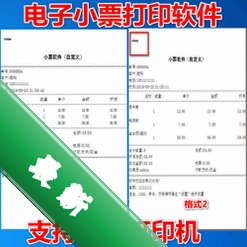
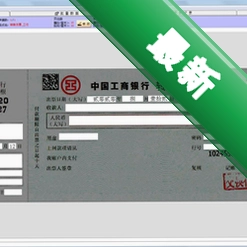
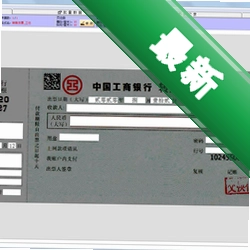


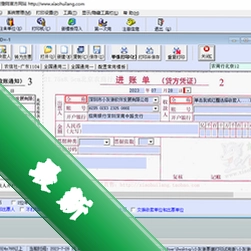
支票打印小精灵是一款专为财务人员、出纳及中小企业量身打造的票据打印工具,它彻底解决了传统手工填写支票时字迹潦草、易出错、效率低等痛点。软件内置了现金支票、转账支票、进账单等多种标准票据模板,用户只需在电脑上输入收款人、金额、用途等关键信息,即可自动对齐打印位置,实现精准、清晰、规范的票据输出。无论是初次接触的新手,还是经验丰富的财务老手,都能通过这款软件快速上手,大幅提升日常票据处理效率,减少因填写错误造成的退票和作废损失,让财务工作变得更加轻松、准确、专业。
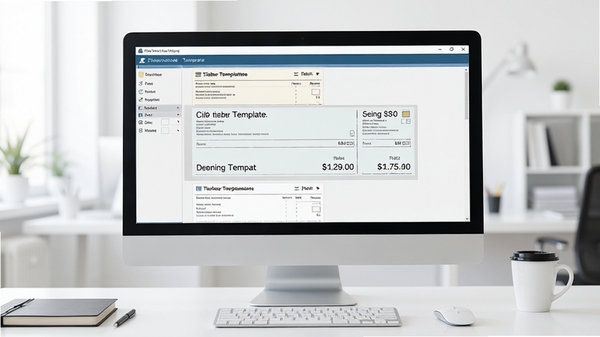
核心功能:智能模板与精准打印
标准票据模板全覆盖:
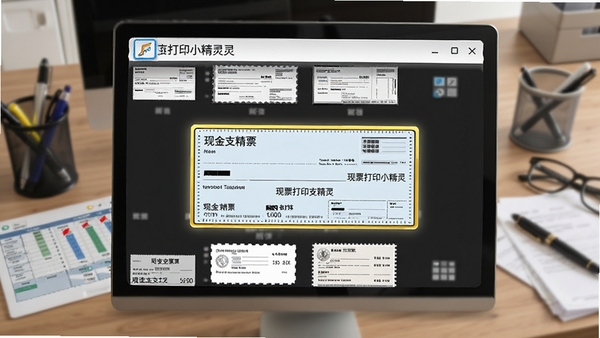
支票打印小精灵内置了市面上常见的各类支票、进账单、信封等票据模板,包括现金支票、转账支票、电汇凭证等。用户无需手动调整格式,选择对应模板即可直接录入数据,软件会自动根据票据尺寸和印刷线条进行智能对齐,确保打印内容准确落在相应栏目内,避免错位、越界等问题。
数据批量处理与自动记忆:
软件支持常用收款单位信息、账号、开户行等数据的批量录入和保存,下次使用时可直接下拉选择,免去重复输入的麻烦。同时,软件具备记忆功能,会自动记录最近使用的票据格式和打印设置,方便用户快速调用,大大提升连续打印多张票据时的操作效率。
打印预览与微调功能:
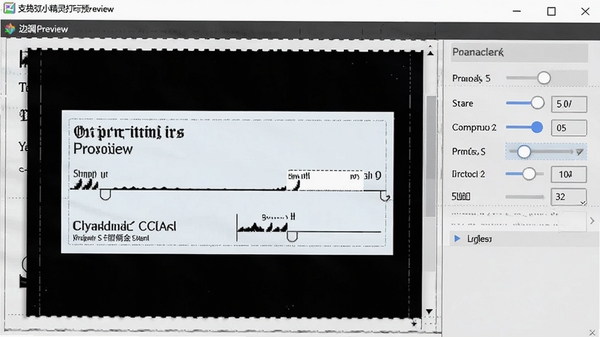
在打印前,用户可以随时预览打印效果,直观查看数据在票据上的分布位置。若发现打印位置存在细微偏差,软件提供了打印边距微调功能,支持上下左右微移调整,确保每次打印都能与票据印刷线条完美契合,减少废票率。
电脑端完整安装步骤教程
支票打印小精灵的安装过程简单快捷,即使是电脑操作不熟练的用户也能轻松完成。请按照以下步骤操作:
1. 首先,点击页面上的下载按钮,将安装包保存到电脑桌面或指定文件夹。
2. 找到下载好的安装包文件,通常文件名为“ChequePrint精灵.exe”或类似名称,双击运行。
3. 若系统弹出用户账户控制提示,请点击“是”以允许程序进行更改。
4. 进入安装向导界面,点击“下一步”继续。
5. 阅读许可协议,勾选“我接受协议”选项,再点击“下一步”。
6. 选择安装目录,建议保持默认路径(C:\Program Files\ChequePrint),若想更改,请点击“浏览”选择其他位置。
7. 继续点击“下一步”,软件将开始安装,过程通常仅需几十秒,请耐心等待。
8. 安装完成后,勾选“运行支票打印小精灵”选项,点击“完成”即可启动软件。
9. 首次启动时,若提示缺少某些运行库组件(如.NET Framework),请根据提示前往微软官方下载并安装对应组件,否则软件可能无法正常运行。
高危避坑提醒:安装包请务必从官方网站或可信下载站获取,切勿使用来历不明的版本,以免捆绑恶意插件。
优化技巧:安装完成后,建议右键桌面快捷方式,选择“属性”,在“兼容性”选项卡中勾选“以兼容模式运行”并选择“Windows 7”,可有效避免部分系统环境下的兼容报错。
温馨提示:若在安装过程中遇到杀毒软件误报,请将软件添加至信任列表,或暂时关闭杀毒软件,待安装完成后再恢复。
热门同款软件精选推荐
| 软件名称 | 功能优势 | 评分 |
|---|---|---|
| 支票打印助手 | 模板丰富,支持批量打印 | ★★★★☆ |
| 票据打印通 | 支持多种票据类型 | ★★★★ |
| 财务票据打印系统 | 专业财务功能集成 | ★★★★☆ |
| 支票打印软件 | 操作简单,易上手 | ★★★★ |
| 支票打印小助手 | 轻量级,占用资源少 | ★★★☆☆ |
常见启动报错问题修复
部分用户在安装或使用支票打印小精灵时可能会遇到一些启动报错问题,以下列举高频故障及简易修复方案:
1. 提示“无法启动此程序,因为计算机中丢失xxx.dll”这是缺少运行库的典型表现,请前往微软官网下载并安装Visual C++ Redistributable for Visual Studio(包含x86和x64版本),或搜索“DirectX修复工具”进行一键修复。
2. 软件打开后界面空白或闪退请先尝试右键软件图标,选择“以管理员身份运行”;若问题依旧,请检查电脑是否安装了.NET Framework 4.5以上版本,若没有则需安装。
3. 打印机无法正常打印或打印位置偏移请确认打印机驱动已正确安装且为最新版本,在软件“打印设置”中重新选择对应打印机,并校准打印边距。
4. 初始化失败或提示“数据库连接错误”请关闭杀毒软件后重新运行软件,或重新安装软件并确保安装路径不含中文字符。
注意:若以上方法均无法解决,请卸载软件后重启电脑,再重新下载最新版本安装。
支票打印小精灵怎么弄?常见问题解答
问:支票打印小精灵怎么设置打印格式?
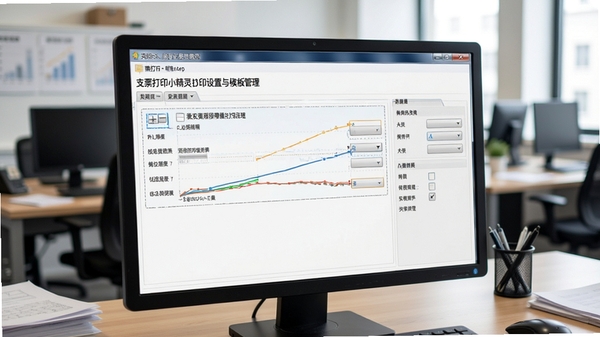
答:首次使用时,在软件主界面选择对应的支票类型(如现金支票、转账支票),然后进入“打印设置”或“模板管理”,根据您购买的支票实际尺寸调整打印边距和字体大小。建议先用一张废纸试打印,对照支票线条进行微调,直至完全对齐。
问:支票打印机使用方法复杂吗?
答:并不复杂。将支票放入打印机进纸口(注意方向),在软件中录入数据后点击“打印”即可。软件会自动识别票据类型,并按照预设模板进行打印,无需手动调整打印机参数。若打印机支持自动进纸,则更为便捷。
问:打印支票的模板在哪里下载?
答:支票打印小精灵安装包内已内置多款常用票据模板,无需额外下载。若您需要特定银行或特定格式的模板,可在软件“模板库”中查找或在线更新,也可通过软件官方渠道获取更多模板资源。
软件使用总结与温馨提示
支票打印小精灵作为一款专业的票据打印工具,凭借其精准的打印算法、丰富的模板库和便捷的操作体验,已成为众多财务人员办公桌上的得力助手。它不仅大幅提升了支票填写的效率和准确性,还降低了因人为失误导致的财务风险。在使用过程中,请务必定期备份软件数据,并关注软件更新,以便体验最新功能和优化。同时,建议在正规渠道购买符合国家标准的支票,以保证打印效果和票据的合法性。希望这款软件能为您的工作带来实实在在的便利,让财务处理变得更加轻松高效。


 大小: 690KB
 超好用的虚拟打印机(SmartPrinter)V4.1 中文破解版
  33快递单打印软件v1.92727 绿色免费版
  PDF虚拟打印机(Bullzip PDF Printer)V11.6.0.2714 官方中文版
  斑马条形码设计编辑打印软件(ZebraDesigner)v2.5 中文版
  adobe 虚拟打印机
  Adobe PDF Printer9打印机绿色免费版
  BYLabel标签打印系统v3.52 官方最新版
  税控发票开票软件金税盘版V2.3.10.200228官方版
  虚拟打印驱动软件(PDF995 Printer Driver)v12.4 免费版
  ArgoBar prov2.04 官方最新版
  FastReport.Net for .net 4.0V2013.2.5 破解版