
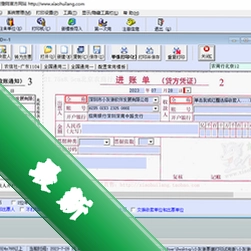

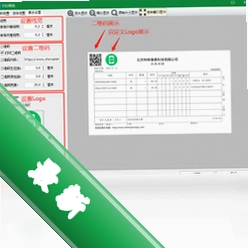







小灰狼普通收据发票打印软件是一款专为中小微商户、个体经营者及财务人员打造的票据打印工具。它聚焦日常收据、普通发票及各类小票的快速输出,通过简洁直观的操作界面和精准的模板匹配机制,帮助用户摆脱手工填写的繁琐,大幅提升开单效率。软件内置多套标准票据模板,支持自定义调整,能够适配市面上绝大多数针式打印机与激光打印机,从源头上减少因格式错位造成的纸张浪费。无论是超市前台、餐饮门店还是办公财务室,这款软件都能提供稳定、清晰的打印体验,让每一张票据都规范整洁。

核心功能详解
多模板一键切换:
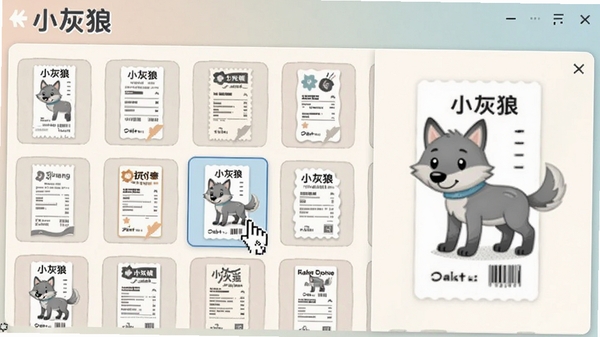
软件预置了数十套符合国家标准的收据、发票模板,涵盖普通收据、增值税普通发票、销售小票等常见格式。用户只需在模板库中选中所需样式,软件即自动匹配对应的打印参数,无需手动调整纸张尺寸和边距。对于有特殊排版需求的用户,还可进入高级设置,自定义字体大小、行间距、项目列宽等细节,真正实现“所见即所得”的打印效果。
批量打印与数据导入:
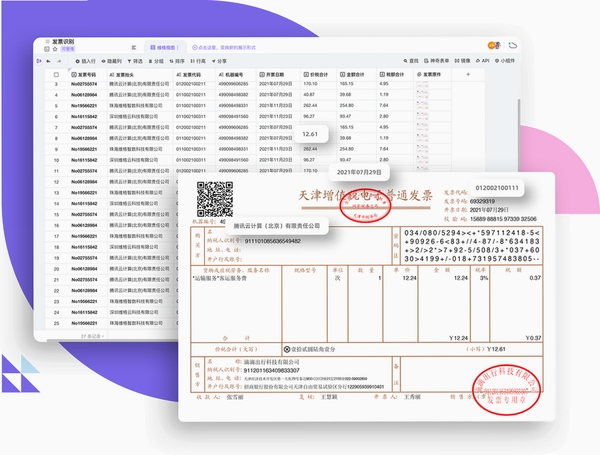
针对需要连续开票的场景,软件支持从Excel或文本文件批量导入客户名称、金额、项目等数据,自动生成多张票据并连续打印。这一功能极大减轻了月末或高峰时段的开票压力,同时减少了手工录入带来的错误。打印过程中,软件会实时显示进度,并支持暂停、跳过或重打单张票据,操作灵活且可控。
自定义纸张与偏移微调:
不同品牌和型号的打印机在进纸精度上存在差异,小灰狼软件提供了精细的纸张偏移校正功能。用户可以通过测试页快速定位偏差值,并在设置中输入水平、垂直偏移量,软件会将这些参数保存到当前模板中,下次打印时自动套用,确保每次输出都精准对齐。此外,软件支持自定义纸张尺寸,无论是宽行票据还是窄行小票,都能轻松适配。
数据备份与安全保护:
考虑到票据数据的重要性,软件内置了数据备份与恢复功能。用户可以设置自动备份周期,将开票记录、客户信息等内容保存到指定目录,防止因系统故障或误操作导致的数据丢失。同时,软件支持操作员权限管理,可设置不同级别的访问权限,保障敏感数据不被随意查看或修改,让财务管理更加规范安全。
电脑端完整安装步骤教程
第一步,从本站下载小灰狼普通收据发票打印软件的安装包,下载完成后双击运行安装程序。第二步,进入安装向导后,仔细阅读许可协议,点击“同意”继续安装流程。
第三步,选择安装路径,建议保持默认的C盘程序目录,若要更改,请确保目标磁盘有足够空间且路径不含中文字符,避免后续打印异常。
第四步,根据提示选择需要安装的组件,通常全选即可,其中包含打印机驱动适配模块,对于老式打印机尤为重要。
第五步,点击“安装”按钮,等待进度条走完,期间不要关闭安装窗口或强制断电,以免造成文件损坏。
第六步,安装完成后,勾选“立即运行”选项,点击“完成”启动软件。
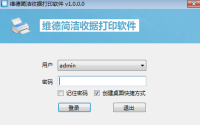
第七步,首次启动时,软件会提示选择默认票据类型,按实际业务需求选择即可,后续可在设置中随时更改。
第八步,在“打印机设置”中,选中当前连接的打印机型号,并点击“测试打印”按钮,打印一张测试页确认输出效果。
第九步,若测试页出现文字偏移或裁剪,进入“偏移校正”功能,输入微调数值,重复测试直至打印完美。
第十步,建议将常用模板设置为默认模板,并开启自动备份功能,以免数据丢失造成不便。
如果在安装或使用过程中遇到缺少DLL组件、无法连接打印机等问题,可在本站搜索相关运行库或打印机驱动进行修复。安装过程中,请务必关闭杀毒软件或加入信任白名单,避免误拦截导致安装失败。
优化技巧:定期清理打印队列和临时文件,可以保持软件运行流畅;对于多台打印机轮流使用的情况,建议为每台打印机单独配置模板,并设置不同的默认打印机,切换时更加高效。
温馨提示:请从正规渠道下载软件,安装时注意查看每一步的附加选项,避免捆绑安装不必要的第三方程序。

小编推荐同类软件
常见启动报错问题修复
在安装或使用小灰狼普通收据发票打印软件时,可能会遇到一些启动类故障,以下整理了几种高频问题及简易修复方案,帮助您快速恢复打印工作。
问题一:软件启动提示“初始化失败”或“无法加载DLL”
这通常是由于系统缺少VC++运行库或.NET Framework组件所致。请前往本站搜索“VC++运行库合集”或“.NET Framework 4.8”下载安装,重启电脑后再运行软件。若问题依旧,可尝试以管理员身份运行软件,右键点击软件图标,选择“以管理员身份运行”即可。
问题二:打印机端口冲突导致打印无响应
检查打印机是否已正常连接并开启电源,在系统控制面板的“设备和打印机”中确认打印机状态为“就绪”。若存在多个打印机驱动,请将本软件中的默认打印机设置为实际使用的型号。另外,尝试更换USB端口或重新安装打印机驱动,排除硬件连接问题。
问题三:打印内容出现乱码或空白
该情况多与打印机驱动不兼容或打印参数错误有关。请重新安装打印机官方驱动,并在软件设置中将“打印质量”调整为“高”。同时,检查纸张尺寸设置是否与票据实际规格一致,必要时恢复软件默认设置。
问题四:打开软件后界面空白或卡死
可能是软件配置文件损坏或系统主题兼容性问题。尝试删除软件安装目录下的配置文件(.ini或.dat文件),重启软件即可自动生成新配置。若在Windows 10以上系统出现兼容问题,右键软件图标,选择“属性”->“兼容性”,勾选“以兼容模式运行”并选择Windows 7。
问题五:打印时提示“缺少打印机驱动程序”
请根据打印机品牌和型号,在本站搜索对应的驱动程序进行安装,例如“爱普生LQ-630K驱动”、“佳能LBP2900驱动”等,安装完成后重新启动软件,即可正常识别。
问题六:软件运行一段时间后自动闪退
检查系统内存是否充足,关闭不用的后台程序释放资源。同时,确保软件版本为最新,可前往本站下载更新补丁。若问题频繁出现,建议重装软件并清理注册表残留。
通过以上方法,绝大部分启动报错问题都能得到解决。如果仍无法正常运行,请检查系统是否安装了安全类软件,暂时关闭或添加信任后重试。

收据打印软件免费版怎么选?
很多用户搜索“收据打印软件免费版”,希望找到一款功能齐全且免费的工具。小灰狼普通收据发票打印软件虽然提供收费版本,但也有免费试用版可供体验。免费版通常包含基础模板和打印功能,适合业务量较小的用户使用。在挑选免费软件时,建议关注以下几点:一是软件是否捆绑其它插件,二是模板是否丰富,三是是否支持自定义纸张。最重要的是,确保软件来源正规,避免下载到携带木马的恶意程序。小灰狼软件在安全性和稳定性方面表现出色,值得信赖。
如何打印普通机打收据电子版?
普通机打收据电子版的打印方法并不复杂,关键在于格式对齐和数据准确。首先,在小灰狼软件中选择“普通收据”模板,然后手动输入或导入开票信息,包括日期、项目、金额、收款单位等。确认无误后,放入空白收据纸,点击“打印”按钮即可。如果需要打印多联收据,可以在打印设置中调整份数,并选择是否打印存根联。小灰狼软件支持连续进纸,能够自动识别每联的起始位置,确保打印内容不偏移。此外,还可以将电子版收据导出为PDF格式,方便存档或发送给客户。
正规发票收据打印有什么注意事项?
在打印正规发票和收据时,必须保证打印内容的清晰度和完整性,避免模糊、缺行或裁剪。小灰狼软件内置的模板严格参照财税部门规定的格式,确保打印出来的票据符合规范。使用时,需要注意以下几点:第一,选用质量合格的票据纸,避免纸张受潮或卷曲;第二,定期清洁打印机打印头,防止灰尘影响打印效果;第三,打印前预览每一张票据,确认没有错别字和金额错误;第四,保存好打印记录,便于日后对账和审计。小灰狼软件支持操作日志查询,让每一笔打印都有迹可循。




 大小: 9.9M
 超好用的虚拟打印机(SmartPrinter)V4.1 中文破解版
  33快递单打印软件v1.92727 绿色免费版
  PDF虚拟打印机(Bullzip PDF Printer)V11.6.0.2714 官方中文版
  斑马条形码设计编辑打印软件(ZebraDesigner)v2.5 中文版
  adobe 虚拟打印机
  Adobe PDF Printer9打印机绿色免费版
  BYLabel标签打印系统v3.52 官方最新版
  税控发票开票软件金税盘版V2.3.10.200228官方版
  虚拟打印驱动软件(PDF995 Printer Driver)v12.4 免费版
  ArgoBar prov2.04 官方最新版
  FastReport.Net for .net 4.0V2013.2.5 破解版