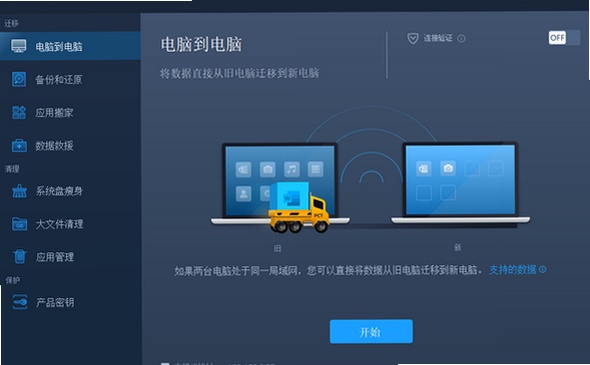
换新电脑本来是件开心的事,但一想到要把旧电脑里的文件、照片、软件、聊天记录全都搬过去,头就大了。以前我都是靠U盘来回拷贝,几百G的东西折腾一整天,还容易漏这漏那。后来朋友推荐了易我电脑迁移这个工具,试了一次就离不开了,今天就把我的使用经验分享给大家,尤其是那些正准备换新电脑的朋友,这篇教程能帮你省下不少功夫。
易我电脑迁移是什么?适合哪些人用?
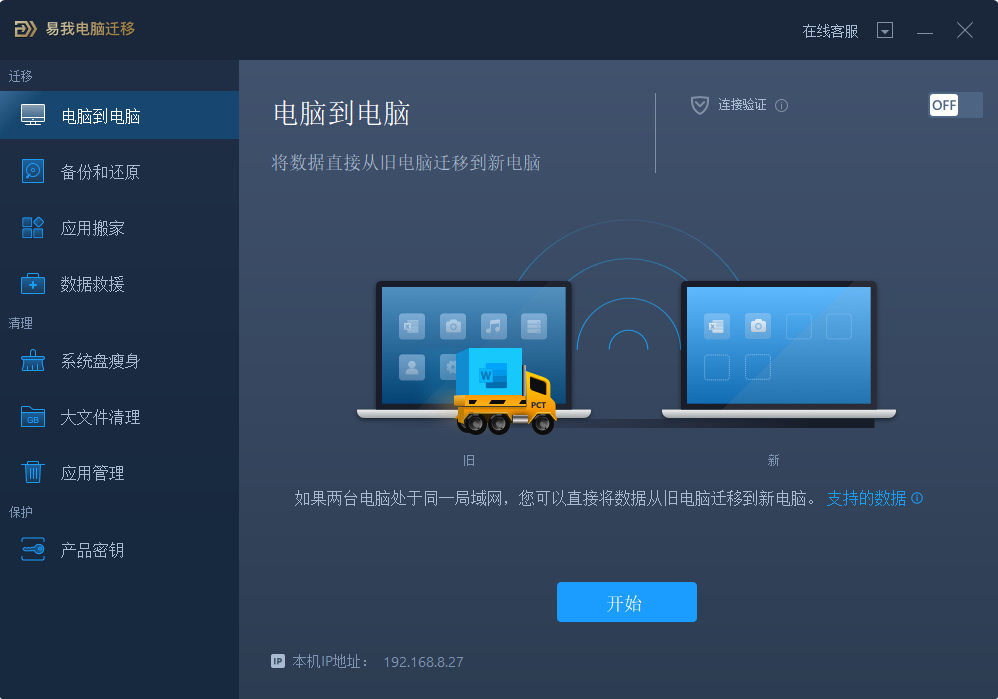
先简单说下,易我电脑迁移是一款专门用来做数据迁移的软件,它的核心作用就是帮你把旧电脑上的文件、应用程序、账号设置这些,一键搬到新电脑上。不需要你手动去一个个找文件,也不用担心漏掉哪个文件夹。
适合谁用呢?我觉得这几类人特别需要:一是刚买了新电脑想快点把旧电脑数据搬过来的普通用户;二是办公族,换公司电脑或者升级自己工作电脑的;三是**不想重装软件、不想重新配置环境**的进阶用户。说白了,只要你不想在数据迁移上花太多时间,这东西就能帮上大忙。
我当时的场景是这样的:旧电脑用了五年,C盘快满了,新电脑是固态硬盘,速度飞快,但里面是空的。我需要把旧电脑里的微信聊天记录、浏览器收藏夹、一堆工作文档、还有几个常用设计软件全部搬过去。如果手动来,光是重装那几个软件就得半天,更别说还要调各种参数了。
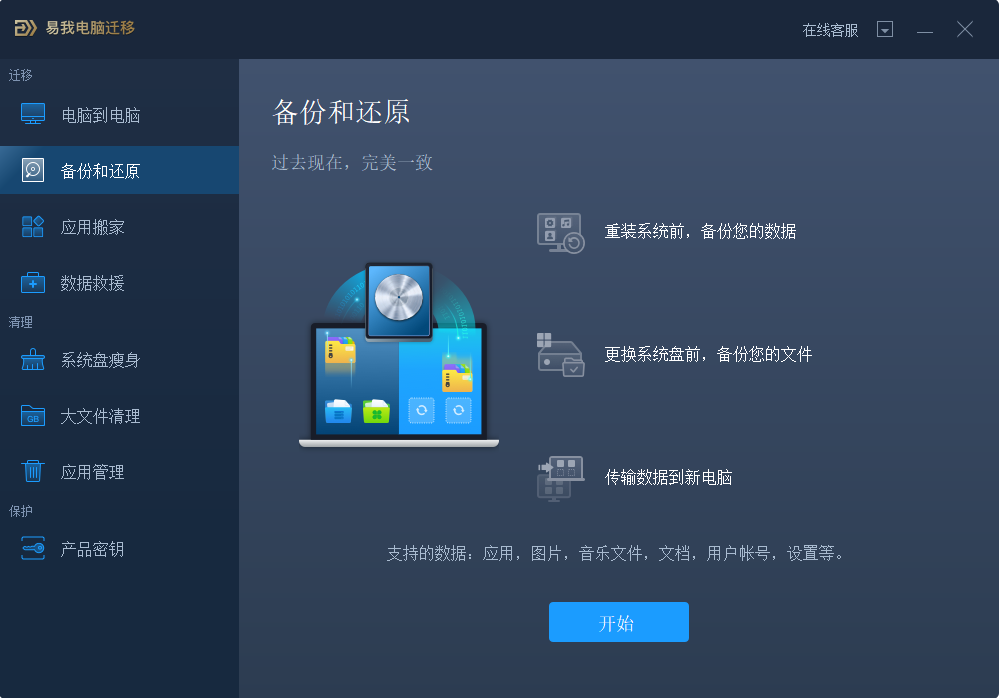
用易我电脑迁移的详细操作步骤
接下来是重头戏,我把整个迁移过程拆成几步,大家跟着做就行。
第一步:两台电脑都装上软件。旧电脑和新电脑都需要安装易我电脑迁移,官网就能下载,安装过程没啥特别的,一路下一步就行。注意新电脑上最好先别装太多东西,保持干净系统状态,迁移成功率更高。
第二步:连接两台电脑。这个很关键。软件支持通过局域网连接,只要两台电脑在同一个WiFi或者网线下就行。我第一次用的时候两台电脑都连着家里同一个路由器,软件自动就识别到了对方,不用输什么IP地址,挺省心的。如果你的文件特别多,比如超过几百G,建议用网线直连的方式,速度会快很多。
第三步:选择迁移模式。易我电脑迁移里有几个选项,比如“迁移文件”、“迁移应用”、“迁移账号”。我第一次用的时候直接选了“全部迁移”,后来发现其实按需选择更好。比如我只想搬工作文档和微信聊天记录,那就选文件迁移,再勾选对应的文件夹就行。**应用迁移**这个功能很实用,它能把旧电脑上安装的软件直接搬过来,不用重新安装,我试过把Photoshop和微信搬过去,打开就能用,省了重装激活的麻烦。
第四步:开始迁移,等待完成。点开始之后,软件会先分析一下数据量,然后就开始传输了。我那次大概搬了200G左右的东西,用了大概四十多分钟,中间可以干别的,不影响。传输完成后软件会提示你,新电脑上打开对应文件夹就能看到所有数据了。
迁移过程中遇到的小坑和解决方法
虽然整体挺顺利的,但我也遇到几个小问题,写出来给大家提个醒。
第一个坑是旧电脑磁盘空间不足导致的迁移失败。我旧电脑C盘就剩几个G了,迁移到一半提示空间不足。后来我清理了一下旧电脑的临时文件,又删了几个不用的软件,腾出空间后再试就好了。所以大家迁移前最好先清理下旧电脑,既加快速度又避免出错。
第二个坑是网络不稳定。有一次我用了无线网络迁移,中途断了一次,又要重新开始,浪费了不少时间。后来我直接用网线把两台电脑连接到同一个路由器,速度稳定多了。如果你们家有条件,建议优先用有线网络。
第三个是软件授权问题。有些软件迁移过去后可能需要重新登录或者重新激活,比如Adobe系列的软件,这是软件本身的机制问题,不是易我电脑迁移的锅,大家心里有个预期就行。
易我电脑迁移到底值不值得用?
说下我的真实感受吧。以前我帮朋友迁移数据,都是手动拷贝,一次要搞大半天,还容易漏东西。用了易我电脑迁移之后,整个流程缩短到不到一小时,而且**迁移的文件完整性很高**,没有出现文件损坏或者丢失的情况。我尤其喜欢它的应用迁移功能,直接把软件搬过去,连设置都保留了,这点真的很省心。
当然,它也不是万能的。比如系统本身没法迁移,Windows系统还是得重新装;另外如果两台电脑的硬件配置差太多,个别软件可能会出兼容性问题。但总的来说,对于大部分普通用户来说,易我电脑迁移就是一个省时省力的好工具。
最后再嗦一句,数据无价,迁移之前最好先备份一下重要文件,以防万一。希望这篇易我电脑迁移教程能帮到正在为换新电脑发愁的朋友们,祝大家都能顺利搞定新电脑数据迁移,早点用上新机器!

 喜欢
喜欢  顶
顶 难过
难过 囧
囧 围观
围观 无聊
无聊