最近有不少朋友问我,说手里的ipod想放点视频进去,但下载的电影、电视剧格式都不对,要么是rmvb、要么是mkv,插上数据线一同步就提示“无法播放”。说实话这个问题我太有发言权了,因为我自己前两年也折腾过一阵子,后来一直用的就是闪电ipod视频转换器,今天就把下载安装的流程和实际使用感受跟大家聊聊,顺便说说怎么把视频转成mp4格式,让ipod乖乖听话。

为什么选闪电ipod视频转换器?先说说我的真实感受
其实网上能搜到的ipod视频转换工具一抓一大把,但要么收费贵,要么转换出来的画质糊得没法看,要么操作界面复杂得跟专业软件似的。闪电ipod视频转换器是我用了这么多款以后,觉得最顺手的一个。它最大的好处就是操作简单,界面全中文,没有那些花里胡哨的英文选项,下载下来装好就能直接用,对电脑不太熟的朋友特别友好。而且它支持的格式挺全的,除了常见的mp4、avi、mov,连一些冷门的视频格式也能识别,转换速度也快,一般一集电视剧几分钟就搞定了。
闪电ipod视频转换器下载安装详细步骤
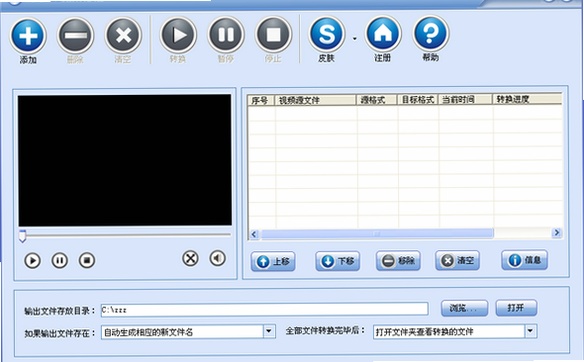
先说下载,大家去搜的时候认准官方网站,别在那些乱七八糟的下载站乱点,容易捆绑一堆垃圾软件。下载下来的安装包不大,也就几十兆。双击运行以后,安装向导会一步步提示你,基本上就是点“下一步”就行。这里提醒一下,安装的时候注意看有没有勾选“附加组件”之类的选项,有的话记得取消勾选,免得装完以后桌面上多出一堆用不上的软件。装好以后打开,界面很清爽,左边是功能列表,中间是添加文件的区域,右上角有个大大的“转换”按钮,一眼就能看懂。

闪电ipod视频转换器怎么把视频转成mp4?实操演示
操作流程我用大白话给大家捋一遍。第一步,点“添加文件”或者直接把视频文件拖进窗口里,支持批量添加,我一般是一下子把一整个文件夹的都拖进去。第二步,在输出格式那里选“mp4”,这里要注意,如果你用的ipod是比较老的型号,最好选“ipod专用”那个预设,分辨率和码率都是调好的,直接转就行。如果是新款ipod或者iPhone,选通用的mp4格式也完全没问题。第三步,选好输出文件夹,就是转换完的视频存到哪里,建议放桌面或者专门建个文件夹,方便找。最后一步,点“转换”按钮,等着进度条跑完就OK了。
整个转换过程cpu占用率不算高,我一边转视频一边刷网页也没觉得卡。而且转换后的mp4文件在ipod上播放很流畅,拖动进度条也没有卡顿,画质清晰度跟原视频差别不大,这点让我挺满意的。
用闪电ipod视频转换器时遇到的小问题及解决办法
用了一年多,我也遇到过几次小状况。一个是转换出来的视频在ipod上显示没有声音,后来发现是原视频的音频编码太冷门,这时候在“高级设置”里把音频编码改成aac就解决了。还有一次是添加文件的时候程序没反应,重启了一下软件就好了,可能是文件太多卡住了。最让我觉得贴心的是,这个软件自带“预览”功能,转换前可以先看一眼效果,觉得不行还能调整参数,不用白费功夫转完才发现不行。

闪电ipod视频转换器到底值不值得装?我的建议
如果你是苹果用户,手里有ipod、iPhone或者iPad,平时又喜欢下载视频看,那我觉得这个软件真的可以备一个。它免费版就够日常使用了,转换次数没有硬性限制,只是偶尔会有个小水印,但也不影响观看。要是你跟我一样,追求省心省事,不想花时间研究那些复杂的参数,那闪电ipod视频转换器绝对是省力气的选择。当然,如果你对画质有极致的追求,也可以用它的高级设置自己调码率、分辨率,发挥空间也是有的。
总之,从下载安装到实际转换mp4,整个过程我用下来就是两个字省心。希望这篇分享能帮到正在为ipod视频格式发愁的朋友,赶紧去试试吧,转好视频往ipod里一存,坐地铁、等公交的时候拿出来看看,美滋滋。

 喜欢
喜欢  顶
顶 难过
难过 囧
囧 围观
围观 无聊
无聊