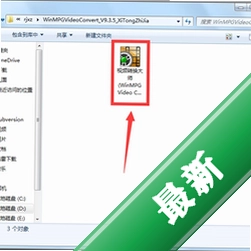
最近好多朋友在后台问我,说想找一个能把视频格式转一下的软件,尤其是那个WinMPG Video Convert,听着名字挺专业,但就是不知道怎么下载、怎么装。说实话,我第一次用这玩意儿的时候也懵了一下,网上搜出来的东西乱七八糟,一不小心还可能下到一堆捆绑软件,烦得很。今天咱就专门聊聊这个WinMPG Video Convert下载安装的事儿,顺便把我自己用过的几款好用的视频格式转换软件也拿出来晒晒,给大家伙儿做个参考,保证是大白话,没那么多弯弯绕绕。

一、WinMPG Video Convert到底是个啥?下载前先弄明白
咱们先别急着下载,得先搞清楚这WinMPG Video Convert是干嘛的。说白了,它就是一个视频格式转换的工具,能把咱们手机、相机拍的视频,或者从网上下载的电影,转成电脑上能放的、或者手机里能存的格式。比如说,有时候你下载了个MKV格式的电影,想放到老电视上U盘里放,但电视不支持这个格式,这时候就得靠WinMPG Video Convert出马,把它转成MP4或者AVI这种通用的格式。这个软件在转换速度和画质保留方面做得还算不错,这也是为啥它虽然名字听起来有点年头了,但用的人还是不少。
下载之前还得提醒一句,去官网或者那种大型的正规下载站找资源,千万别在那种小广告弹窗里点“立即下载”。我之前就吃过亏,点了那种下载器,结果装了一堆没用的全家桶,删都删不干净。找的时候直接搜“WinMPG Video Convert 官方下载”,认准网站名字再下手。
二、WinMPG Video Convert安装步骤,一步一步截图式讲解
好了,假设你已经把安装包下载到电脑桌面上了,咱们就开始装。整个过程其实不复杂,跟着我一步步来就行。
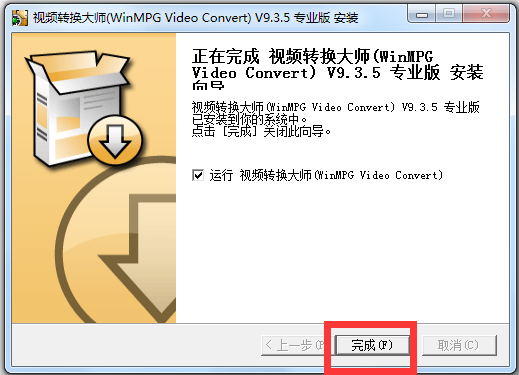
第一步,双击那个下载好的安装文件,一般是个exe后缀的图标。这时候电脑可能会弹出一个用户账户控制的提示框,问你是否允许更改,直接点“是”就行。第二步,会进入一个安装向导界面,语言一般默认是英文的,不过咱们也不用怕,安装流程都差不多,直接点“Next”或者“下一步”往下走。
第三步,到了选择安装路径那一步,建议别装在C盘,C盘装太多东西电脑会变卡。点“Browse”选个D盘或者E盘的文件夹,然后继续点“Next”。第四步,可能会让你选择创建桌面快捷方式之类的附加任务,默认勾选就行。最后,点“Install”开始安装,等进度条跑完,点“Finish”完成安装。整个过程快的话一两分钟就搞定了,是不是挺简单的?装完以后桌面上就会多出一个WinMPG Video Convert的图标,双击就能打开用了。
顺便说一句,有些版本可能会在安装过程中推荐安装一些其它软件,记得把那个勾选取消掉,除非你确实需要。
三、WinMPG Video Convert上手初体验:转个视频试试水
软件装好了,咱肯定得试试好不好用。打开WinMPG Video Convert,界面看起来其实挺朴素的,功能区域一目了然。我拿一个用手机拍的视频试了一下,想把它从MOV格式转成MP4。操作很简单,点一下界面中间那个“添加文件”或者直接把视频文件拖进去,然后在“输出格式”那里选MP4,再选一下画质(一般选原始大小或者高清就行),最后点“转换”按钮。这时候就可以去倒杯水等一会儿了,转换速度取决于你电脑配置和视频大小,我这个三分钟的视频大概用了十几秒,速度还是挺快的。
转换完的文件会在输出文件夹里,你可以直接打开看看效果。我个人感觉画质损失几乎看不出来,而且视频的声音和画面是同步的,没有出现音画不同步的毛病。对于日常使用来说,WinMPG Video Convert完全够用了。
四、还有哪些好用的视频格式转换软件?给大家伙儿推荐几款
虽然WinMPG Video Convert不错,但也不能在一棵树上吊死。市面上还有很多好用的视频格式转换软件,我挑几款自己用过的,给大家伙儿说说优缺点。
第一款是格式工厂,这个在国内知名度很高,而且是免费的。格式工厂的功能比WinMPG Video Convert更全一些,除了转视频,还能转音频、图片,甚至还能压缩视频大小。不过它的缺点是软件界面有点老旧,而且有时候会在安装时捆绑一些推广软件,装的时候得注意一下。
第二款是HandBrake,这是一款开源免费的软件,没有广告,也没有病毒,用起来非常放心。HandBrake在转码质量和参数调整方面很专业,适合对画质有一定要求的朋友。但它的操作界面相对复杂一些,新手可能得花点时间研究。
第三款是迅捷视频转换器,这个软件操作起来非常傻瓜化,界面设计得也挺好看,转换速度快,还支持批量转换。它的缺点是免费版有转换时长限制,超过一定时长就得开通会员,不过偶尔用一用免费版也够了。
这几款软件各有各的特点,如果你只是想简单转个格式,WinMPG Video Convert和格式工厂就够了;如果你追求画质和纯净无广告,可以试试HandBrake;如果你喜欢界面好看、操作简单的,迅捷视频转换器是个不错的选择。
五、总结一下我的真实感受
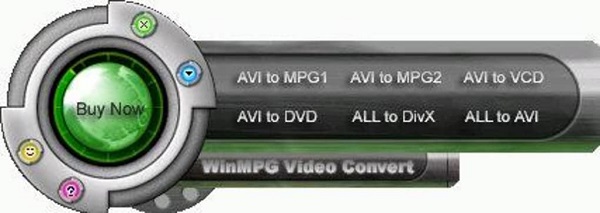
总的来说,WinMPG Video Convert是一款中规中矩的视频格式转换软件,它没有太多花哨的功能,但在最核心的视频转换这件事上,做得非常扎实,速度快,效果也让人放心。如果你需要一个稳定、不折腾的视频转换工具,它完全值得一试。下载安装的时候留个心眼,别装到捆绑软件就行。当然,如果你觉得它不合适,我上面推荐的那几款软件也都是经过我实测的,大家可以按需选择。
希望这篇文章能帮到正在为视频格式发愁的你。如果还有什么不懂的地方,或者用的时候遇到什么问题,欢迎在下面留言,我看到了一定会回复的。

 喜欢
喜欢  顶
顶 难过
难过 囧
囧 围观
围观 无聊
无聊