今天给大家带来的是VSDC Free Video Converter 2.5.1正式版的免费下载安装教程,顺便聊聊我这两天实际用下来的感受。说实话,现在网上的视频格式是真多,手机拍的、相机录的、网上下载的,经常遇到播放器不认的情况。之前我也试过好几个转换软件,不是要付费就是界面一大堆按钮看得人头疼。这个VSDC Free Video Converter 2.5.1正式版是我一个搞剪辑的朋友推荐的,说它是免费里比较好用的那种,我就抱着试试看的心态弄了一下,没想到还真挺顺手。下面我就把整个下载安装过程,还有我踩过的那些小坑,都仔仔细细说给大家听,保证看完您自己也能操作。
一、下载前的准备工作和下载渠道选择
在动手下载VSDC-Free Video Converter 2.5.1正式版之前,咱们得先确认一下自己电脑的系统是Windows哪个版本的。这个软件主要支持Windows系统,Win7、Win8、Win10还有现在的Win11都能跑,但最好别用那种特别老的精简版系统,容易出毛病。我自己电脑是Win10 64位,装的时候一路顺畅。下载渠道这块儿得重点说说,网上搜VSDC-Free Video Converter 2.5.1正式版,出来一堆链接,很多都是打着官方的旗号,实际点进去全是广告。我建议大家直接去官网找,或者认准那种大型软件下载站,比如我们站内提供的下载包就挺靠谱,下载下来直接是个exe文件,名字也正常,不会捆绑乱七八糟的东西。我第一次下载就吃了亏,在某个小网站下的,结果安装完桌面多了好几个全家桶,气得我直接重装了系统。所以大家下载VSDC-Free Video Converter 2.5.1正式版的时候,一定要看清楚文件大小和来源,别贪快,安全第一。
下载的过程中,网速如果不太给力也别急,这个安装包也就几十兆,等个几分钟就完事了。下载完成后,先别急着双击,最好用杀毒软件扫一下,确认没有病毒再打开。毕竟现在流氓软件太多,小心驶得万年船嘛。
二、一步步安装VSDC Free Video Converter 2.5.1正式版
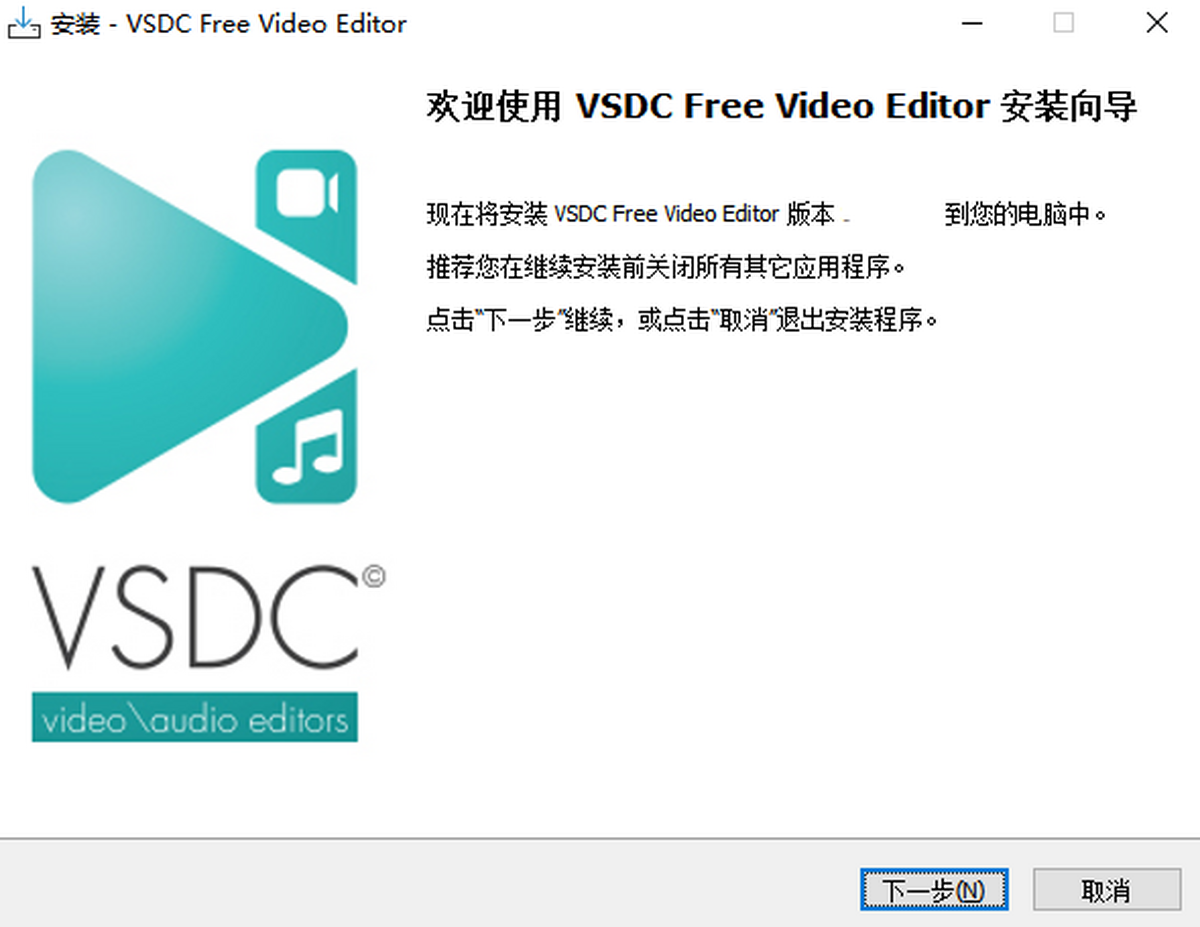
双击下载好的安装程序,这时候会弹出一个用户账户控制的提示,问是否允许更改设备,直接点“是”就行。接着就进入了安装向导界面,语言默认是英文,不过咱们可以看图标和位置猜个大概。第一步是许可协议,大家扫一眼,直接点“I Agree”继续。然后它会让你选安装方式,这里有个小技巧,对于咱们大部分普通用户,直接选“Standard”标准安装就行,别去碰那个“Custom”自定义安装,里面的选项容易看花眼。接着是选择安装路径,默认是在C盘,如果C盘空间紧张,可以点“Browse”改成D盘或者其他盘,这个就看个人习惯了。选好路径后,它还会问你要不要创建桌面快捷方式,这个建议勾上,方便以后使用。
这一路点下来,最后一步就是点击“Install”开始安装了。安装过程很快,屏幕上会有个进度条,大概十几秒就完事了。装完之后,它会问你是否立即启动程序,还可以选择“Run VSDC Free Video Converter 2.5.1”,我们直接点“Finish”完成,然后软件就自动打开了。整个流程就是这么简单,没什么难度,跟着向导走就行。
对了,有一点要提醒大家,安装过程中如果它给你推荐什么Chrome浏览器或者别的工具,那个勾选框一定记得取消掉,不然又得装一堆没用的东西。这也是很多免费软件的套路,大家注意一下就行。
三、初次打开设置与界面功能初体验
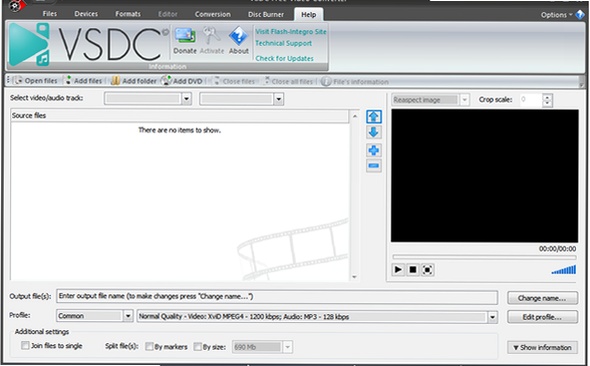
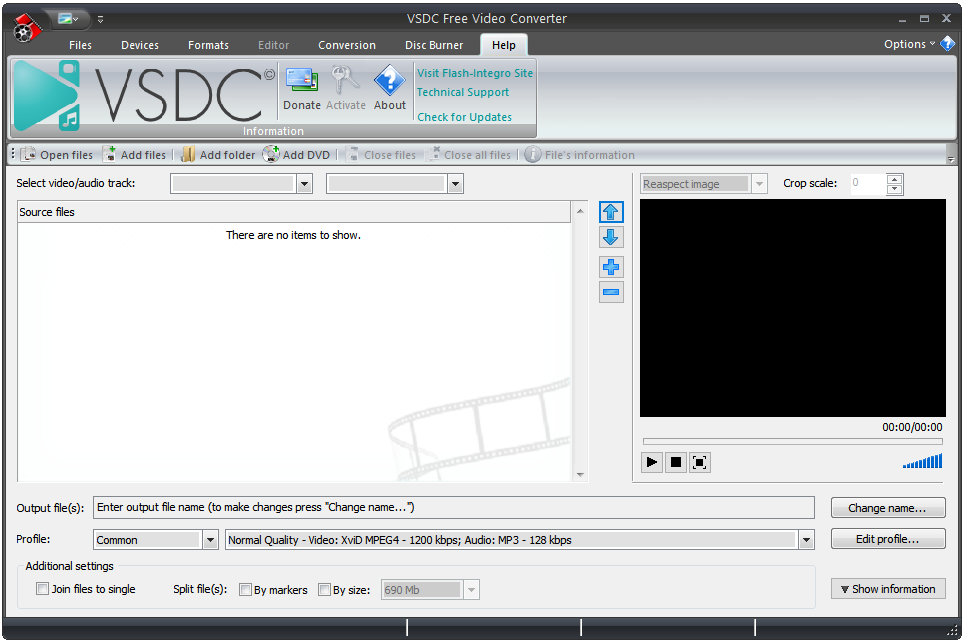
第一次打开VSDC-Free Video Converter 2.5.1正式版,界面其实是英文的,不过别怕,菜单栏里有个“Options”选项,点进去找到“General”或者“Language”,里面可以切换语言,虽然官方没有中文包,但是网上有汉化补丁,咱们站里也有汉化资源,打上补丁之后看起来就亲切多了。硬件加速那个选项,如果电脑显卡还行,就开着,转换速度快很多。设置好之后,界面看着还挺清爽的,左边是添加文件的按钮,中间一大块是列表区,底部是转换格式的选择。我试了试把一个MP4格式的视频转成AVI,操作很简单,点“Add Files”把视频加进来,然后在“Output format”那里选目标格式,比如你要转到MP4、MOV、MKV,甚至是专门给苹果设备用的格式,它都有预设选项,非常贴心。选好之后,再选一下输出文件夹,最后点右下角的“Convert”按钮,它就开始干活了。
最让我惊喜的是它的转换速度,我转了一个大概500MB的视频,用了不到三分钟,比我以前用过的那个在线转换网站快多了,而且画质基本没损失。之前我还担心免费软件会有水印或者时长限制,结果转出来的视频干干净净,一点水印都没有,这点必须给个好评。
四、实测使用感受与常见问题解决办法
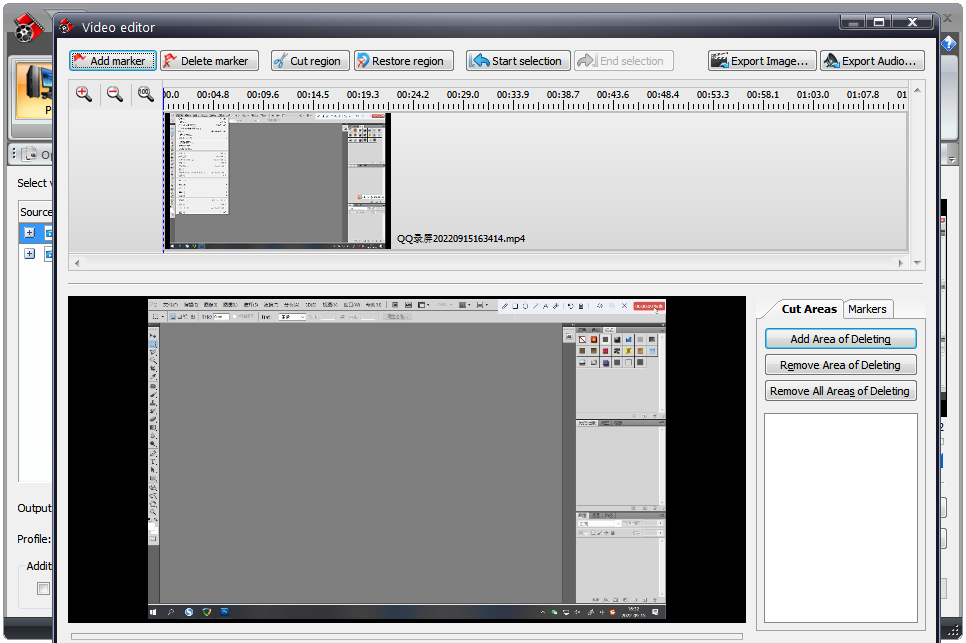
这两天我用VSDC-Free Video Converter 2.5.1正式版转了好几个视频,有工作上的培训录像,也有自己拍的旅行小视频,整体体验下来,感觉它就是那种干实事儿的工具,不花里胡哨,但功能很扎实。除了基本的格式转换,它还能顺便调整视频的分辨率、码率、帧率,甚至可以截取视频片段,功能挺全的。遇到不懂的英文单词,直接查一下就行,用两次就熟了。不过也遇到一个小问题,就是转换整个文件夹的视频时,如果中间有一个文件损坏,它可能会卡住,这时候把那个坏文件移出去,重新添加列表就好了。还有就是输出格式那块,如果你想要一个特殊的格式列表里没有,可以在“Custom”里自己填参数,不过这个对新手有点难度,咱们一般用预设的格式就够了。
另外,很多朋友关心转换完的视频会不会变大,这个主要取决于你选的格式和码率,同一个视频转成MP4就比转成AVI要小很多,清晰度看着差不多。所以如果是为了节省空间,首选MP4格式。用这个软件转换视频,基本上能满足日常所有需求了,而且它真的免费,没有那种用几次就收费的套路,这点对于咱们普通用户来说特别友好。
总的来说,VSDC Free Video Converter 2.5.1正式版这个软件,对于经常跟视频打交道但又不想花钱买专业软件的朋友来说,绝对是个福音。下载安装过程只要按照我上面说的步骤来,避开那些捆绑陷阱,基本不会出什么问题。现在我电脑里就留着它,遇到格式不对的视频,拖进去转一下,几秒钟就搞定,省心多了。希望这篇教程能帮到大家,赶紧去试试吧。

 喜欢
喜欢  顶
顶 难过
难过 囧
囧 围观
围观 无聊
无聊