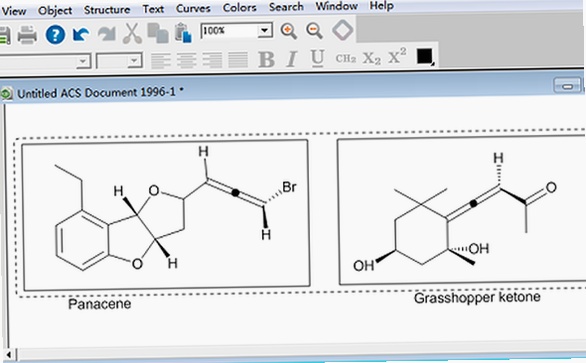
最近不少搞化学的朋友都在找ChemOffice Suite2020中文激活版,毕竟做实验写论文、画结构式、处理数据,这套软件基本就是标配了。我也是折腾了两三天才把安装激活这块彻底搞定,中间踩了不少坑,今天就把自己的实际安装过程和使用感受分享出来,希望能帮大家省点时间。先放个总览图,后面每一步我都会详细说。
下载前你要知道的几件事
首先说一下,ChemOffice Suite2020其实是个大礼包,里面包含了ChemDraw、Chem3D、ChemFinder这几个主力组件。我下载的是中文激活版,省去了自己找汉化包的麻烦。下载的时候大家要注意看文件大小,一般完整版在1.5GB左右,如果只有几百MB那八成是精简版或者有问题的。另外,安装前最好把杀毒软件和Windows Defender临时关掉,因为激活工具容易被误删,我第一次就是没关,结果解压出来激活文件直接没了,白折腾半天。
详细安装步骤,照着做就行
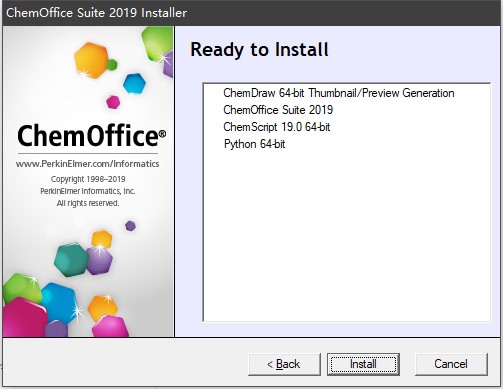
第一步,把下载好的压缩包解压出来,建议解压到纯英文路径,比如D:\ChemOffice2020,别放桌面或者带中文的文件夹,不然容易出幺蛾子。第二步,双击setup.exe开始安装,语言选择简体中文就行。安装路径也建议改成英文的,默认的C盘Program Files其实没问题,但有些人电脑权限卡得严,后面激活会报错,我建议直接装到D盘。
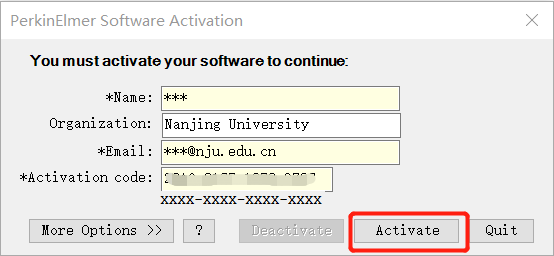
第三步,安装过程大概十分钟左右,中途会让你选组件,如果你只是画结构式,只勾选ChemDraw就够用了,但既然下了全家桶,建议全选。装完之后先别急着打开,一定要先断网,然后运行注册机或者替换补丁。这一步很关键,不断网的话激活程序连不上服务器,很容易提示激活失败。
激活常见问题与解决方法
我遇到的第一个坑就是激活时提示"license file not found",后来发现是路径不对。注册机生成license.dat的时候,默认保存路径可能和软件读取路径不一致,解决办法是把license.dat直接放到安装目录下的License文件夹里,再重新打开软件就正常了。
第二个坑是激活后打开ChemDraw提示要更新,一点更新就卡死。这个其实很简单,在设置里把自动更新关掉就行,因为激活版不能连官方服务器,一更新就露馅。还有就是如果弹出什么防火墙提示,一定要选择允许访问,不然软件功能会受限。
第三个比较常见的问题是Win10系统下安装到一半报错,错误代码一般是0x80070005,这是权限不够。解决办法是右键setup.exe选择以管理员身份运行,同时把用户账户控制(UAC)拉到最低,装完再调回来就行。
几个好用的使用技巧
软件装好了,我再分享几个自己摸索出来的实用技巧。首先是快捷键,ChemDraw里最常用的就是Ctrl+D清洁结构,画出来的结构歪七扭八的,按一下立马整齐。还有F键是切换铅笔工具,画键的时候特别方便。
其次是模板库,ChemDraw自带的模板库里有各种环、氨基酸、核苷酸这些常用结构,不用自己一个个画。调出模板库的快捷键是Ctrl+Shift+T,点一下就能插入,省时省力。
再说说Chem3D,做分子模拟的时候常用到。如果你把ChemDraw里的结构复制到Chem3D里,直接Ctrl+C再Ctrl+V就行,结构会自动转换成3D模型,然后可以看不同角度,还能算能量最小化。做论文插图的话,导出的图片分辨率一定要调高,在File-Export里选TIFF格式,分辨率设300dpi以上,这样印刷出来才清晰。
最后提醒一句,ChemOffice Suite2020对电脑配置要求不算高,但建议内存至少8G,处理大分子结构的时候会流畅很多。我用的是老笔记本,4G内存跑Chem3D有点卡,升级到8G后就好多了。
基本上就是这些了,按照上面的步骤来,ChemOffice Suite2020中文激活版装好是没问题的。如果还有哪里卡住了,可以在评论区留言,我看到都会回复的。祝大家都能顺利用上这个神器,科研之路畅通无阻!

 喜欢
喜欢  顶
顶 难过
难过 囧
囧 围观
围观 无聊
无聊