最近不少朋友问我电脑上有没有那种一个软件就能搞定好多事儿的小工具,我第一个想到的就是小A工具箱。这玩意儿确实方便,把系统优化、文件批量处理、网络小工具啥的都整合到一块儿了,省得桌面上堆一堆乱七八糟的软件。今天我就把自己下载安装小A工具箱的整个过程,还有实际用下来的感受,跟大伙儿唠唠,顺便再推荐几个我平时觉得特别顺手的实用工具,新手老手都能看看。

一、小A工具箱到底是个啥?先别急着下载
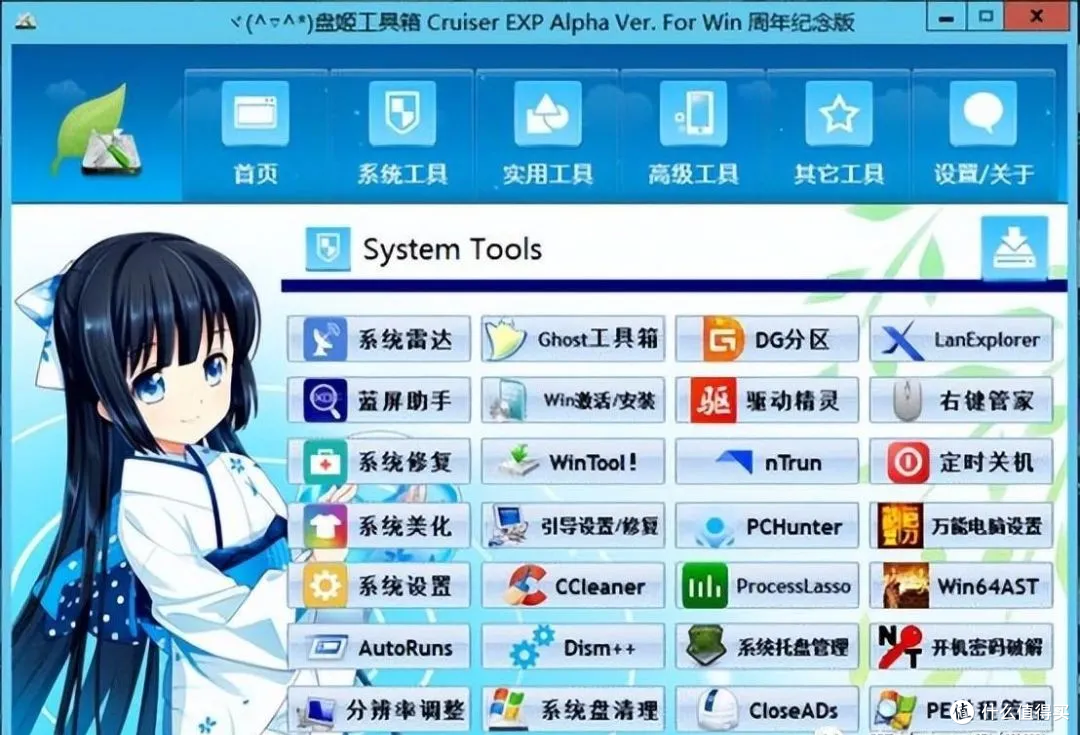
说实话,我第一次听说小A工具箱的时候,也以为又是那种捆绑一堆垃圾广告的流氓软件。但后来看一个搞IT的朋友在用,就试了试,发现还真不是那么回事儿。它更像是一个工具集合平台,里面内置了几十个小功能,比如系统垃圾清理、大文件查找、重复文件扫描、右键菜单管理、DNS切换、网络测速等等。你不需要挨个去网上搜那些单功能小软件,装一个小A工具箱,大部分日常需求基本都能覆盖。而且它体积不大,占内存也小,不像某些所谓的“全家桶”那样后台偷偷跑东西。对于不想折腾、就想简单用个工具的朋友来说,这玩意儿挺省心的。
二、下载前必须注意的事儿(避坑指南)
大家下载小A工具箱的时候,千万别去那种乱七八糟的下载站。我之前就吃过亏,在某个下载站点的“高速下载”按钮,结果下来一个捆绑了好几个推广软件的安装包,气得我直接全删了。这里给大家提个醒,找小A工具箱下载,最好直接去它的官方网站,或者一些知名度高、口碑好的软件下载平台。看准了那个“官方版”或者“无捆绑”的标识再动手。另外,安装的时候也别一路狂点“下一步”,现在好多软件都爱在安装界面偷偷勾选“附加安装xx浏览器”之类的选项,咱多留个心眼,把那些多余的小勾勾都去掉,就能避免很多麻烦。
三、小A工具箱详细安装步骤(图文版)
第一步:获取安装包。打开你浏览器,搜索“小A工具箱官网”,认准有“官方”认证的链接点进去。找到下载专区,选择适合你系统的版本(一般现在都是64位的Win10/Win11),下载到一个好找的位置,比如桌面。
第二步:双击运行安装程序。下载好的文件一般叫“Setup.exe”或者“小A工具箱_版本号.exe”。双击它,如果弹出用户账户控制(就是那个“是否允许此应用更改你的设备”的窗口),点“是”就行。
第三步:自定义安装选项。这里就要用到我刚才说的避坑技巧了。安装界面出来后,仔细看看有没有“自定义安装”或“安装选项”之类的按钮,点进去。把那些推荐安装的“XX助手”、“XX导航”前面的勾全都取消掉。安装路径的话,建议装在D盘或者其他非系统盘,这样重装系统的时候工具还在,不用重新配。
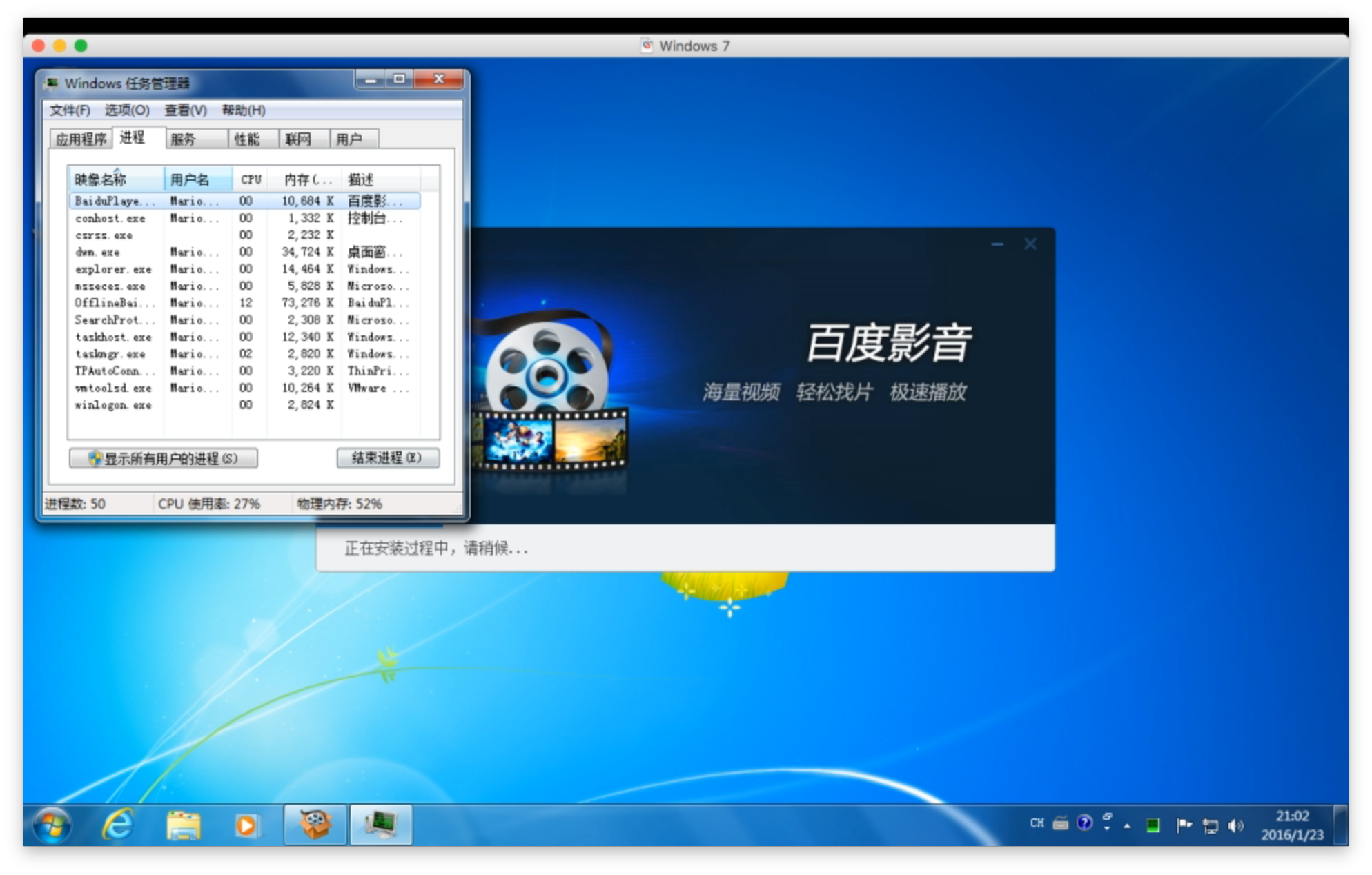
第四步:等待安装完成。点“立即安装”后,等个十几秒到一分钟不等,看电脑配置。安装完一般会有一个“运行小A工具箱”的复选框,保持勾选,点“完成”就能直接打开了。第一次打开可能会初始化组件,稍微等一下就好。
四、实测体验:这些功能真挺实用
我用小A工具箱也有两三个月了,平时用的最多的就是它的“垃圾清理”和“文件管理”功能。垃圾清理基本能扫出微信、QQ这些聊天软件的缓存文件,有时候能清出来好几个G,电脑瞬间就“瘦”了一圈。还有那个“重复文件扫描”,对我这种喜欢存图片和文档的人来说简直是救星,以前手动找重复文件眼睛都快看瞎了,现在一键扫描,确认后直接删,特别方便。它的“右键菜单管理”也挺好用的,我电脑右键菜单以前被各种软件塞得满满的,用它清理了一下,清爽多了,开机速度感觉都快了点。当然,它里面还有很多像“系统信息查看”、“网络修复”这类功能,虽然我用的不多,但关键时候拿出来应急也不错。
五、除了小A工具箱,这些工具也值得一试
虽然小A工具箱很全能,但有些特定场景下,搭配一些更专业的工具使用,效率会更高。这里就给大家推荐几个我电脑里常备的,跟小A工具箱配合起来,绝对能覆盖你99%的需求。
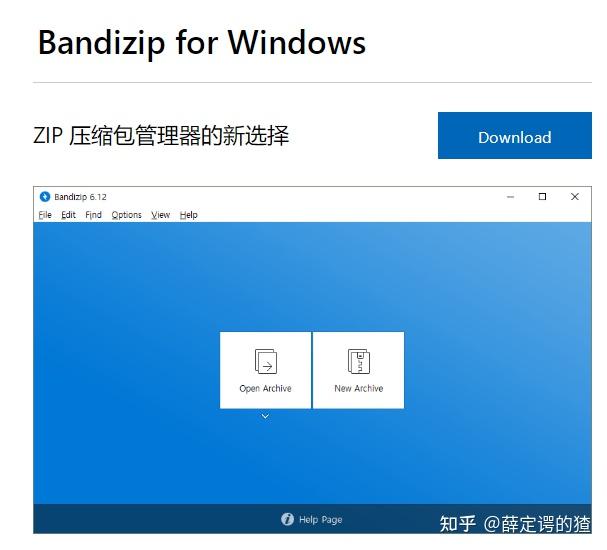
第一个是解压缩软件,推荐用Bandizip。这个真的比WinRAR和好压好用太多了,界面干净没广告,解压速度快,而且支持很多种格式。最关键的是,它没有那些烦人的弹窗广告和捆绑推荐,用起来心情舒畅。
第二个是截图工具,推荐Snipaste。虽然小A工具箱里可能自带截图,但Snipaste的“贴图”功能是独一无二的。你可以把截下来的图直接钉在屏幕上,然后对照着写文档、填表格,不用来回切换窗口,效率直接翻倍。对于经常要处理文字和图片的朋友来说,这绝对是神器级别的存在。
第三个是本地搜索工具,推荐Everything。Windows自带的文件搜索有多慢,相信大家都深有体会。Everything这个软件,只要你记得文件名字里的几个关键词,它能在你输入的同时,瞬间帮你把整个硬盘里符合条件的文件都列出来,速度是秒开级别的。和小A工具箱里的文件查找功能比起来,更专注也更快。
这几个工具加上小A工具箱,基本上就是我电脑里的软件标配了。都是免费、无广告、口碑好的良心软件,大家可以放心使用。
六、最后再说两句掏心窝子的话
总的来说,小A工具箱就像是一个瑞士军刀,什么功能都给你备着,平时不觉得,真到用的时候翻出来就能上手,非常方便。对于不想花太多时间折腾电脑软件的小白用户来说,装一个它,基本上能解决掉大部分日常使用中会遇到的小问题。当然,如果你对某个特定领域有更高要求,再搭配我上面推荐的那几个专业工具,那就基本无敌了。希望这篇小A工具箱下载安装教程能帮到大家。如果你也有什么好用的工具推荐,欢迎在评论区留言,咱们一起交流交流。

 喜欢
喜欢  顶
顶 难过
难过 囧
囧 围观
围观 无聊
无聊