










WinMPG Video Convert是一款功能强大的视频格式转换工具,支持将AVI、WMV、MPEG、VOB等多种常见视频格式转换为MPEG-1、MPEG-2、VCD、SVCD、DVD等标准格式,满足用户在不同设备上播放视频的需求。软件操作界面简洁直观,转换过程稳定高效,同时提供丰富的参数设置选项,适合家庭用户和专业人士使用。无论是制作家庭影碟、剪辑视频素材,还是为便携设备准备视频文件,WinMPG Video Convert都能提供可靠的转换解决方案。
核心功能亮点
高效格式转换引擎
WinMPG Video Convert内置先进的视频编码引擎,支持批量转换多个文件,显著提升工作效率。无论是将高清视频压缩为DVD格式,还是将网络下载的视频转换为VCD标准,都能快速完成,同时保持画质和音质的平衡。
丰富的输出预设
软件内置多种输出预设,覆盖VCD、SVCD、DVD、MPEG-1、MPEG-2等主流格式,用户只需选择目标设备类型,即可自动匹配最佳参数,无需手动调整复杂的编码设置。同时支持自定义分辨率、比特率、帧率等高级选项,满足个性化需求。
简单易用的操作流程
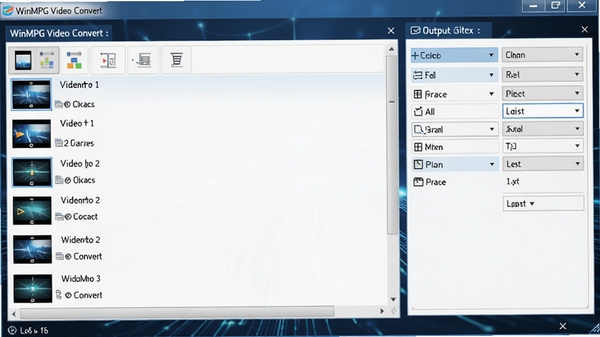
通过简单的三步操作即可完成转换:添加文件、选择输出格式、点击转换按钮。软件提供实时预览窗口,方便用户在转换前检查视频效果。同时支持裁剪、合并、添加水印等基础编辑功能,让视频处理更加灵活。
使用指南与安装步骤
第一步:获取安装包
点击页面上的下载按钮,获取WinMPG Video Convert安装文件。建议从官方网站或可信赖的下载站获取,避免来源不明的文件。
第二步:运行安装程序
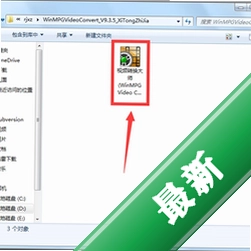
双击下载的exe文件,在弹出的用户账户控制窗口中点击“是”允许程序运行。安装向导将引导完成安装过程,请仔细阅读每一步提示。
第三步:选择安装路径
默认安装路径为C盘,如需更改点击“浏览”按钮选择其他分区。建议安装在非系统盘,避免占用系统空间。
第四步:完成安装
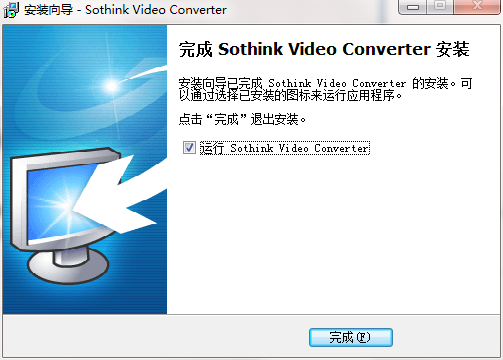
点击“安装”按钮,等待进度条走完。安装完成后,勾选“运行WinMPG Video Convert”选项,点击“完成”启动软件。
第五步:首次使用设置
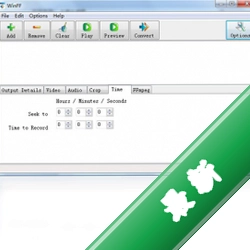
启动后进入主界面,点击“选项”按钮。在“常规”标签中,设置输出目录为空间充足的分区。在“性能”标签中,根据处理器核心数调整转换线程数,以充分利用硬件资源。
高危避坑:安装时请勿勾选附带的推广软件或浏览器插件,以免影响系统安全。
优化技巧:如果转换速度慢,可在“性能”设置中启用硬件加速(如果硬件支持),或关闭其他占用CPU的程序。
温馨提示:转换过程中请勿关闭电源或强制退出程序,否则可能导致文件损坏。
如果在安装过程中遇到缺少DLL文件或运行库错误,请搜索下载“Visual C++ Redistributable”或“.NET Framework”对应版本安装后重试。
热门同款软件推荐
| 软件名称 | 核心优势 | 评分 |
|---|---|---|
| 格式工厂 | 万能转换,支持众多格式 | ★★★★★ |
| HandBrake | 开源免费,画质损失小 | ★★★★☆ |
| Any Video Converter | 支持4K,转换速度快 | ★★★★★ |
| Freemake Video Converter | 界面友好,适合新手 | ★★★★☆ |
| XMedia Recode | 参数丰富,专业用户 | ★★★★☆ |
常见启动报错问题修复
WinMPG Video Convert在安装或启动过程中可能会遇到以下问题,以下是简易修复方案:
问题一:提示“缺少msvcr120.dll”
原因:系统缺少Visual C++运行库。解决:搜索“Visual C++ Redistributable for Visual Studio 2013”下载安装,重启软件。
问题二:启动时提示“应用程序无法正常启动(0xc000007b)”
原因:运行库不匹配或DirectX组件损坏。解决:安装DirectX修复工具,或重新安装所有VC++运行库(x86和x64版本)。
问题三:转换过程中闪退或卡死
原因:输出文件路径包含中文或特殊字符,或磁盘空间不足。解决:将输出目录改为纯英文路径,清理磁盘空间,并关闭其他高占用程序。
问题四:界面显示空白或控件错乱
原因:系统主题或DPI缩放导致。解决:右键软件图标,选择“属性”->“兼容性”,勾选“替代高DPI缩放行为”,并尝试以Windows 7兼容模式运行。
问题五:无法添加某些视频文件
原因:缺少对应的解码器。解决:安装K-Lite Codec Pack或WinMPG Video Convert自带的解码器包,或先使用格式工厂将视频转为AVI格式再导入。
用户问答专区
WinMPG Video Convert转换速度快吗?
转换速度取决于视频大小、分辨率以及处理器性能。在普通四核处理器上,转换一部90分钟的DVD电影大约需要20-30分钟。如果启用硬件加速或调整线程数,速度会明显提升。建议在转换前关闭其他占用CPU的程序,以获得更快的速度。
WinMPG Video Convert安全吗?
软件本身是安全的,但下载时需注意来源。建议从官方网站或知名的下载站获取安装包,避免捆绑恶意插件。安装时仔细阅读每个步骤,取消勾选不想要的附加组件。本页面提供的版本已经过安全检测,可放心使用。
如何将视频转换为MPEG-2格式?
启动软件后,点击“添加文件”按钮导入视频。在“输出格式”下拉菜单中选择“MPEG-2”,然后根据需要调整分辨率(如720x576)和比特率。点击“转换”按钮,软件将自动处理并输出MPEG-2文件,适用于DVD制作或兼容性要求较高的播放器。


 小日本4(TMPGEnc 4.0 XPress)V4.7.7.307 简体中文破解版
  MTS格式转换器(Free HD Converter)v2.0 绿色免费版
  将Powerpoint 转换成视频(PowerVideoMaker)2.6 特别版
  XviD 视频编解码器1.3.3 中文最新版
  月亮f4v转换mp3工具1.1.4 绿色版
  AMR转MP3转换王v1.1绿色免费版
  flv转mp4格式转换器(FLV to MP4 Encoder)v1.0官方安装版
  狸窝全能视频转换器(Leawo Video Converter)V4.0 绿色中文版
  MP4视频转换软件(XMedia Recode)v3.5.6.5 中文绿色版
  视频连续截图(Free Video to JPG Converter)V5.0.63.913官方免费版
  艾奇全能视频格式转换器钻石破解版
  万能视频转换器 格式工厂V5.1.0.0 正式版
  格式工厂(媒体格式转换器)V2.2 单文件无限制版
  步步高多媒体转换工具V1.8 绿色中文版
  Android视频转换王V1.5 简体中文绿色免费版
  TMPGEnc Xpress4.7.4.299 修正特别版
  魅族m6视频转换器官方免费中文版
  Moo0音响效果器(AudioEffecter)1.31 免费安装版
  魅族视频转换工具(SmartVD)3.5.0 官方多语中文版