
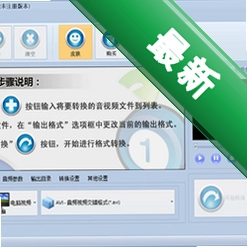


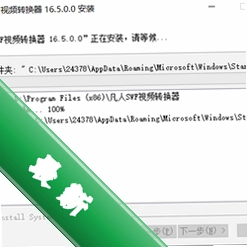
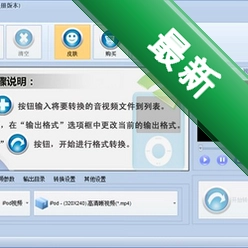
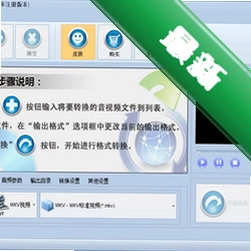






凡人rmvb视频转换器是一款专注于RMVB/RM格式视频转换的桌面工具,同时也支持MP4、AVI、MKV、FLV等主流视频格式之间的互转。它内置了多种优化预设,能够针对不同设备输出参数进行快速调整,在保持画质的前提下有效压缩文件体积。软件界面简洁直观,操作逻辑清晰,特别适合需要批量处理视频素材、剪辑爱好者以及日常存储空间管理用户使用。无论是转换速度还是输出质量,都能满足绝大多数家庭的日常需求,是视频格式转换领域里一款值得信赖的实用型软件。
核心功能亮点
批量转换,省时省力
支持一次性添加多个视频文件进行批量转换,无需逐个操作。转换过程中可以自由暂停、继续或跳过单个任务,队列管理一目了然。对于需要处理大量视频资源的用户而言,这项功能可以大幅提升工作效率,减少重复劳动时间。
输出格式丰富,适配多场景
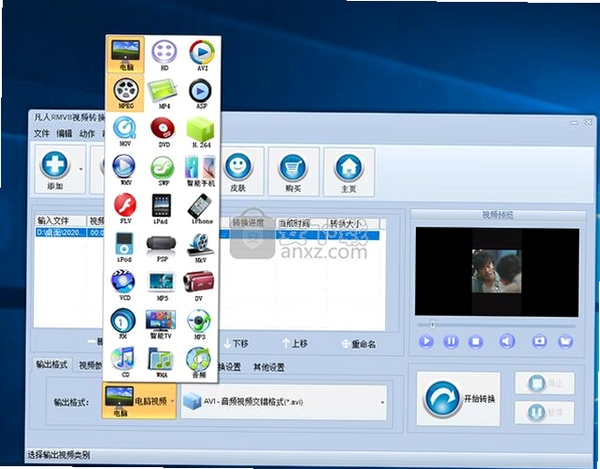
除了RMVB,还支持AVI、MP4、WMV、FLV、MKV、3GP等常见格式,内置多种分辨率预设,如480P、720P、1080P等,也可自定义分辨率、码率、帧率等参数。无论是上传网络平台还是本地存档,都能找到合适的输出配置。同时支持提取视频中的音频轨道,单独保存为MP3、WAV等音频格式,满足不同使用场景的需求。
简单易用的编辑功能
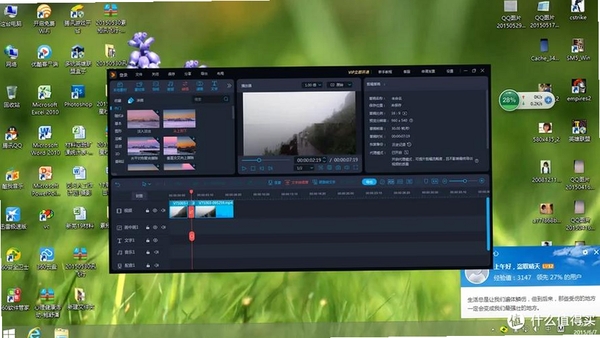
内置基础的视频剪辑功能,可以对视频进行片段截取、画面裁剪、添加水印、调整亮度对比度等操作。无需额外安装其他软件,即可完成简单的后期处理,让转换过程更加灵活高效。编辑后的视频可以预览效果,确保输出内容符合预期。
安装步骤与使用指南
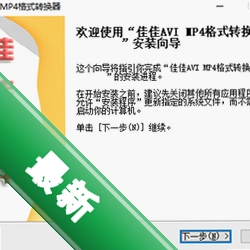
第一步:从本站下载凡人rmvb视频转换器安装包,双击运行安装程序。
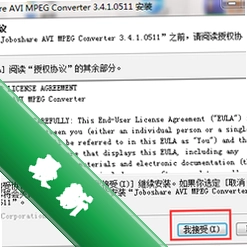
第二步:根据安装向导提示,勾选“我同意”用户协议,选择安装路径,建议保持默认即可。
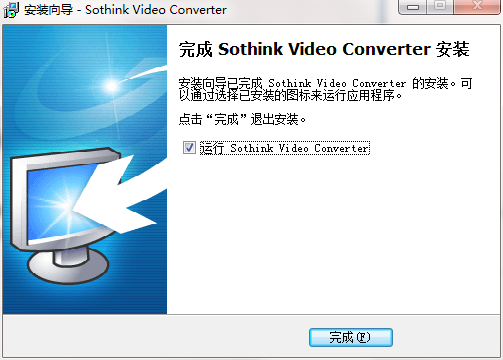
第三步:等待安装进度条完成,点击“完成”按钮退出向导,桌面会自动生成快捷方式。
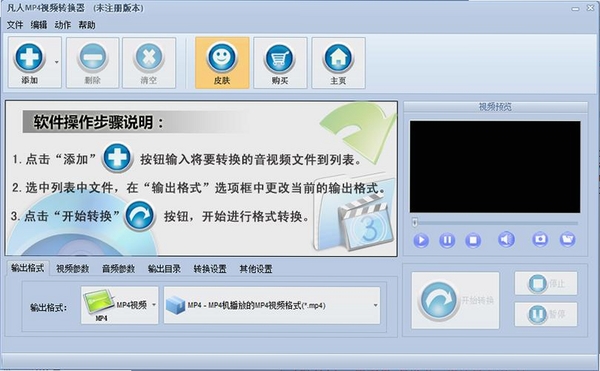
第四步:启动软件后,点击“添加文件”按钮,将需要转换的RMVB视频导入列表。
第五步:在“输出格式”区域选择目标格式,如MP4,并设置分辨率或码率参数。
第六步:点击“开始转换”按钮,等待进度条完成,输出文件默认保存在源文件同目录或自定义文件夹中。
注意:安装时请留意是否有捆绑软件勾选项,建议选择“自定义安装”并取消多余勾选,避免安装无关程序。
优化技巧:在“设置”中可调整转换线程数,多核处理器可适当提高数值,加快转换速度。
提示:首次使用建议先转换一个短视频测试效果,确认输出质量无误后再批量处理。
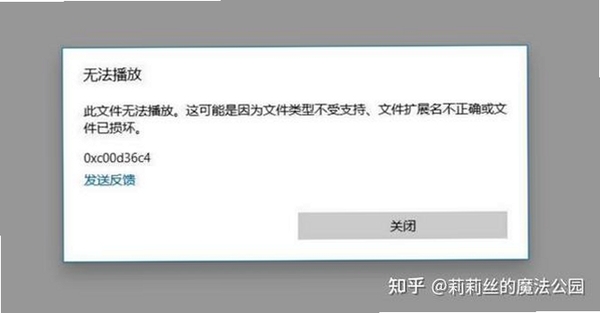
常见问题:若转换过程中出现卡顿,可尝试关闭其他占用资源较高的程序;若输出文件无法播放,请检查播放器是否支持相应格式,或重新选择兼容性更好的MP4格式。

类似软件功能对比
| 软件名称 | 核心功能 | 评分 |
|---|---|---|
| 当当视频转换器 | 支持多格式转换,操作简单 | ★★★★☆ |
| 格式工厂 | 全能转换,内置编辑功能 | ★★★★★ |
| 乐影转码 | 专注短视频转码,速度快 | ★★★★☆ |
| 剪映转码 | 集成剪辑功能,适合创作者 | ★★★★☆ |
常见启动报错问题修复
软件打不开、启动报错、初始化失败、闪退等问题,通常由以下原因引起,可逐一排查解决。
1. 缺失运行库:若提示缺少DLL文件或运行时组件,请安装常用运行库合集,如Visual C++ Redistributable 2015-2022,以及.NET Framework 4.7以上版本。安装后重启电脑再尝试运行软件。
2. 权限不足:在Windows系统中,右键点击软件图标,选择“以管理员身份运行”。若频繁弹窗,可在兼容性设置中勾选“以兼容模式运行此程序”,并选择Windows 7或Windows 10。
3. 兼容报错:若软件与当前系统不兼容,可右键属性,在兼容性选项卡中尝试“自动检测兼容性设置”,或手动选择“Windows 7兼容模式”,同时勾选“禁用全屏优化”和“替代高DPI缩放行为”。
4. 初始化失败:检查软件安装目录是否包含中文或特殊字符,若有请重新安装到纯英文路径下,如C:\Program Files\RenRenRMVB。另外,关闭杀毒软件实时监控,避免误拦截文件导致初始化失败。
5. 打开空白:若软件界面空白,可尝试更新显卡驱动,或调整软件渲染模式。在“设置”中找到“渲染器”选项,切换为OpenGL或DirectX模式。
6. 闪退问题:闪退通常与系统环境有关,可尝试重启电脑、清理临时文件,或使用系统修复工具。若仍无法解决,建议重新安装软件,并确保安装包完整。
若以上方法均无法解决,可访问软件官方支持页面或在本站搜索相关教程,获取更多帮助。
用户常见疑问解答
凡人rmvb视频转换器怎么用?
使用步骤非常简单:首先启动软件,点击“添加文件”导入需要转换的RMVB视频;然后在“输出格式”区域选择目标格式,如MP4;接着根据需求调整分辨率或码率,点击“开始转换”即可。转换完成后,在输出文件夹中找到生成的文件,整个流程无需复杂设置,新手也能快速上手。
凡人rmvb视频转换器转换后视频清晰吗?
转换质量与设置的参数有直接关系。在默认设置下,软件会使用较高的码率输出,清晰度基本保持不变。如果希望进一步减小文件体积,可适当降低码率或分辨率,但画质会有所牺牲。建议在批量转换前,先用单个文件测试,根据预览效果调整参数,以找到清晰度与体积的最佳平衡点。
凡人rmvb视频转换器支持批量转换吗?
支持。软件设计之初就考虑了批量处理需求,用户可一次导入多个视频文件,统一设置输出格式和参数,然后一次转换完成。队列管理功能允许随时调整任务顺序,还能单独设置每个文件的输出参数,灵活方便。批量转换时,建议关闭其他占用资源较高的程序,以提升转换效率。
软件使用总结与温馨提示
凡人rmvb视频转换器是一款功能全面、操作友好的视频格式转换工具,尤其适合处理RMVB这类老式格式,也能兼顾其他主流格式的转换需求。它的批量处理能力、丰富的输出预设以及基础的编辑功能,让视频处理变得更加轻松。对于日常使用而言,它既能满足格式转换的核心诉求,又能提供额外的剪辑便利,是一款实用型软件。
温馨提示:下载软件请认准官方渠道或本站提供的安全下载链接,避免从不明来源获取安装包。安装时注意取消捆绑选项,定期更新软件版本以获取最佳性能。如果在使用过程中遇到问题,不妨先查看帮助文档,或在本站搜索相关教程,往往能快速找到解决方案。
总的来说,这款软件在同类产品中表现均衡,没有明显的短板,值得一试。希望它能成为你视频处理的好帮手。



 小日本4(TMPGEnc 4.0 XPress)V4.7.7.307 简体中文破解版
  MTS格式转换器(Free HD Converter)v2.0 绿色免费版
  将Powerpoint 转换成视频(PowerVideoMaker)2.6 特别版
  XviD 视频编解码器1.3.3 中文最新版
  月亮f4v转换mp3工具1.1.4 绿色版
  AMR转MP3转换王v1.1绿色免费版
  flv转mp4格式转换器(FLV to MP4 Encoder)v1.0官方安装版
  狸窝全能视频转换器(Leawo Video Converter)V4.0 绿色中文版
  MP4视频转换软件(XMedia Recode)v3.5.6.5 中文绿色版
  视频连续截图(Free Video to JPG Converter)V5.0.63.913官方免费版
  艾奇全能视频格式转换器钻石破解版
  万能视频转换器 格式工厂V5.1.0.0 正式版
  格式工厂(媒体格式转换器)V2.2 单文件无限制版
  手机电影转换工具(Any Video Converter Free)v7.0.5 免费多语中文版
  步步高多媒体转换工具V1.8 绿色中文版
  Android视频转换王V1.5 简体中文绿色免费版
  TMPGEnc Xpress4.7.4.299 修正特别版
  魅族m6视频转换器官方免费中文版
  Moo0音响效果器(AudioEffecter)1.31 免费安装版
  魅族视频转换工具(SmartVD)3.5.0 官方多语中文版