最近因为工作原因,需要处理各种乱七八糟格式的图片,朋友就给我推荐了Graphics Converter Pro这个软件。说实话,之前我对这类工具不太感冒,总觉得系统自带的画图够用了。但真碰上批量转换、格式不支持的时候,还是得找专业工具。折腾了几天,总算把下载安装搞定了,也摸索出一些门道。今天就把我的Graphics Converter Pro免费下载安装教程分享出来,给有同样需求的朋友做个参考,省得走弯路。
Graphics Converter Pro 到底是个啥?
先简单唠唠这个软件。Graphics Converter Pro看名字就知道,主打的就是一个图形格式转换。它能支持的格式是真多,常见的JPG、PNG、BMP、GIF这些不用说,一些冷门的、专业的格式它也能识别和转换。除了转换,它还能做些简单的编辑,比如调整大小、裁剪、旋转,甚至批量处理。对于经常跟图片打交道,又不想装一堆臃肿软件的人来说,这个工具确实挺方便的。我主要就是看中它不复杂,功能直接。
Graphics Converter Pro 免费下载渠道与安装前准备
下载之前,咱们得先搞清楚一件事:网上关于Graphics Converter Pro的下载链接五花八门,很多都夹带私货。我一开始就是在某个下载站点的犄角旮旯里点的下载,结果下下来一个捆绑安装包,桌面瞬间多了一堆全家桶,烦死个人。后来我学乖了,建议大家直接去官网找Graphics Converter Pro下载,虽然可能是英文界面,但胜在安全干净。实在找不到官网的,就用搜索引擎搜“Graphics Converter Pro官方下载”这种带官方字样的词条。另外,安装前最好把杀毒软件暂时退出一下,免得误报拦截安装程序,这不是说软件有问题,而是有些破解补丁或者注册机容易被杀软干掉。
安装包不大,下载速度挺快的。双击运行安装程序,基本就是一路Next,选个安装路径。这里提醒一句,安装路径最好别带中文和空格,免得后续有些功能调用出错。我一开始装在“D:\软件\”目录下,结果打开软件提示某个DLL文件加载失败,后来改成“D:\Program Files\”就正常了,这点大家注意下。
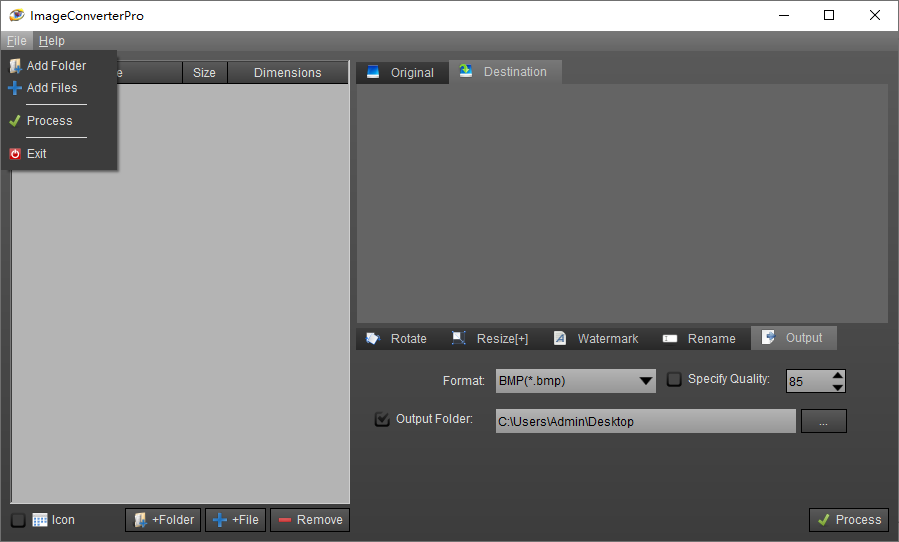
Graphics Converter Pro 安装详细步骤图解
这里我把安装过程拆解一下,免得有朋友卡在某个环节。第一步,双击下载好的exe安装文件,这时候会弹出一个用户账户控制的窗口,点是就行。第二步,选择安装语言,一般默认英文就行,反正界面也就那几个单词。第三步,重点来了,一定要看清楚每个页面的勾选项,特别是那些写着“Install additional components”或者“Create desktop shortcut”的,不想装的东西就把勾去掉。我就是没仔细看,结果装完发现浏览器主页被改了,又折腾了半天才改回来。第四步,点Install开始安装,等进度条跑完。最后一步,点击Finish,这时候会提示是否立即运行软件,先别急着运行,去安装目录看看有没有注册机或者汉化补丁(如果你下载的是这类版本),先复制过去再打开。
安装好之后,第一次打开Graphics Converter Pro,界面可能会让你觉得有点朴素,甚至有点老气。但别被它的外表骗了,功能还是很能打的。主界面左边是文件夹树,中间是文件列表,右边是预览区,操作逻辑跟系统自带的资源管理器很像,上手没什么难度。
Graphics Converter Pro 核心功能实测与使用感受
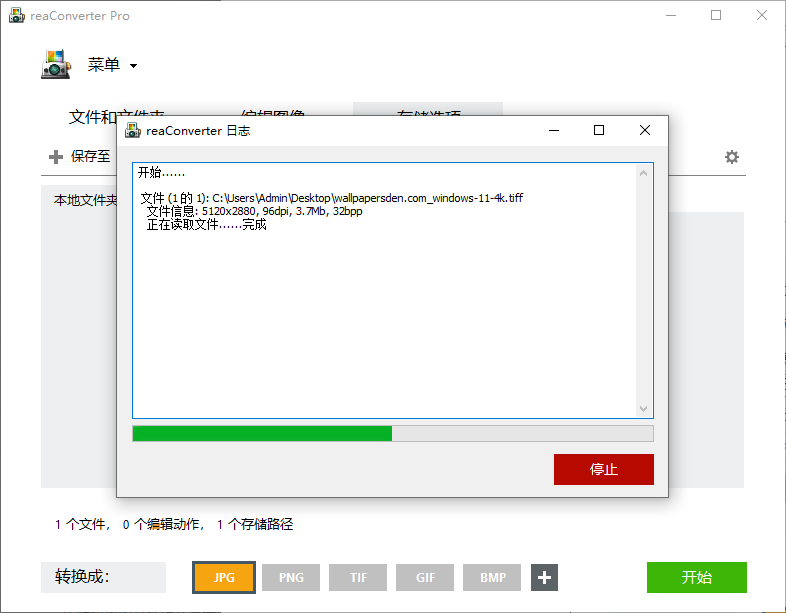
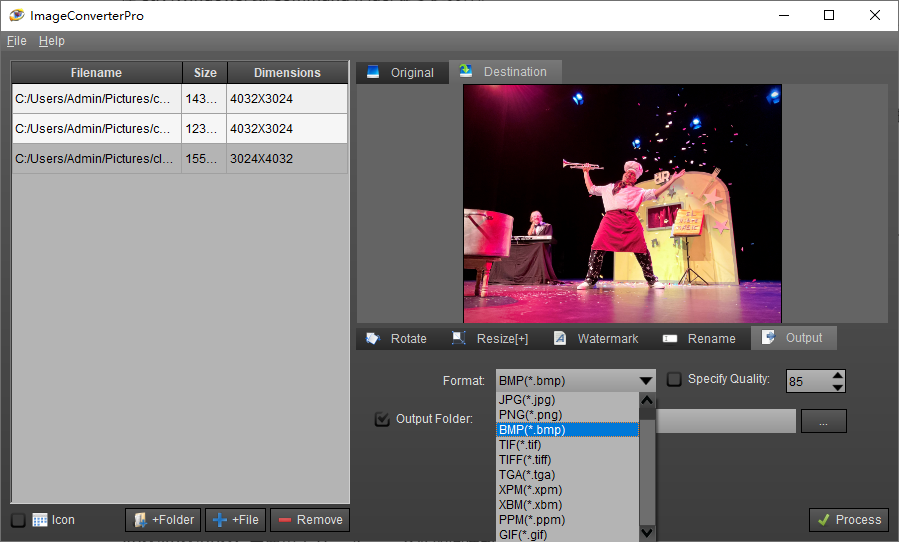
软件装好了,咱们得试试它是不是真的像传说中那么好使。我先找了个RAW格式的图片(之前相机拍的),拖进软件里,想转换成JPG。操作很简单:选中文件,点工具栏上的“Convert”按钮,弹出一个转换设置窗口,在“Output Format”里选好目标格式JPG,设置一下输出目录,点确定就完事了。速度很快,一两秒就搞定了,转换出来的图片质量也没啥损失。
我又试了试批量转换功能,这个功能简直是效率神器。选中十几张不同格式的图片,一起拖进去,统一转换成PNG,几分钟就全弄完了。要是用系统自带的画图一张张去转,估计得累死。另外,它那个图像调整大小功能也不错,我写文章配图经常需要统一宽度,用这个功能一次就能搞定,还能保持原始比例不变形。这些功能对于日常办公和自媒体运营来说,完全够用了。
使用Graphics Converter Pro 常见问题与解决办法
最后总结下我遇到的一些小问题。第一,如果是Win10或Win11系统,安装时可能会提示兼容性问题,右键安装包选“属性”,在兼容性选项卡里勾选“以兼容模式运行这个程序”,选Windows 7就行。第二,如果打开软件提示缺少dll文件,大多数情况下是运行库没装,去微软官网下载Visual C++ Redistributable安装一下就好。第三,关于注册码,如果下载的是试用版,功能上会有些限制,比如转换次数或者文件大小限制。想体验完整功能,要么付费购买正版,要么自己去网上找找可用的注册码(不过我不太建议用破解的,万一有后门就得不偿失了)。
总的来说,Graphics Converter Pro这款格式转换器,虽然界面不咋地,但胜在功能实用、转换速度快、支持的格式多。如果你厌倦了那些界面花哨但功能拉胯的在线转换网站,也想找个靠谱的本地工具,可以试试我这个Graphics Converter Pro免费下载安装教程里的方法,希望对你有所帮助。

 喜欢
喜欢  顶
顶 难过
难过 囧
囧 围观
围观 无聊
无聊