






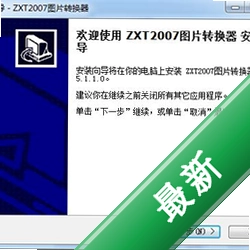


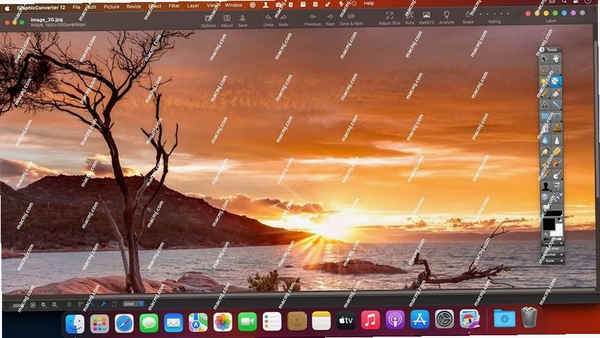
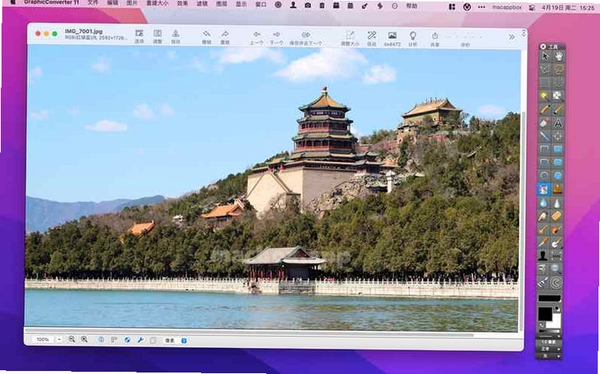
Graphics Converter Pro 是一款功能全面的图像格式转换与处理工具,能够帮助用户轻松应对各种图片格式不兼容的问题。它内置了强大的批量转换引擎,支持包括JPG、PNG、GIF、BMP、TIFF在内的上百种常见图片格式互转,同时还提供了基础的图像编辑、尺寸调整、特效添加等功能,让图片处理变得简单高效。无论是日常办公中的文档插图处理,还是设计工作前的素材预处理,这款软件都能提供稳定、可靠的支持。
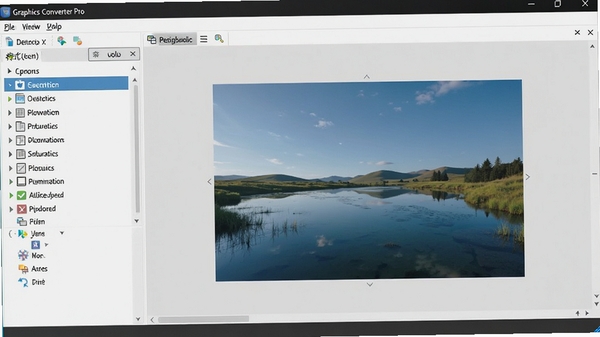
核心功能亮点解析
海量格式转换:
Graphics Converter Pro 支持超过100种图像格式的读取与转换,无论是常见的JPG、PNG,还是专业的PSD、RAW格式,都能轻松处理。用户只需简单几步操作,即可将图片转换为目标格式,满足不同场景下的使用需求。
高效的批量处理:
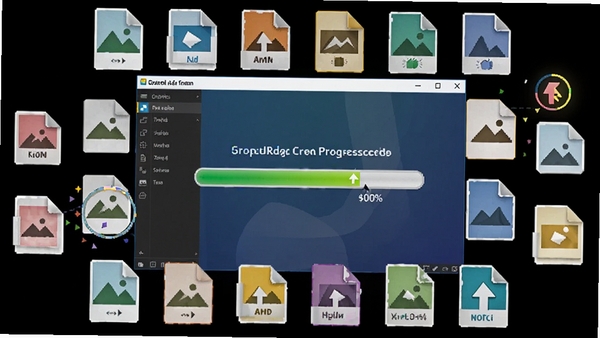
软件内置高效的批量处理引擎,用户可以一次性添加数百张图片,统一进行格式转换、尺寸调整或重命名操作。这一功能极大地提升了工作效率,特别适合需要处理大量图片素材的办公用户和设计人员,告别了逐张处理的繁琐流程。
实用的编辑工具:
除了格式转换,软件还集成了丰富的图像编辑工具,如裁剪、旋转、调整亮度/对比度/饱和度、添加文字水印等。这些功能让用户在转换格式的同时,也能对图片进行简单的优化处理,无需再额外安装其他编辑软件。
友好的操作体验:
软件界面设计直观,所有功能按钮布局清晰,即使是初次接触的电脑新手也能快速上手。同时,软件支持拖拽添加文件,操作流程非常流畅,大大降低了学习和使用成本。
使用指南与常见问题详解
电脑端完整安装步骤教程
第一步:获取安装包。点击页面上的下载按钮,将Graphics Converter Pro的安装包保存到电脑磁盘中。建议选择默认下载路径,方便后续查找。
第二步:安全验证。安装包下载完成后,部分安全软件可能会弹出提示,请选择“允许”或“信任”操作,确保安装程序能正常运行。
第三步:启动安装。双击安装包文件,在弹出的用户账户控制窗口中点击“是”,进入安装向导界面。
第四步:选择语言与路径。根据向导提示,选择安装语言(通常为简体中文),并点击“浏览”按钮设置软件的安装目录。建议安装在非系统盘(如D盘),避免占用C盘空间影响系统运行速度。
第五步:完成安装。点击“安装”按钮,等待进度条走完。安装完成后,勾选“运行Graphics Converter Pro”选项,点击“完成”即可启动软件。
温馨提示:安装过程中请关闭其他无关程序,以免发生冲突导致安装失败。若安装失败,可尝试以管理员身份重新运行安装包。
安装完成后,如果遇到软件无法启动或提示缺少DLL文件,通常是因为电脑缺少微软运行库组件。可以前往本站搜索“微软运行库合集”下载安装即可解决。此外,若软件界面显示异常,请检查显卡驱动是否为最新版本。
热门同类型软件推荐
| 软件名称 | 核心优势 | 用户评分 |
|---|---|---|
| 成传软件 | 批量转换速度快 | ★★★★☆ |
| 图像转换器 | 界面简洁易操作 | ★★★★☆ |
| 捕获工具 | 附带截图编辑功能 | ★★★☆☆ |
| 视频转换器 | 支持音视频互转 | ★★★★☆ |
| 图片压缩工具 | 优化图片存储空间 | ★★★☆☆ |
软件启动报错问题修复方案
问题一:软件启动时提示“初始化失败”
该问题通常是由于系统缺少必要的VC++运行库或.NET Framework组件所致。请前往本站搜索“VC++运行库合集”或“.NET Framework 4.8”下载安装,重启电脑后再尝试启动软件。
问题二:打开图片时程序闪退
此情况多与显卡驱动不兼容或图片文件本身损坏有关。首先建议更新显卡驱动至最新官方版本;其次,尝试用画图工具打开该图片,若同样无法显示,则说明图片文件已损坏,需重新获取。
问题三:转换过程中提示“未知错误”
此错误一般是由于输出路径包含中文或特殊字符导致。请将输出目录修改为纯英文路径(如D:\Output),并确保磁盘有足够的剩余空间。
问题四:软件界面文字显示为乱码
这可能是系统区域设置与软件语言不匹配。请进入控制面板->区域和语言,将“非Unicode程序的语言”设置为“中文(简体,中国)”,重启电脑后即可解决。
用户常见疑问解答
Graphics Converter Pro 怎么批量转换图片格式?
打开软件后,点击左上角的“添加文件”按钮,可以一次选择多张图片。或者直接将图片文件夹拖拽到软件主界面中。图片添加完毕后,在下方“输出格式”下拉菜单中选择目标格式(如PNG),然后设置输出目录,最后点击“开始转换”按钮即可。软件会自动处理队列中的所有图片。
Graphics Converter Pro 转换后的图片清晰度如何?
在转换过程中,软件会尽量保留原始图片的质量。对于JPG等有损压缩格式,转换后可能会有轻微画质损失,这属于正常现象。如果对画质有较高要求,建议在转换设置中选择“无损”或“高质量”选项,或者将图片转换为PNG、TIFF等无损格式。



 一寸二寸照片生成器免费版
  照片大小批量处理工具(Photo Resize Magic)V1.1 西西绿色中文版
  视频转GIF转换器(Video to GIF)V2.0.2 绿色单文件版
  提取图片里的文字(miniocr)v1.0汉化版
  Image2Lcd(图片转换LCD)V3.0 绿色免费版
  PNG图片压缩工具(PNGGauntlet)3.1.2 绿色中文版
  DWG转换PDF文档4.7.8 绿色免安装版
  BMP转JPG批量转换器
  solidworks标准件库
  二寸照片生成器免费版
  BMP转换ICO工具(IconMaster)v3.0 绿色版
  Corel照片转绘画软件 (Corel Paint it)v1.0.0.127官方安装版含注册机
  Alpha Image ConvertorV1.0简体中文版
  Binerus Icon CommanderV1.40绿色英文特别版