最近不少朋友在后台问Pixtodot到底是干啥的,说实话我第一次听到这名字也愣了下。后来自己下载下来折腾了两三天,才算是把这玩意儿的门道摸清了。Pixtodot本质上就是一个图像处理类的小工具,但它跟那些动不动就收费的专业软件不一样,主打的就是个轻便实用。今天我就把自己这几天的实际体验和踩过的坑整理一下,给大伙儿聊聊Pixtodot到底是什么,以及它到底该怎么用。

Pixtodot到底是个啥软件
咱们先别管那些官网上绕来绕去的专业术语,就按我的理解来说,Pixtodot是个帮你快速处理图片的小助手。它跟Photoshop那种庞然大物完全两码事,不需要你学一堆通道蒙版之类的复杂概念。Pixtodot把日常最常用的图片操作,比如裁剪、压缩、格式转换、加文字水印这些功能,全都集中到了一个非常简洁的界面里。你打开软件就能看到几个大图标,想干嘛就点哪个,完全没有学习成本,这点我觉得特别适合电脑操作不那么溜的朋友。
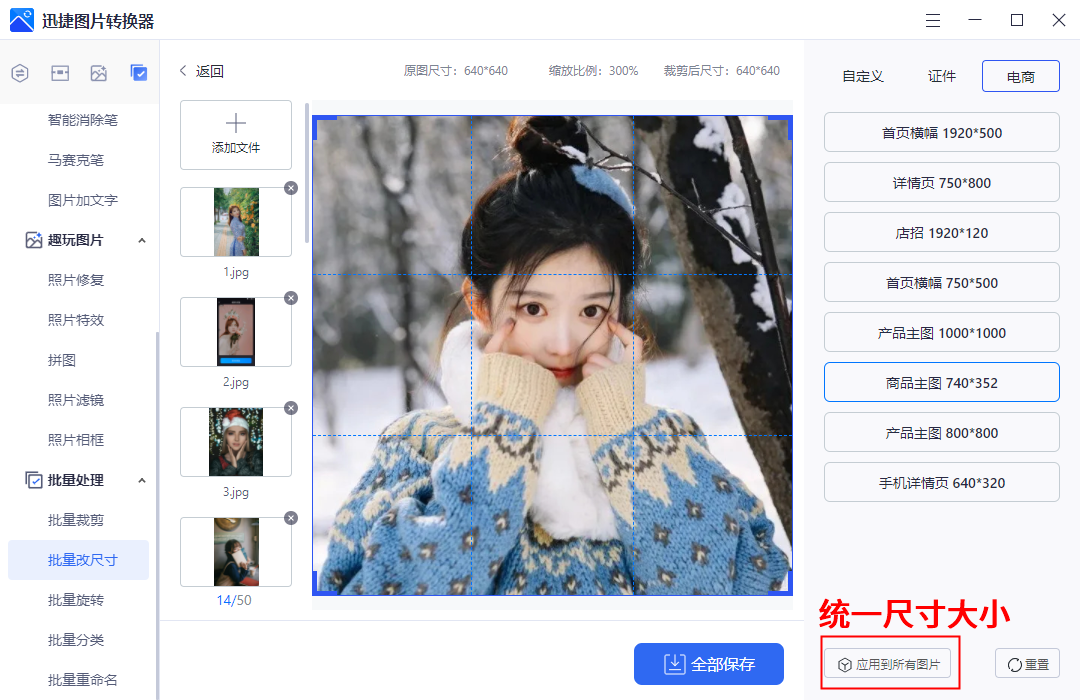
而且Pixtodot最让我惊喜的是它的批量处理能力。我之前有一批商品图要统一改成白底,还要压缩到200KB以内,用PS一张张弄差点没把我累死。后来发现Pixtodot里有个批量处理功能,把几十张图片全选拖进去,设置好参数点一下开始,它自己就吭哧吭哧全给你处理完了。那效率,真的是谁用谁知道。当然,Pixtodot也不是万能的,像那种需要精细抠图、调色或者做合成特效的活儿,它确实干不了,那种情况你还是老老实实打开PS吧。
Pixtodot核心功能逐个说
先说说Pixtodot的图片压缩功能,这也是我平时用得最多的。现在不管是发邮件还是传微信,图片太大都挺烦人的。Pixtodot压缩图片特别傻瓜式,你把图导进去,它甚至会根据你最终的使用场景推荐压缩比例。比如你要发朋友圈,它建议压到1080px宽;你要是做淘宝详情页,它建议压到800px宽。你就跟着它的推荐走,基本出来的图片清晰度损失很小,但文件体积能缩小好几倍,这点真的挺人性化。
再一个就是Pixtodot的格式转换功能。我这人平时截图喜欢存PNG,但有些网站后台只认JPG,以前还得专门找在线转换网站,麻烦不说还担心图片泄露。现在好了,Pixtodot里直接右键图片就能转格式,支持JPG、PNG、WebP、BMP这些常见的,甚至还能转成PDF,虽然我暂时没搞懂转PDF有啥用,但多几个功能总不是坏事。对了,Pixtodot还有个去背景的小功能,虽然比不上专业抠图那么精细,但你要是想抠个纯色背景的图片,它一键就能搞定,连头发丝儿都能给你处理得挺自然。
还有个小细节我得提一嘴,Pixtodot的文字水印功能也挺好用的。不是那种死板的加一行字,你可以调整字体、大小、透明度、旋转角度,还能把水印平铺在整个图片上,这样别人想截掉你的水印就很费劲了。我自己做自媒体,经常要发一些原创图片,这个功能对我来说特别实用,能有效防止别人盗图。
Pixtodot上手实操体验分享
说了这么多功能,我再具体讲讲Pixtodot的操作流程。软件安装没啥好说的,一路下一步就行,安装包也就几十兆,非常轻量。第一次打开Pixtodot,界面非常干净,左边是功能列表,右边是操作区,最上面是一个大大的导入按钮。你要处理单张图片,直接点导入或者把图片拖进窗口都行。图片加载速度很快,基本是秒开,哪怕你电脑配置不咋地,它跑起来也一点不卡顿。
我最喜欢的Pixtodot功能布局是它的“向导模式”。怎么说呢,你点开任意一个功能,比如“压缩图片”,它不会直接把一堆参数扔给你,而是先问你“图片主要用在什么地方”,你选“网页使用”或者“打印输出”,它就自动配置好一套合理的参数。你只需要微调一下或者干脆直接用默认设置,点“开始”就完事儿了。这种交互方式对小白特别友好,完全不用理解那些拗口的专业名词。
不过Pixtodot也有个让我觉得不太方便的地方,就是它目前好像没有手机版本,只能在电脑上装。我有时候在外面想快速处理一张图,就只能干瞪眼。希望开发者后续能出个手机版或者搞个网页版,那就更完美了。
Pixtodot常见疑问和注意事项
可能有人会问Pixtodot到底免费还是收费?我目前用下来,它核心的压缩、裁剪、转换这些功能都是免费的,但有个别高级功能,比如批量去背景、高清放大这些,会提示你需要开通会员才能用。不过对于咱们普通用户来说,免费功能已经相当够用了,我到现在也没觉得有开会员的必要。
另外提醒一下,用Pixtodot处理敏感图片的时候,因为它是个本地软件,处理过程都是在你电脑上完成的,不走云端,所以隐私方面倒是挺安全的。这点比那些在线转换网站要靠谱得多。还有个小技巧,Pixtodot是支持快捷键操作的,比如Ctrl+O是导入图片,Ctrl+S是保存,Ctrl+Shift+S是另存为,用熟了以后效率能翻倍。
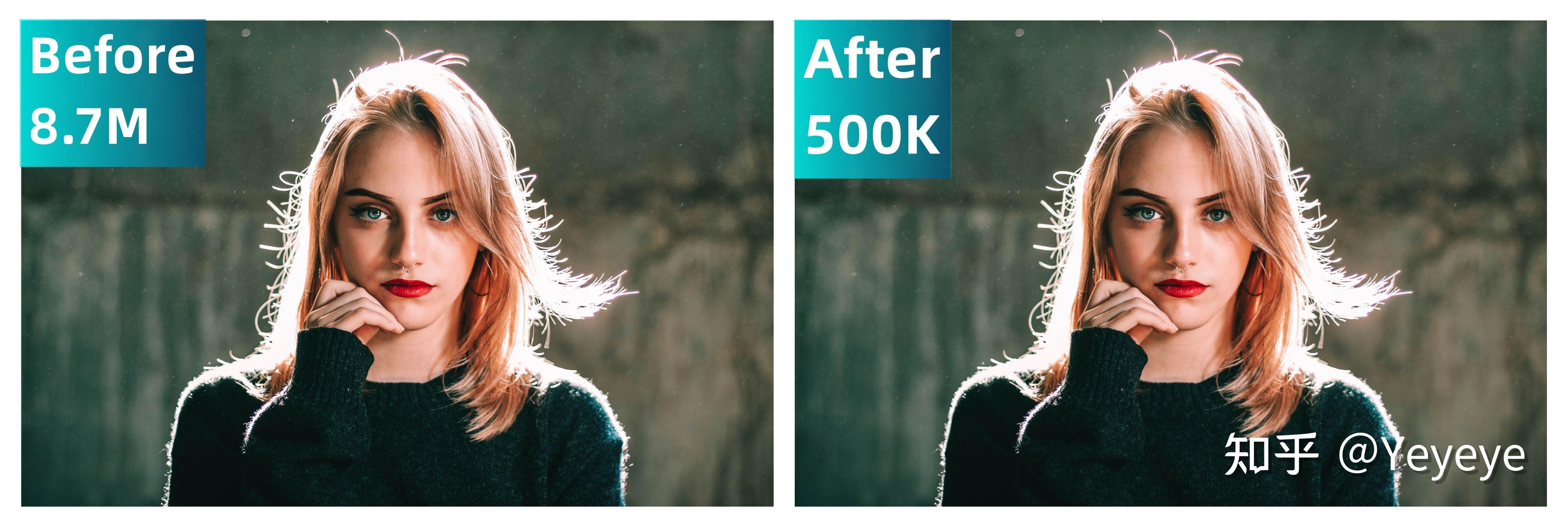
总的来说,Pixtodot是个非常纯粹的工具软件,它不搞那些花里胡哨的东西,就是踏踏实实帮你把图片处理这件事儿变简单。如果你平时有大量图片处理需求,又不想花时间学复杂的PS,那Pixtodot绝对值得你下载一个试试。反正我自从装了它,PS基本就处于吃灰状态了,日常90%的图片处理需求,Pixtodot一个软件就全搞定了。希望这个分享对大家有帮助,要是你们还有什么关于Pixtodot的问题,欢迎在评论区留言,我看到都会回复的。

 喜欢
喜欢  顶
顶 难过
难过 囧
囧 围观
围观 无聊
无聊