最近好多朋友在找Picview绿色中文版,说是看图比系统自带的方便太多。我前两天刚好折腾了一下午,把下载、安装、使用整个流程都走了一遍,踩了几个坑,也摸到了一些小技巧。今天就以普通用户的身份,把这次经历原原本本分享出来,想用Picview绿色中文版的朋友可以参考参考,别像我一开始那样瞎折腾。
Picview绿色中文版到底是个啥?为啥这么多人找
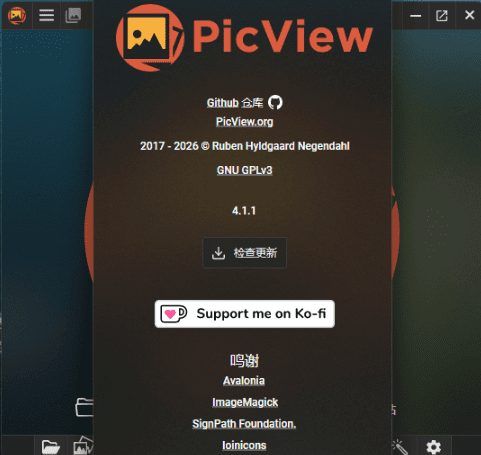
先说下背景,Picview是一款轻量级的图片浏览软件,主打的就是打开速度快、操作顺手,不像某些看图软件启动半天还弹广告。而绿色中文版的意思就是不用安装,解压就能直接跑,界面还是全中文的,对咱们这种怕麻烦的人来说太友好了。我是在一个电脑维修论坛里看到有人推荐的,说Picview绿色中文版体积小不占内存,看高清大图也不卡,当时就心动了。
不过说实话,一开始我在搜索引擎里乱找,下到一个捆绑了乱七八糟插件的版本,装完桌面多了好几个流氓图标,气得我直接全删了。后来才搞明白,找Picview绿色中文版一定要认准靠谱的下载源。最好去软件官网或者一些知名的软件下载站,看清楚文件大小和介绍,别看到“高速下载”就猛点。这次我是在一个老牌下载站找到的,压缩包才几兆,下载速度也挺快。
Picview绿色中文版下载安装详细步骤,一步步来不踩坑
找到对的资源后,接下来的操作就简单了。我把整个流程拆解一下,跟着做基本不会出问题。
第一步:下载和解压。下载下来的通常是个zip压缩包,右键选择“解压到当前文件夹”就行。这里提醒一句,解压路径最好选个纯英文或者数字的文件夹,比如D:\Picview,避免有些中文路径导致软件读取图片出错。我第一次就是解压到桌面带中文的文件夹里,结果打开软件后预览缩略图全是空白,后来换到英文路径就好了。
第二步:双击运行主程序。解压后文件夹里有个名字类似Picview.exe的文件,双击就能打开。因为是绿色版,不需要写注册表,所以第一次启动可能会稍微慢个一两秒,属正常现象。打开后界面很干净,就一个主窗口加工具栏,没有任何广告弹窗,这点必须好评。
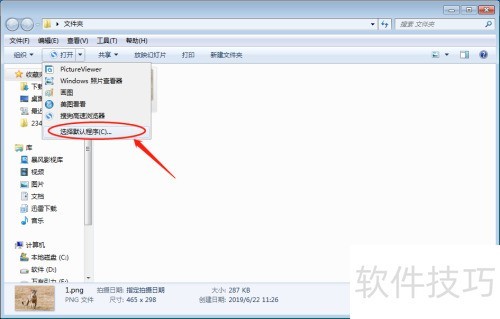
第三步:设置默认看图工具。想让Picview绿色中文版变成默认看图工具的话,可以在软件设置里找到“文件关联”选项,勾选上你常用的图片格式,比如jpg、png、bmp、gif这些。设置完以后,以后双击图片就直接用Picview打开了,那叫一个快。不过要注意,有些系统会弹窗询问是否允许修改默认应用,点“允许”就行。
上手实测:Picview绿色中文版用起来到底爽不爽
装好之后我专门找了几十张照片,有手机拍的几兆大小的高清图,也有从网上下载的壁纸,还有那种超长截图,都拖进去试了一遍。首先感受就是启动速度确实快,基本上双击图标秒开,不像以前用的某看图软件,每次打开都要等个好几秒。浏览图片的时候,滚轮缩放特别跟手,放大缩小很顺滑,没有拖影或者卡顿。看那种超长截图的时候,可以快速定位到想看的细节部分,操作逻辑也简单。
然后我试了下它的一些特色功能,比如幻灯片播放,全屏模式下按个快捷键就能自动播放,还能设置切换间隔,用来预览一整个文件夹的照片特别方便。还有一个比较实用的就是对比功能,可以同时打开两张图并排看,对于我这种经常需要处理图片素材的人来说,比来回切换窗口省事多了。另外,它对GIF动图支持得也不错,能正常播放动画,不会变成静止图片。
不过也有要吐槽的地方。比如它的界面风格偏朴素,没有太多花里胡哨的皮肤可选,对于颜值党可能吸引力不够。还有一点,虽然它支持常见的图片格式,但遇到一些比较冷门的专业格式,比如RAW文件,它就无法直接预览了,需要先转换格式。当然这也不能怪它,毕竟定位就是轻量级工具,不能要求它跟专业修图软件一样啥都能干。
关于Picview绿色中文版的几个小疑问解答
最后把几个大家可能关心的问题统一说下。有朋友问绿色版跟安装版有什么区别,其实核心功能一样,绿色版胜在便携,可以放U盘里带着走,换了电脑插上就能用,不用重新安装。还有问会不会报毒的,我这次下载的版本用火绒和Windows Defender都扫过,没有任何警告。不过网络上鱼龙混杂,还是建议大家去正规站点下载,下载完先杀毒再运行,多一步检查总没坏处。

总的来说,Picview绿色中文版作为一款日常看图工具,完全够用,而且轻便快捷,没有广告骚扰,确实能提升看图效率。如果你也受够了系统自带看图软件的启动慢,或者不想用那些臃肿的国产全家桶,可以试试这个绿色版。希望这篇分享能帮到正在找Picview绿色中文版的朋友,如果安装使用过程中有啥问题,欢迎评论区留言交流,我看到会回复的。

 喜欢
喜欢  顶
顶 难过
难过 囧
囧 围观
围观 无聊
无聊