最近不少朋友在后台问我要Altium Designer 18中文解锁版,说网上找的资源要么是病毒,要么就是安装到一半就卡死,折腾一整天都搞不定。我这边刚好前几天自己装了一台新电脑,把AD18从下载到激活完整走了一遍,中间也踩了几个坑,今天干脆把整个流程整理出来,手把手教大家怎么把Altium Designer 18中文解锁版顺利装好并激活成功。这篇文章主要针对的是咱们国内用户,所有步骤都是按中文版界面来写的,不管你是刚入门画PCB的新手,还是从老版本AD10、AD16升级上来的老手,照着操作基本都能一次搞定。
下载前必须注意的几件事
先说下载这块。Altium Designer 18中文解锁版这个安装包体积可不小,一般都在2GB以上,所以下载之前你得先确认一下自己电脑的硬盘空间够不够,别解压到一半提示磁盘满了,那才叫一个尴尬。建议放在D盘或者E盘这种非系统盘里,C盘留出来给系统运行用。另外提醒一下,下载的时候尽量选那种带网盘的资源,别用BT种子,速度慢不说,还容易被运营商限速,急死个人。我当时找资源的时候发现很多网站给的链接都失效了,后来是在一个电子论坛的置顶帖里找到了能用的网盘地址,下载速度基本能跑满带宽,十分钟左右就下完了。下载完先别急着解压,右键看下文件属性,把那个“解除锁定”勾选上,不然解压出来的文件可能会被Windows Defender直接干掉,后面安装的时候就缺东少西的。
安装步骤详解:从解压到主程序安装
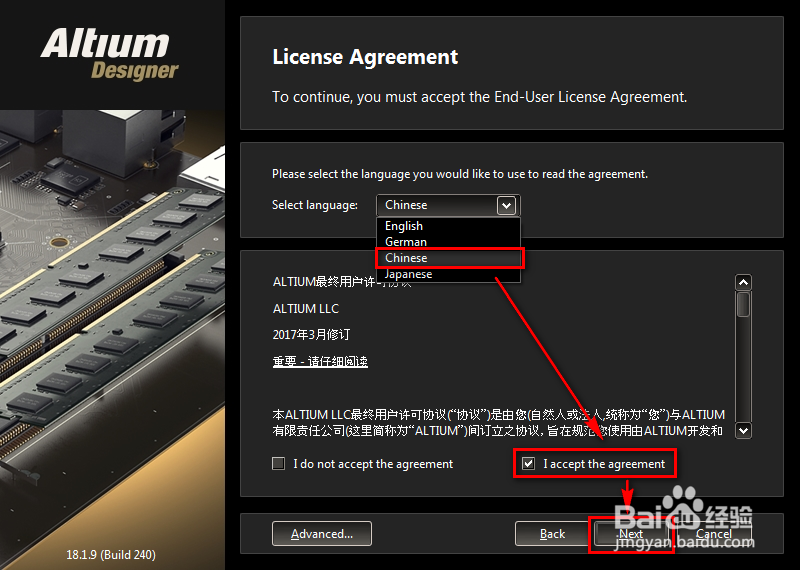
下载好之后就是解压了。这里要注意,Altium Designer 18中文解锁版的压缩包里面一般会有两个文件夹,一个是安装主程序,一个是注册机或者补丁文件。先把主程序文件夹解压出来,双击里面的setup.exe开始安装。安装界面默认是英文的,不过咱们要的是中文解锁版,所以在安装过程中会有语言选项,记得选简体中文,这样装完打开就是中文界面,省得再去改语言设置。安装路径我建议直接改成D:\Altium Designer 18,别用默认的C盘路径,因为AD这软件越用越大,库文件、缓存什么的都往安装目录里塞,放C盘很容易把系统盘塞满。一路Next就行了,期间会让你选择安装哪些组件,如果是新手的话全部默认勾选就行,不用一个个去研究。整个安装过程大概需要五到十分钟,具体看电脑配置,固态硬盘会快很多。装完之后先别急着打开软件,等我把激活步骤说完,不然你打开之后发现是试用版,白高兴一场。
激活破解实操:亲测有效的两种方法
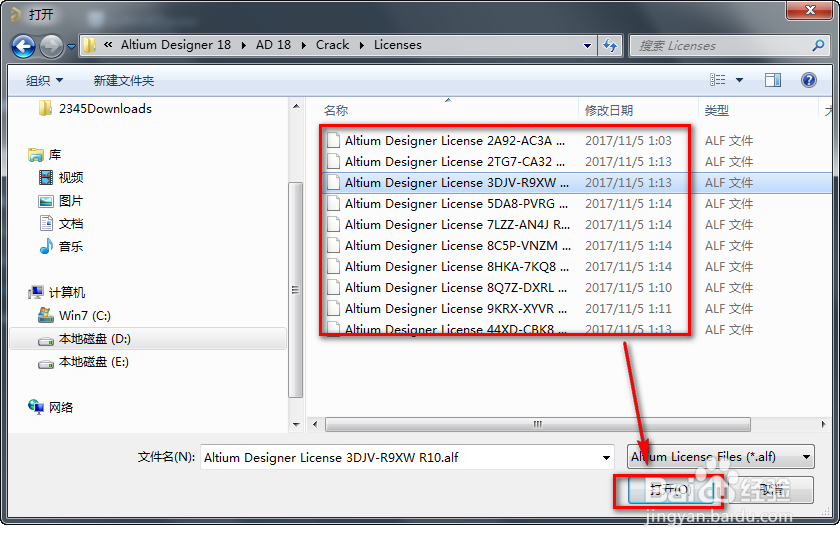
接下来就是重头戏了,激活这一步劝退了不少人。Altium Designer 18中文解锁版的激活方法其实就两种,一种是用注册机生成许可证,另一种是替换补丁文件。我先说第一种,也是我这次用的方法。把压缩包里那个注册机文件夹解压出来,右键以管理员身份运行注册机程序,注意一定要右键管理员身份运行,不然会提示权限不足。打开之后先点击Generate生成License文件,然后保存到你记得住的位置,比如桌面。接下来打开AD18,在License Management界面里点击Add standalone license file,把刚才生成的license文件导入进去,这时候软件会提示激活成功,但别高兴太早,还要做一个关键步骤修改hosts文件屏蔽验证服务器。在C:\Windows\System32\drivers\etc目录下找到hosts文件,用记事本打开,在最后一行加上“127.0.0.1 portal.altium.com”和“127.0.0.1 license.altium.com”,保存之后重启AD18,这时候再去Help菜单里看License状态,就会发现已经是永久授权了。如果你下载的版本用的是补丁方式激活,那更简单,直接把补丁文件复制到安装目录替换原文件就行,不过替换之前最好先备份一下原文件,万一出问题还能还原。
中文界面设置与常见问题排查
激活成功之后,咱们再确认一下界面是不是中文的。如果安装时选的英文界面,也不用慌,打开AD18后点击右上角的齿轮图标进入Preferences,在System-General里找到Localization,把Language改成Chinese,勾选Use localized resources,重启软件就是全中文界面了。这时候Altium Designer 18中文解锁版才算是真正完整了。不过我在使用过程中也碰到过一个小问题,就是打开原理图库的时候偶尔会闪退,后来查了一下发现是显卡驱动太老的锅,更新一下显卡驱动就好了。另外有些朋友可能会遇到打开软件提示“Cannot find license file”的情况,多半是刚才hosts文件没改对,或者license文件路径找不到了,重新导入一次就行。还有的人装完之后发现菜单栏是灰色的点不了,那是因为没有以管理员身份运行软件,右键图标选择以管理员身份运行就好。
最后总结一下我的使用感受
这套Altium Designer 18中文解锁版我用了大概一周,画了几块双层板,整体感觉比AD16要流畅不少,尤其是动态铺铜和实时DRC检查的速度提升挺明显的。唯一觉得不太习惯的是界面改动有点大,刚开始找某些功能按钮要翻一下菜单,不过用两天就顺手了。建议大家装好之后先花点时间熟悉一下新界面,把常用的工具栏拖到自己习惯的位置。好了,以上就是我这次安装Altium Designer 18中文解锁版的全部经验了,照着步骤来基本不会出什么岔子。如果安装过程中还有什么搞不定的地方,欢迎在评论区留言,我看到都会回复的。祝各位画板顺利,早日做出自己的产品!

 喜欢
喜欢  顶
顶 难过
难过 囧
囧 围观
围观 无聊
无聊