最近好多朋友在后台问我,说想找个靠谱的网盘存东西,但又怕不安全、限速厉害。我琢磨了一下,决定把这款自己用了挺久的百百网盘云盘拿出来聊聊。这玩意儿主打的就是安全好用,而且免费空间给得也挺大方,特别适合咱们平时存个照片、备份个文档啥的。今天这篇就专门写个百百网盘云盘下载教程,把从下载到使用的那些事儿,一次给大伙儿讲明白。

一、百百网盘云盘到底咋样?
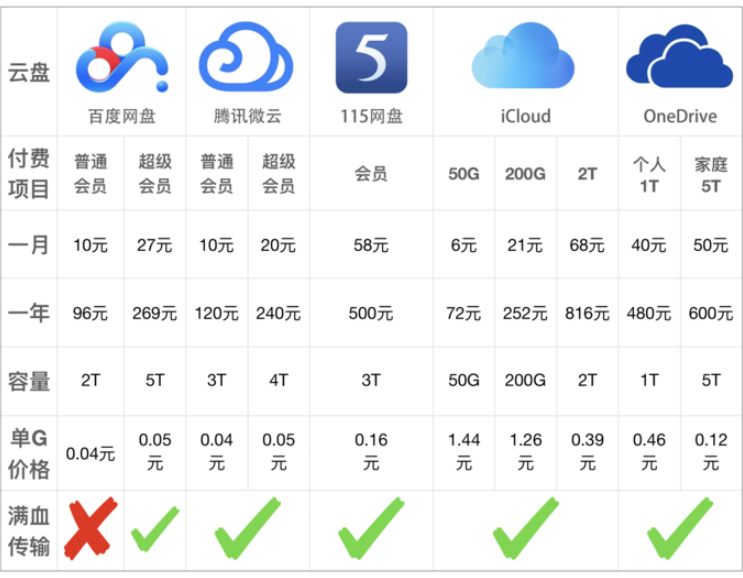
先说个实在的,我用网盘年头不少了,各种牌子都试过。百百网盘云盘给我的第一感觉就是干净,没那些乱七八糟的弹窗广告。注册也简单,手机号一绑就行,不像有些盘还得整一堆实名认证,麻烦得很。它的免费空间大概有几十个G,对于日常备份文件、存点工作资料来说,完全够用了。要是觉得不够,它家升级会员的价格也不算离谱,但咱普通用户用免费版就挺香。
再一个就是它的上传下载速度,在非会员里面算是良心的了。我试过传一个2个多G的电影文件,大概几分钟就完事儿,下载的时候也能跑满我家宽带,没怎么限速。这点真的很关键,谁也不想传个大文件等半天,那体验太糟心了。另外,它的安全性做得不错,文件传上去有加密保护,就算手机丢了,别人也看不到你云盘里的东西。
二、详细的下载安装流程
说了这么多,咱们进入正题,讲讲百百网盘云盘下载安装的步骤。其实挺简单的,跟着我走就行。
第一步,你得先找到官方下载渠道。我建议直接去它家官网下,别在那些第三方软件站乱点,容易下到捆绑流氓软件。你可以在浏览器里搜“百百网盘云盘官网”,认准那个带官方认证标识的链接点进去。进去之后,页面顶部一般就有个显眼的“下载”按钮。
第二步,选择你对应的版本。它家Windows版、Mac版、安卓版、苹果版都有,手机和电脑都能用。如果你是电脑用户,就点Windows版下载;手机用户就扫它页面上的二维码,直接下手机App。下载的时候留意一下文件大小,别下到那种只有几兆的假安装包。
第三步,安装过程没什么特别的,一路点“下一步”就行。不过有一点得提醒大伙儿,安装的时候注意看有没有勾选那些捆绑安装的选项,比如“安装百度卫士”之类的,有的话把勾选去掉。装完之后,打开软件,用手机号注册个账号,或者用微信、QQ快捷登录都行。登录进去,你的专属云空间就开通了。
整个流程下来,快的话三分钟就能搞定。我第一次装的时候,就是因为没看仔细,不小心装了个捆绑软件,后来还得费劲去卸载,所以这次特意提醒一下各位。下载安装过程中要是遇到什么报错,比如提示缺少DLL文件啥的,多半是系统环境问题,装个运行库或者换个盘安装基本就能解决。
三、几个实用的功能和使用心得
装好之后,这网盘咋用才能发挥最大价值?我分享几个我平时用得最多的功能。
首先是手机相册自动备份。这个功能简直是手机内存不足的救星。在手机App里打开“相册备份”开关,设置好备份路径,它就会在WiFi环境下自动把新拍的照片传上去。我手机里存了上万张照片,全靠这个功能,不然早就卡得没法用了。而且它备份是按时间线整理的,想找以前的照片也方便。
其次是文件分享功能。以前传个大文件给同事,用微信传不了,用邮件又超附件大小限制。现在直接右键文件,点“分享”,生成一个链接,发给对方就行。还能设置提取码和有效期,既方便又安全。这个功能我基本天天用,特别是传那种设计稿、视频素材,特别好使。
再提一个冷门但好用的点,就是它的离线下载功能。有时候在网上看到个资源,不想开着电脑慢慢下,就可以把下载链接丢到百百网盘云盘里,让它服务器帮你下,下完直接存到云盘里。等你有空了再打开网盘看,文件已经安安静静躺在那里了。不过这个功能好像对免费用户有次数限制,但偶尔应急用一下还是很不错的。
最后,想给刚上手的朋友一个建议:把常用文件整理好几个文件夹,比如“工作资料”、“家庭照片”、“学习教程”,这样分类存放,找起来效率高得多。别啥都往根目录一扔,等到文件多了再找,那真是一场灾难。我现在就养成了每周整理一次的习惯,云盘里清清爽爽的,看着也舒服。
好了,关于百百网盘云盘下载和使用的心得就分享到这儿。整体用下来,这网盘在免费网盘里确实属于靠谱的那一档,安全性和速度都没啥大毛病。如果你正缺一个顺手的云存储工具,不妨按着上面的教程试试看,相信它不会让你失望。以后要是发现啥更好用的新功能,我再来跟大伙儿唠。

 喜欢
喜欢  顶
顶 难过
难过 囧
囧 围观
围观 无聊
无聊