大家平时刷短视频或者自己拍视频的时候,有没有碰到那种特别好看的画面?比如一个转身、一个微笑、或者是夕阳下的一瞬间,就想把它做成手机锁屏,每次点亮屏幕都能看到。安卓手机换个动态壁纸倒是不难,但苹果手机想弄个动态壁纸就有点讲究了,必须得用Live Photo格式。今天小编就跟大家聊聊,怎么用视频转Live Photo神器,把普通视频变成会动的锁屏壁纸,整个过程真的超级简单。
为啥非得转成Live Photo格式?
很多朋友可能不太清楚,iPhone的锁屏动态壁纸跟安卓不是一个路子。安卓直接设置个MP4或者GIF就行,但苹果只认Live Photo这个格式,就是那种长按会动一下的照片。所以想把视频当壁纸用,第一步就得把视频转Live Photo。市面上这类工具不少,小编自己试过好几个,有的要付费,有的有水印,还有的转换出来画质糊得不行。后来终于找到一个免费又好用的,转换速度也快,基本几秒钟就能搞定一段十几秒的视频。
神器在手,操作就三步
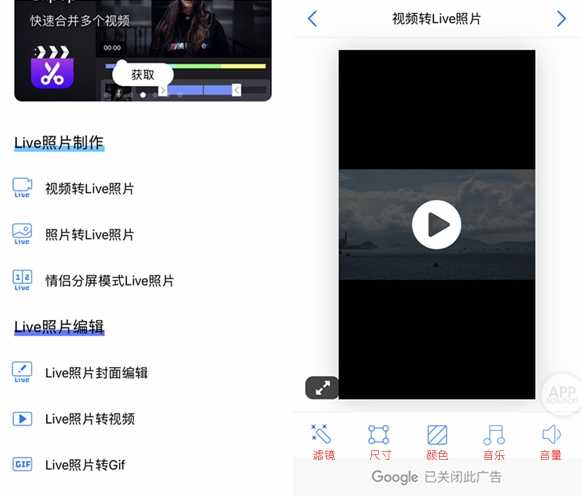
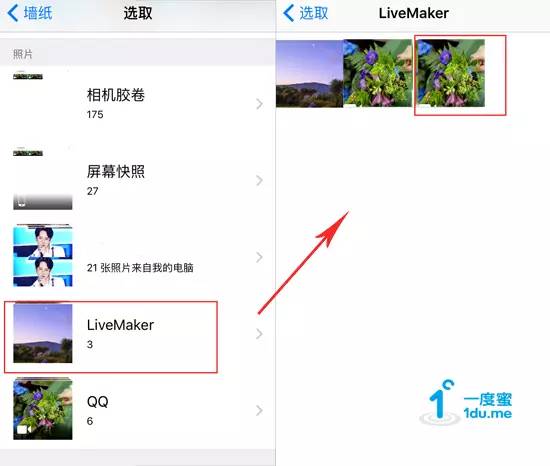
这个视频转Live Photo神器的用法,真的没啥门槛,小编觉得就算是不太擅长捣鼓手机的朋友,看着也能一步步弄好。首先,把视频导入到工具里,记住视频别太长,最好控制在5到10秒,因为Live Photo本身时长就有限制,太长的话转出来只会保留开头或者结尾一段。选好视频之后,可以直接预览一下要截取哪一段,选个最精彩的瞬间。接着,点一下转换按钮,稍微等个几秒钟,一个Live Photo格式的文件就出来了。最后一步,就是把它保存到相册里,然后去设置里换成锁屏壁纸就完事了。整个过程熟练的话,一分钟都用不了。
转换时的小细节,不注意容易踩坑
小编在测试的时候发现几个小问题,得跟大家念叨念叨。第一,视频画质很重要,原始视频分辨率越高,转出来的Live Photo在锁屏上就越清楚,如果你拿个特别模糊的视频去转,那效果肯定也好不到哪去。第二,想当壁纸的话,最好选竖屏的视频,也就是9:16那种比例,这样在锁屏上不会被裁掉太多,看起来更完整。第三,有些工具转换后会自动压缩画质,遇到这种情况,可以在设置里找找有没有高清模式或者原画质导出选项,有的话就选上。另外,如果视频里有声音,转出来的Live Photo是不会有声音的,这个大家要提前有个心理准备,毕竟壁纸嘛,主要是看画面。
安卓手机用户也别走,你们也能用
可能有人会问,小编你光说苹果了,我们安卓用户是不是就用不上了?其实不是的,这个视频转Live Photo神器,安卓手机同样能用,而且安卓手机转出来的Live Photo,不仅可以在部分支持该格式的安卓机型上直接设置成动态壁纸,还能通过一些互传工具发给苹果用户,或者自己在换机的时候用。更实用的一点是,有些安卓用户喜欢把视频转成Live Photo之后,再去配合快捷指令或者第三方App,做出一些更有意思的玩法,比如打电话的时候全屏显示动态画面之类的。反正多掌握一个小技巧,不吃亏。
用Live Photo做壁纸的小延伸
学会了视频转Live Photo之后,玩法其实挺多的。不光是当锁屏壁纸,你还可以把家人朋友过生日的视频片段转成Live Photo,在相册里翻到的时候,长按就能看到当时的画面,感觉特别温馨。或者把爱豆跳舞的短视频转成Live Photo,放在主屏幕上,虽然iPhone主屏幕不支持动态,但解锁前后的动效衔接也挺有意思的。小编自己就是把家里狗狗奔跑的一段视频转成了Live Photo当锁屏,每次点亮屏幕看到它傻乎乎跑的样子,心情都会变好。感兴趣的朋友,赶紧拿自己手机里的视频试试看吧。

 喜欢
喜欢  顶
顶 难过
难过 囧
囧 围观
围观 无聊
无聊