做GIS和数据处理这行的朋友,估计没几个人不知道FME Desktop的大名。以前想要用上最新的2024版本,满世界找资源,要么是英文版看着头疼,要么就是各种破解补丁用了没反应,甚至还会被安全软件直接干掉。今天小编就把自己折腾了一整晚的FME Desktop 2024汉化完整版下载安装经历,掏心窝子跟大家聊聊,把那些坑都给你填平了,保证你看完这篇教程,自己动手也能顺利搞定中文破解版,实现永久使用。


一、下载前的准备:别急着装,先看这几个关键点
很多人装FME Desktop 2024汉化完整版失败,十有八九是卡在了第一步的准备工作上。首先,FME Desktop 2024对系统是有要求的,最好是在Win10 64位或者Win11系统上装,内存至少8G,不然运行大数据转换的时候会卡到你怀疑人生。另外,下载的时候一定要认准FME Desktop 2024汉化完整版这个关键词,别下成什么精简版或者绿色版,那种版本往往功能不全,后期用起来会缺胳膊少腿。小编第一次就是图省事下了个绿色版,结果连个数据库转换插件都没有,气得我直接卸载重来。还有一点,下载前最好把杀毒软件暂时关掉,尤其是360和电脑管家,它们对于注册机这类的文件特别敏感,动不动就给你隔离了,到时候你哭都来不及。
二、一步步教你装:从解压到汉化包替换
下载好的FME Desktop 2024汉化完整版压缩包一般有好几个G,解压的时候建议用WinRAR或者7-Zip,别用系统自带的,容易出错。解压后你会看到两个主要文件夹,一个是主程序安装包,另一个就是关键的汉化补丁文件夹。
安装主程序的时候,路径尽量保持默认,别去改到中文目录下,不然容易导致后续破解失效。安装过程其实就是一路Next,但要注意在选安装类型时,选择“完整安装”或者“Custom”,把所有的组件都勾选上,特别是那个“FME Data Inspector”,后面查看数据全靠它。装完主程序先别急着打开,这时候我们要进行最关键的一步:替换汉化文件。把汉化补丁文件夹里的所有内容,直接复制到你的FME安装根目录下,覆盖原文件。这里要提醒大家,FME Desktop 2024汉化完整版的汉化文件通常分为32位和64位两个版本,一定要看清楚你自己系统对应的位数,覆盖错了会导致软件打不开。

三、破解激活与永久使用:别再用过期的许可证了
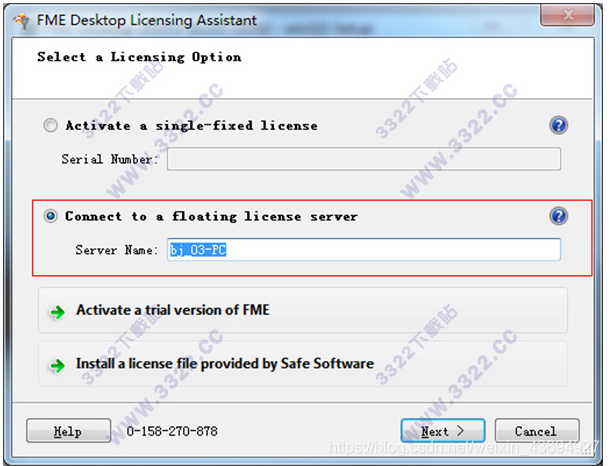
汉化文件覆盖完之后,先启动一下软件,如果提示需要许可证,那就用到我们下载好的注册机了。这一步是很多朋友觉得最难的地方,其实只要按照说明来,很简单。右键以管理员身份运行注册机,注意,一定要右键管理员身份运行,不然会提示权限不足。在注册机里选择对应的版本号,点击生成序列号,把生成的序列号复制粘贴到FME的激活界面里。这里有个小细节,如果激活失败,多半是因为你之前安装过旧版本,注册表没清理干净。这时候就需要用注册表清理工具搜索一下“Safe Software”相关的键值,删除干净后再重新安装FME Desktop 2024汉化完整版,保证一次成功。
激活成功后,打开软件界面,看到熟悉的简体中文菜单,心里那叫一个舒坦。为了验证是不是真的永久使用,小编特意看了下“关于”里的许可证状态,显示是永久授权,这下可以放心用了。不过还是要嗦一句,这个版本毕竟是学习交流用的,如果公司商用或者做项目,建议还是支持正版。
四、亲测体验与常见问题:遇到这些坑别慌
装好之后的FME Desktop 2024汉化完整版用起来确实爽,操作界面一目了然,之前英文版里那些看不懂的转换器,现在都知道是干什么的了。小编拿了一份几十万条的数据测试了一下转换速度,比之前的2022版本快了不少,而且内存占用也优化了。不过也有朋友会遇到打开软件提示“无法找到DLL”或者“应用程序配置不正确”的情况,这多半是你的电脑缺少VC++运行库或者.NET Framework组件。去百度搜一下“微软常用运行库合集”,装一遍基本就能解决。
还有人在替换汉化包之后,发现菜单栏是中文了,但右键菜单还是英文,这其实是正常的,因为有些插件面板的汉化不完整,不影响核心功能的使用。如果你比较介意,可以尝试去官网下载最新的语言包,不过小编觉得为了这点小事去折腾不值当。总之,只要按照上面这几个步骤来,FME Desktop 2024汉化完整版的安装基本不会翻车,希望这篇嗦的教程能帮到正在下载边缘疯狂试探的你。

 喜欢
喜欢  顶
顶 难过
难过 囧
囧 围观
围观 无聊
无聊