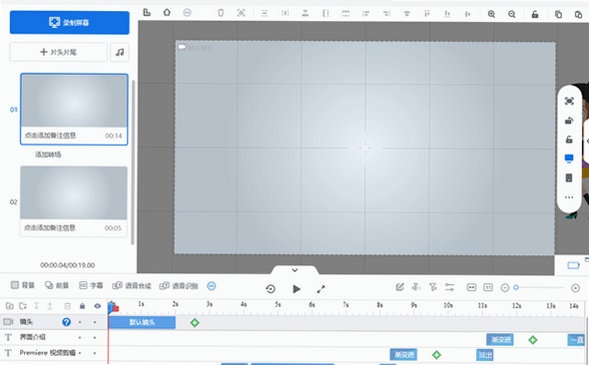
最近不少朋友在群里问BearBakery安装器到底咋弄,有的下载完双击没反应,有的装到一半卡住,还有的干脆不知道去哪下靠谱的版本。我前前后后折腾了两天,把免费版从下载到装好整个流程走了好几遍,踩了不少坑,今天干脆把经验全抖出来,照着一步步来,基本都能顺利搞定。整个过程不复杂,但有几个细节不注意就容易出问题,下面直接说重点。

下载前你得先搞明白这几件事
先说下载渠道。网上搜BearBakery安装器,出来一堆链接,看着都差不多,其实水挺深。有的挂着官方名头,点进去全是广告,下载按钮花花绿绿,一不小心就装上全家桶。我建议直接去官网下,或者用那种老牌软件管家,虽然版本可能旧一点,但至少干净。我第一次就是图快,随便点了个下载站,结果安装完桌面多了三个不认识的图标,气得我直接重装了系统。另外注意看版本号,免费版和付费版功能上有区别,咱们日常用免费版足够了,关键是别下到那种破解版,容易被植入东西。
还有一点,下载的时候瞄一眼文件大小。正常BearBakery安装器免费版大概在几十兆左右,要是你看到只有几兆甚至几百KB,那八成是假的,别点。下载完先别急着双击,右键看看属性,数字签名那块有没有显示正常,这步能帮你挡掉大部分恶意文件。
安装过程这些坑我替你踩过了
双击安装包之后,如果弹出用户账户控制,点“是”就行。接着会进入欢迎界面,这时候注意看左下角有没有“自定义安装”或者“高级设置”选项,有的话一定要点进去。默认安装路径一般都在C盘,你要是C盘空间紧张,赶紧改成D盘或者其他盘,不然后面装完系统盘飘红,卡得你怀疑人生。

还有一个特别容易忽略的地方,就是安装过程中会让你勾选附加组件。什么浏览器主页、快捷方式、开机自启,这些默认全是勾上的,你得手动把那些没用的取消掉。尤其是“开机自动启动”这个选项,你要是勾了,以后每次开机BearBakery都在后台跑着,白占内存。我第二次装的时候特意留了个心眼,把能取消的全取消了,装完清爽得很。
安装进度条走到百分之八九十的时候,有可能会卡一会儿,这时候千万别手贱去关窗口。我第一次就是看它不动,以为死机了,直接给关了,结果文件损坏,又得重新下。后来才知道那是在解压核心组件,慢一点的机器等个一两分钟很正常,耐心点。
装完之后的设置和验证
装好之后桌面会生成快捷方式,第一次打开可能会慢一点,因为要初始化配置。进入主界面后,建议先去设置里把更新策略改成“手动更新”,不然它老在后台偷偷下东西。另外语言选项最好选简体中文,虽然默认就是,但有些版本会给你搞成英文,看着别扭。
为了确认是不是真的装好了,可以随便打开一个功能试试水。我用的是免费版,主要就是看它的基础功能正不正常。试了一圈,发现导入导出、批量处理这些都没问题,速度也还行,没遇到闪退或者报错的情况。要是你也碰到报错,多半是缺运行库,去装个微软常用运行库合集就能解决。

最后唠叨几句真心话
总的来说,BearBakery安装器免费版对大多数人来说是够用的,安装过程也不复杂,只要下载源靠谱,安装时别乱勾选,基本一次就能成功。另外提醒一句,软件这玩意儿更新换代快,要是以后遇到新版本,别急着升,先看看别人用的反馈再说,免得升完反而不顺手。好了,就这么些经验,希望能帮到还在纠结怎么装的朋友,有问题评论区喊我,看到就回。

 喜欢
喜欢  顶
顶 难过
难过 囧
囧 围观
围观 无聊
无聊