
















PolyWorks Metrology Suite 2025 IR10中文正式版是一套一体化全流程三维质量检测平台,打通从现场数据采集、数据对齐、特征测量到质量报表输出全链路作业,并对端到端数字线程所需的三个核心组件通用计量软件平台、中央服务器数据管理、协同客户端进行了关键性增强。
polyworks2025安装教程
1、下载解压得到PolyWorks Metrology Suite 2025 IR4免费版+_SolidSQUAD_激活文件夹;
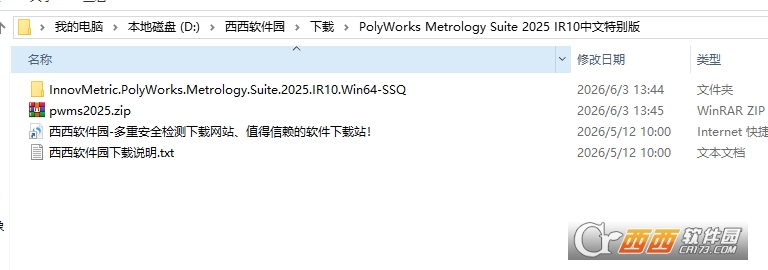
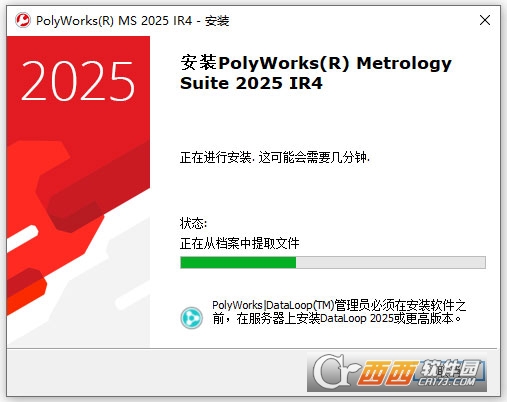
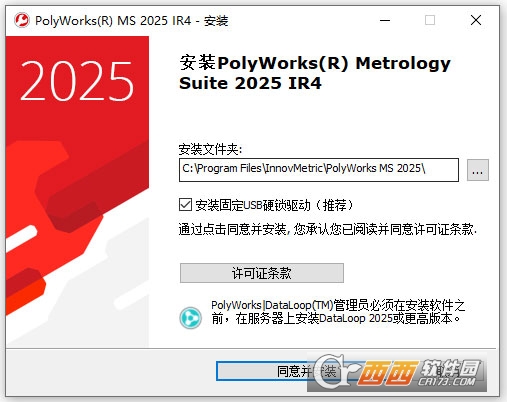
2、双击PolyWorksMS2025_IR4.exe开始安装;
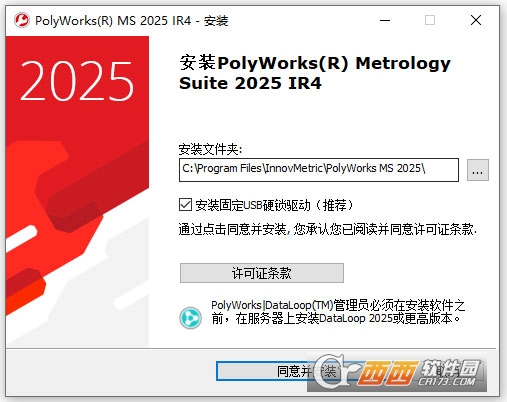
3、点击“同意并安装”
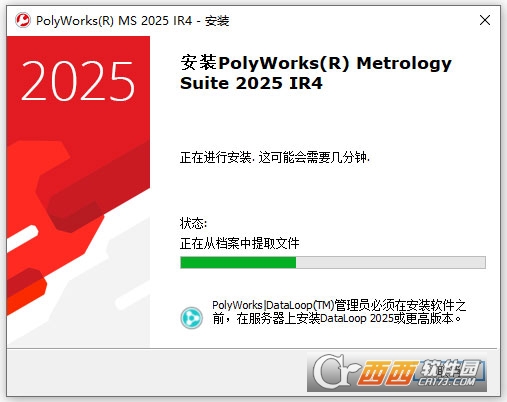
4、安装完成,关闭所有打开的窗口界面;
5、接下来我们进入_SolidSQUAD_激活文件夹,复制里面的PolyWorks MS 2025文件夹,将其覆盖至软件的安装目录,默认路径在C:\Program Files\InnovMetric\PolyWorks MS 2025,
然后进入目录C:\Program Files\InnovMetric\PolyWorks MS 2025\bin,运行里面的server_install.bat文件,
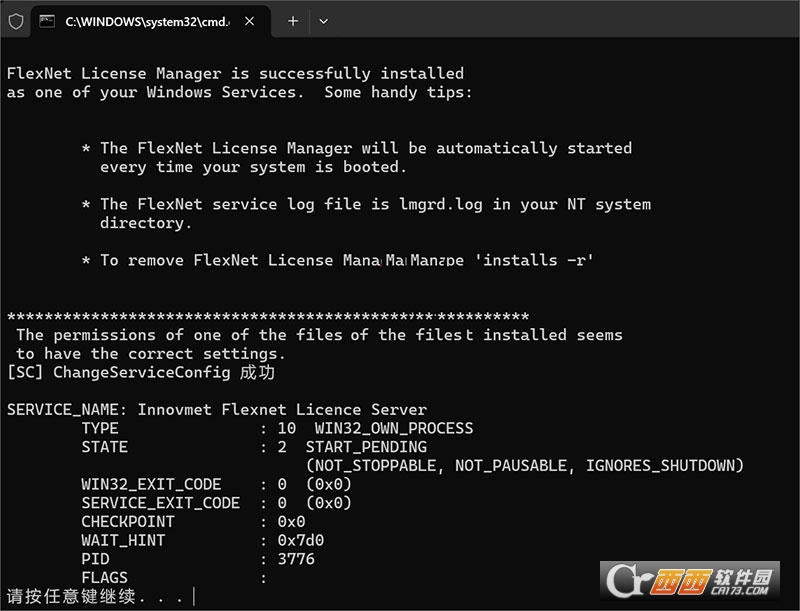
6、出现如上图所示,关闭该界面,
接着我们打开软件,会弹出如下窗口,
7、我们先切换至“浮动授权码-客户端”选项卡,输入23100@localhost,点击“应用”;
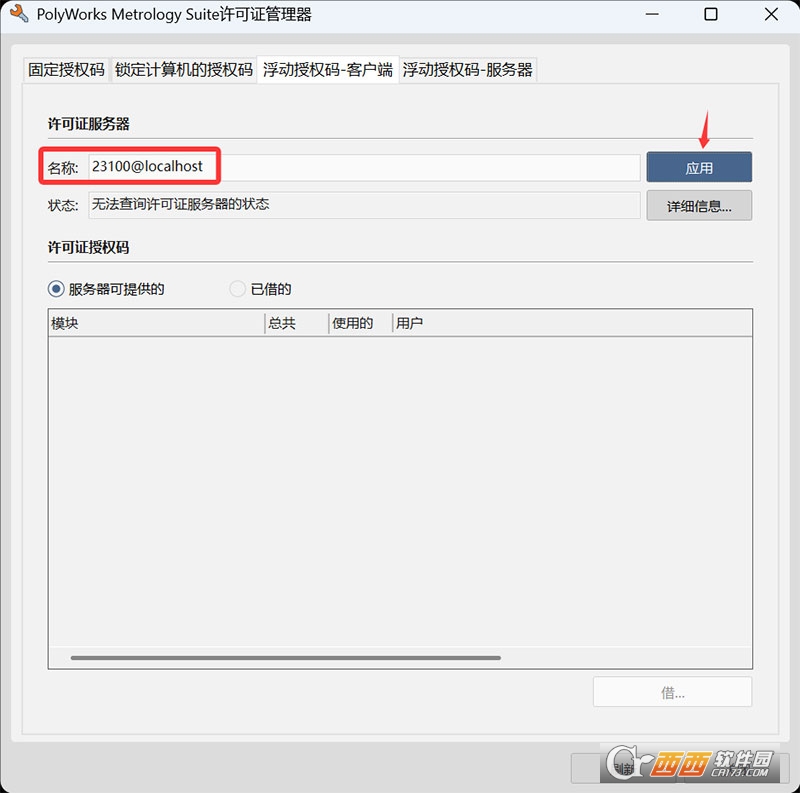
8、好了,软件成功激活
PolyWorks Metrology Suite 2025怎么虚拟测量
虚拟测量是指在没有任何物理测量设备连接的情况下,使用已采集的扫描数据或CAD模型来模拟整个测量过程,验证检测程序的正确性。以下是完整操作步骤。
第一阶段:准备虚拟测量环境
启动PolyWorksInspector模块,点击“文件”→“新建项目”,命名并保存。
导入零件的CAD模型:点击“文件”→“输入”→“CAD模型”,选择STEP、IGES或原生CAD格式文件。
可选:如果已有先前扫描的点云数据,点击“文件”→“输入”→“点云/网格”,导入作为被测对象。如果没有真实扫描数据,可以使用CAD模型本身生成模拟点云。
第二阶段:创建虚拟测量序列
切换到“测量”选项卡,点击“测量序列”工具栏中的“新建序列”按钮。
在弹出的对话框中,选择测量设备类型:
对于虚拟测量,可以选择“模拟探头”(模拟手动测量臂)或“模拟扫描仪”(模拟激光扫描)。
选择“不使用物理设备”模式,表示仅进行离线编程。
定义测量特征点:
在CAD模型上点击平面、圆、圆柱等特征,软件会自动生成测量点位置和方向。
对于需要手动指定的点,使用“添加测点”工具,在模型上点击所需位置,软件会显示测头的逼近方向和回退距离。
设置逼近距离和回退距离:
逼近距离:测头从快速移动到测量点之前减速的距离,通常设为5-10mm。
回退距离:测量完成后测头离开表面的距离,通常设为3-5mm。
第三阶段:运行虚拟测量
在测量序列面板中,选中所有需要执行的测量项。
点击“运行”按钮(一个绿色播放图标)。
软件会在三维视口中以动画形式模拟测头移动过程:
测头从起始位置移动到第一个测量点,接触表面后记录坐标值。
然后回退,移动到下一个测量点。
如果是扫描仪模拟,会显示激光线扫过表面的动画。
虚拟测量完成后,每个测量特征会显示“已测量”状态,测量数据自动保存。
第四阶段:使用CAD模型生成模拟点云(无需真实扫描数据)
如果没有真实的扫描点云,可以让软件在CAD模型表面生成模拟测量点:
在CAD模型上右键点击,选择“生成模拟点云”。
在弹出的对话框中设置:
采样密度:每平方毫米生成的点数(例如1点/mm?)。
添加噪声:勾选后可模拟真实测量的随机误差,设置噪声幅度(如±0.05mm)。
添加异常点:可选是否随机生成少数离群点,模拟扫描时的杂散反射。
点击“生成”,软件会在CAD模型表面生成模拟点云,颜色默认为灰色。
此时可以将这个模拟点云作为“测量数据”,与CAD模型进行偏差对比分析。
第五阶段:验证检测程序的可靠性
使用虚拟测量完成后生成的数据,进行完整的对齐和尺寸评价(步骤参考前文)。
检查评价结果是否与预期一致。例如,虚拟测量一个直径50mm的圆孔,评价结果应接近50mm(如果添加了噪声则在50±0.05mm范围内)。
如果发现测量序列存在问题(例如测头逼近方向与曲面法向夹角过大),可以调整测量点参数后重新运行虚拟测量,直到程序正确为止。
验证通过的测量序列可以保存下来,后续连接到真实测量设备时直接调用。
PolyWorks Metrology Suite 2025怎么出报告
步骤1:整理测量数据与视图快照
全部尺寸、公差检测结束,在3D界面调整最优视角,对关键超差区域、基准位置保存视图快照,左侧项目树勾选需要纳入报表的测量项目。
步骤2:打开报告编辑器、选用模板
进入Report报表模块,选用系统自带标准模板或企业自制定制模板,可自定义页眉、图号、检测人员、工件编号等表头信息。
步骤3:填充数据与配图排版
拖拽项目树内测量项目至报表表格,软件自动填入实测值、理论值、偏差、OK/NG判定;
插入提前保存的3D快照、色差偏差云图,拖动调整图片与表格排版位置。
步骤4:导出对应格式文件
核对内容无误后,一键导出PDF、Excel、HTML格式报告;如需对接企业MES系统,可借助ReportLoop插件实现表格数据联动自动更新。
PolyWorks Metrology Suite 2025怎么删除多余物体
方式1:目录树整体删除整份模型/点云
在左侧项目资源树,左键选中多余的CAD、扫描点云、网格对象,按下键盘Delete键,或右键选择【删除对象】,直接移除整套冗余数据。
方式2:框选/笔刷删除局部多余单元
开启选择工具,Shift=体选、Ctrl=多边形框选,滚轮缩放笔刷大小,涂抹/框选夹具杂点、多余毛刺等冗余区域,选中区域变红高亮;
笔刷选中多余区域
右键→编辑→删除单元,或直接按Delete清除选中内容,反选可保留目标工件、删除外围杂数据。
方式3:依托CAD参考自动清理冗余点云
右键实测扫描数据→选择→单元→使用参考对象曲面,绑定配套CAD模型;
设置距离阈值,自动选中工件本体点云,执行反选后一键删除夹具、环境多余扫描数据,适合大批量数据清理。
中文名:PolyWorks Metrology Suite 2025 IR10
MD5值:01e1845bf2ab3a514f19ea56698a5033



 大小: 3.05G
 AutoCAD 2008 简体中文版(AutoCAD 2008)32位|64位
  CAD字体大全1311款字体
  AutoCAD2013官方简体中文版
  dwg版本转换工具(DWG TrueConvert)多语中文版
  中国国家标准CAD图框模板
  CAD图库大全DWG
  Autocad2013注册机绿色免费版
  AutoCAD 2008注册机和破解文件
  家装辅助设计软件(Sweet Home 3D)V6.6中文安装版
  草图大师中文版7.1.4871 (SketchUp Pro)汉化破解版
  PROE3.0野火版免手动破解版
  CAD迷你画图v2024R3 官方安装版
  我家我设计V6.5绿色中文增强版
  浩辰cad2012简体中文专业版