很多朋友搜到XYplorer下载链接,兴冲冲装上之后却有点懵:界面比系统资源管理器复杂,菜单一堆英文,按钮也排得密密麻麻。其实这只是第一眼感觉,我用了一年多,刚开始也是瞎点,后来发现只要按顺序把几个核心功能设置好,后面越用越顺手。这篇文章就是2026年整理的新手图文教程,专门写给刚完成XYplorer下载、还没摸清门路的朋友。
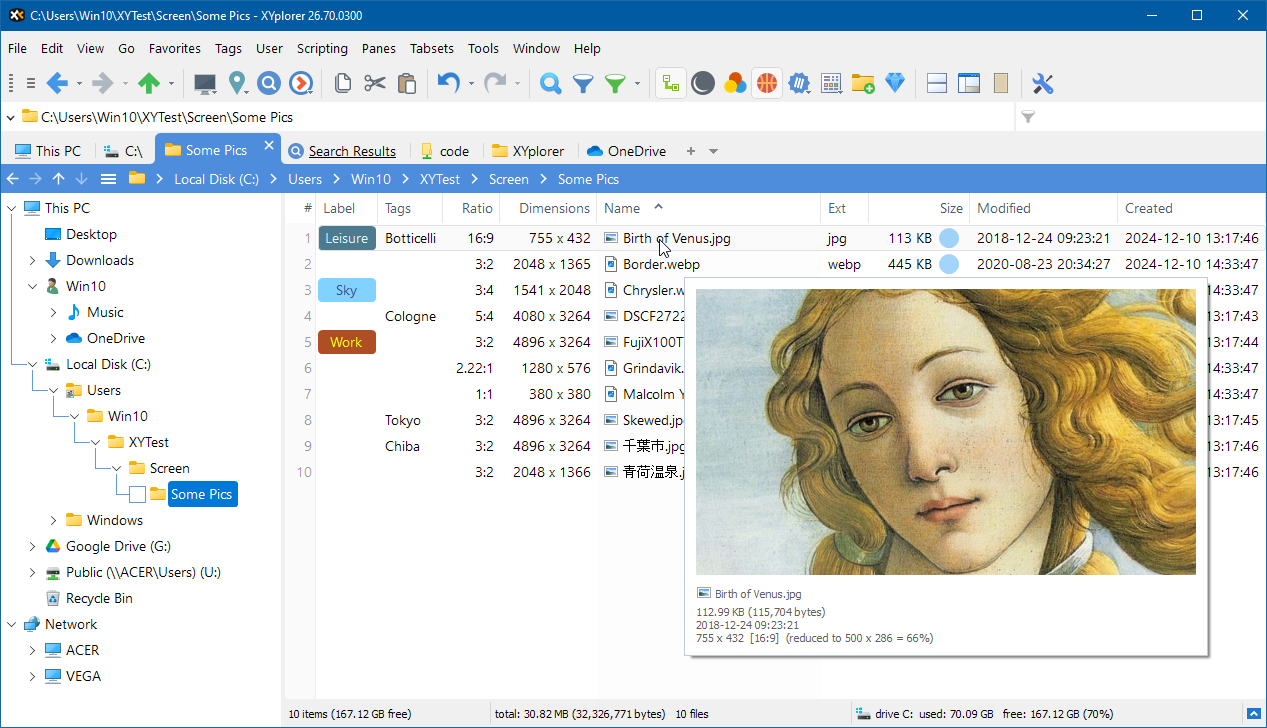
XYplorer下载后,建议先按这个顺序过一遍
刚安装完别急着去找文件,先把环境搭顺。下面这张表是我反复重装后总结的5步,照着做基本不会踩坑。
| 步骤 | 操作 | 作用 |
|---|---|---|
| 1 | 首次启动前右键主程序,选择“以管理员身份运行” | 避免权限不足导致右键菜单扩展无法写入 |
| 2 | 顶部菜单 Configuration → General → Language,选择 Chinese Simplified | 把界面切换成简体中文,中文设置一步到位 |
| 3 | 菜单 Panes → Dual Pane 勾选,开启双窗格模式 | 左右同时浏览两个文件夹,复制移动更直观 |
| 4 | 工具栏空白处右键 → Customize Toolbar,把 Favorites 拖出来 | 把常用目录放工具栏,一键直达,减少目录树反复点开 |
| 5 | Tools → Configuration Backup,把设置备份为ini文件 | 换电脑或重装软件时能直接恢复个人习惯 |

xyplorer设置中文怎么弄
这是很多新手在百度下拉里搜得最多的问题。方法其实很简单:打开软件,点击顶部菜单的 Configuration,选择 General;在右侧找到 Language 这一项,默认是 English,点开下拉框选 Chinese Simplified;然后点 Apply,再点 OK,关掉软件重新打开就能看到中文界面。需要提醒的是,如果你下载的是绿色便携版,语言文件要跟主程序放在同一文件夹,否则切语言后可能仍显示英文,需要重新覆盖一下语言包。
xyplorer使用技巧有哪些
熟悉了基本界面之后,这几个小技巧能明显提升效率。第一是 Ctrl+Tab 切换标签页,跟浏览器完全一样;第二是选中文件按 F2 重命名,比右键再点 rename 快一拍;第三是地址栏直接输入关键词搜索当前文件夹,比如 *.pdf 或者 发票,会即时过滤,不用等系统索引;第四是鼠标中键点击文件夹,会在新标签打开,不会覆盖当前目录;第五是给文件夹加颜色标记,视觉上一眼就能区分项目。把这些组合起来,整理资料的速度比原来快不少。
XYplorer下载后,双窗格和标签页到底怎么玩
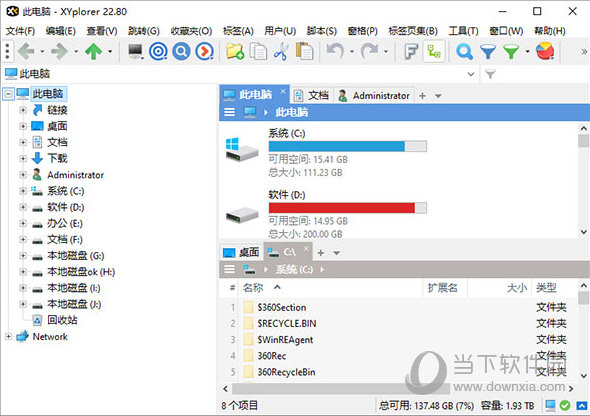
双窗格是我一直离不开这个软件的主要原因。打开后屏幕分成左右两个文件列表,左边找到源文件,右边打开目标目录,直接拖拽就能复制或移动。如果怕拖错,也可以选中文件后按 Ctrl+C,再切到对面窗格按 Ctrl+V。标签页则能让你同时保留多个项目目录,Ctrl+W 关闭当前标签,Ctrl+Shift+T 还能恢复刚关的标签。配合起来,整理下载文件夹、归档图片、批量移动文档都会顺手很多,不用像系统资源管理器那样来回切窗口。
XYplorer搜索文件比系统快在哪
系统搜索依赖索引,机械硬盘上经常要等好几秒。XYplorer 用的是即时搜索,你在文件列表上方的搜索框输入内容,结果会立刻显示。比如输入 *.jpg 只显示图片,输入 2026 只显示含这个关键词的文件。进阶一点可以用布尔搜索,加号表示必须包含,减号表示排除,例如 2026 +报告 -草稿,就能快速精准定位。对于下载文件夹这种文件又多又杂的地方,这个功能真的能救命。
XYplorer下载后,注册和试用需要注意什么
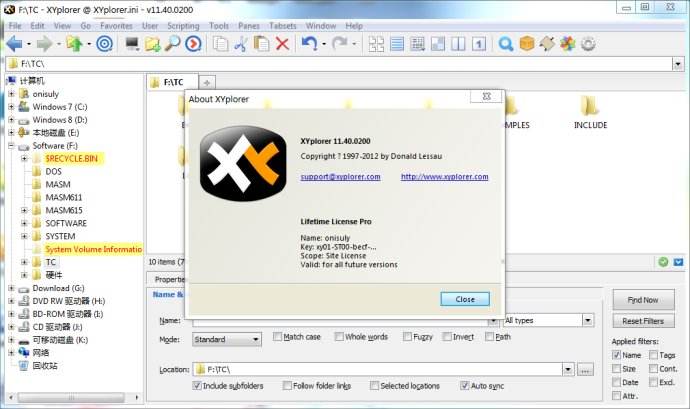
XYplorer 是收费软件,但提供30天全功能试用,期间没有任何功能限制,足够你完整体验。试用期结束后,如果不购买注册码,部分高级功能会受限,但基础文件管理仍可用。注册方式是买断制,一次付费后通常后续大版本更新也免费。我的建议是先下载便携版用上一两周,确认自己的工作流确实能改得过来,再决定是否购买,没必要一上来就花钱。另外,注册码最好从官网或正规授权代理商处获取,避免买到黑Key导致失效。
总的来说,完成XYplorer下载只是第一步,真正让它顺手起来,关键是先把中文设置、双窗格、标签页和即时搜索这几个核心点玩熟。教程里写的都是我自己踩过坑后觉得最值得先掌握的操作,新手按这个顺序来,基本不会跑偏。后面如果你想深入,再去研究脚本、批量重命名和自定义列,进阶空间其实很大。

 喜欢
喜欢  顶
顶 难过
难过 囧
囧 围观
围观 无聊
无聊