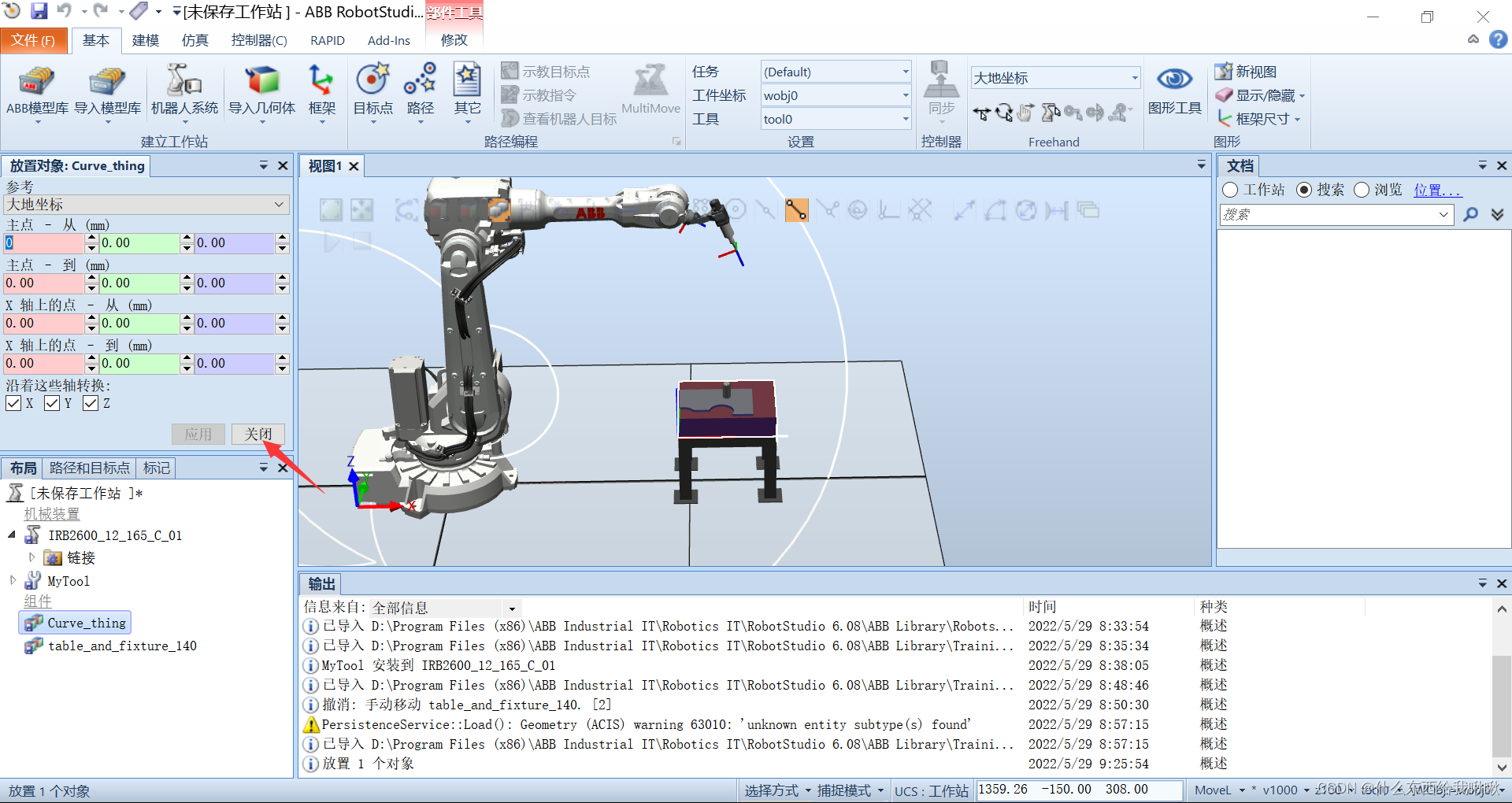
说实话,我第一次打开RobotStudio2026的时候,整个人是有点懵的。界面左边一溜树状列表,中间一个大黑3D窗口,菜单还全是英文,完全不知道先点哪里。后来跟着视频教程一步步摸索,才明白这其实就是ABB机器人的“电脑仿真版”在电脑里搭工作站、写程序、跑仿真。这篇文章就写给完全零基础的小白,把我踩过的坑和最常见的入门步骤摊开讲,照着点基本就能把机器人先动起来。
RobotStudio2026到底是干啥的
RobotStudio是ABB官方出的机器人仿真和离线编程软件。2026版在3D显示、虚拟控制器启动速度和在线连接这几块都比老版顺不少。说的直白一点,它就是个“虚拟车间”:你能在电脑里把机器人、工作台、夹爪、传送带、围栏这些东西都摆进去,写好RAPID程序,跑一遍仿真,看看动作会不会撞机。等电脑里跑顺了,再把程序下到真机控制器,现场调试时间能省一大半。
对于零基础的人来说,RobotStudio2026最友好的一点是:基础仿真不需要写代码,点菜单、拖模型、录点位就能让机器人动起来。所以很多学校实训、自学入门都喜欢用它。别被满屏英文吓到,核心菜单就那么几个,点熟了就顺手。
零基础建议按这个顺序练
| 阶段 | 该做的事 | 练完的效果 |
|---|---|---|
| 第一阶段 | 安装并激活 | 能正常打开主界面 |
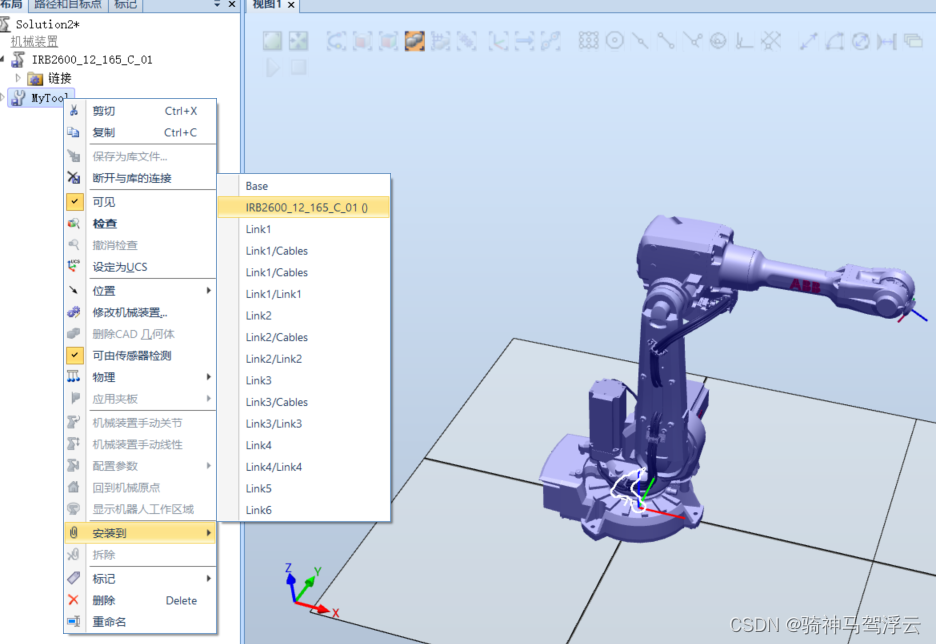
| 第二阶段 | 新建空工作站,从模型库导入机器人模型 | 3D窗口里能看到机械臂 |
| 第三阶段 | 旋转、平移、缩放视角,熟悉各窗口 | 不会找不到机器人 |
| 第四阶段 | 添加几何体、夹爪,练习摆布局 | 会搭简单工作站 |
| 第五阶段 | 创建RAPID程序,录目标点 | 机器人能按指令走 |
| 第六阶段 | 点仿真播放,观察输出窗口 | 能自己排查报错 |
RobotStudio2026怎么安装才不踩坑
这个应该是被问到最多的。RobotStudio现在安装其实比以前简单,但有几个细节不注意就会白忙活。第一,去ABB官网或者授权渠道下载,不要顺手从什么网盘下,版本不对容易缺组件。安装包分“RobotStudio”和“RobotWare”两部分,新手一般选带完整RobotWare的版本,否则建好工作站后找不到机器人模型。
第二,安装路径不要带中文,最好直接放在C盘英文路径下。我当初装在“D:\软件\机器人”里,结果虚拟控制器死活起不来,改成全英文路径才正常。第三,装完后第一次启动会提示选许可证,如果只是学习,选免费试用或Premium试用就行;企业用再配正式授权。还有,Win10/Win11都建议右键管理员身份运行,否则在线连接控制器可能会卡死。如果打开后提示“FlexNet Licensing找不到”,多半是授权服务没启动,去服务里把“FlexNet Licensing Service”改成自动启动,再重启软件一般就过了。
RobotStudio2026怎么把程序导入机器人
在电脑里跑顺了,接下来肯定是想下真机。RobotStudio导入/导出程序靠RAPID文件,后缀是.mod或者.pgf。在软件里,先右键你的“T_ROB1”模块,选“导出程序模块”,保存成.mod文件。然后有两种方法下机器人:一是用U盘拷到控制器里,在示教器上加载模块;二是通过RobotStudio的“在线”模式,把电脑网线插到机器人控制器上。
我刚开始老失败,后来发现是IP没在同一网段。控制器默认IP一般是192.168.125.1,电脑手动设成192.168.125.x(x不能是1)就连上了。传之前记得先备份,万一覆盖了原来的主程序,现场可麻烦大了。传完之后在示教器上把程序调到“生产”模式,按启动键,真机就按你在电脑里仿真的路径跑了。那一刻还是挺有成就感的。
robotstudio怎么旋转视角、移动模型
机器人动不了,很多时候不是你程序错了,而是视角没调好。RobotStudio里看3D窗口主要靠鼠标:按住中键拖动是平移整个场景;按住滚轮中键前后滚动是缩放;按住Ctrl再按中键拖动是旋转视角;选中对象后按Ctrl+Shift+中键,可以绕着对象转。我刚开始一直用左键点来转,发现根本没反应,还以为软件坏了,后来才习惯中键。
坐标系也要分清楚:World是世界坐标,基坐标是机器人底座,工具坐标是焊枪或夹爪末端。移动机器人时,左下角一定要看当前是“基坐标”还是“工具坐标”,选错了方向会反。想让模型换个位置,可以用“Freehand”里的移动/旋转箭头,拖一拖就到位,比手动输入坐标更直观。
robotstudio怎么新建程序和打开布局
新建工作站的常规流程其实就这几步:文件→新建→空工作站,先搭一个空场景;基本→ABB模型库,双击你的机器人型号,比如IRB 1200,机器人就出现在原点;建模→固体,拖个方块当工作台;机器人系统→从布局创建系统,给虚拟控制器起个名字,这一步容易漏,漏了程序就跑不了。
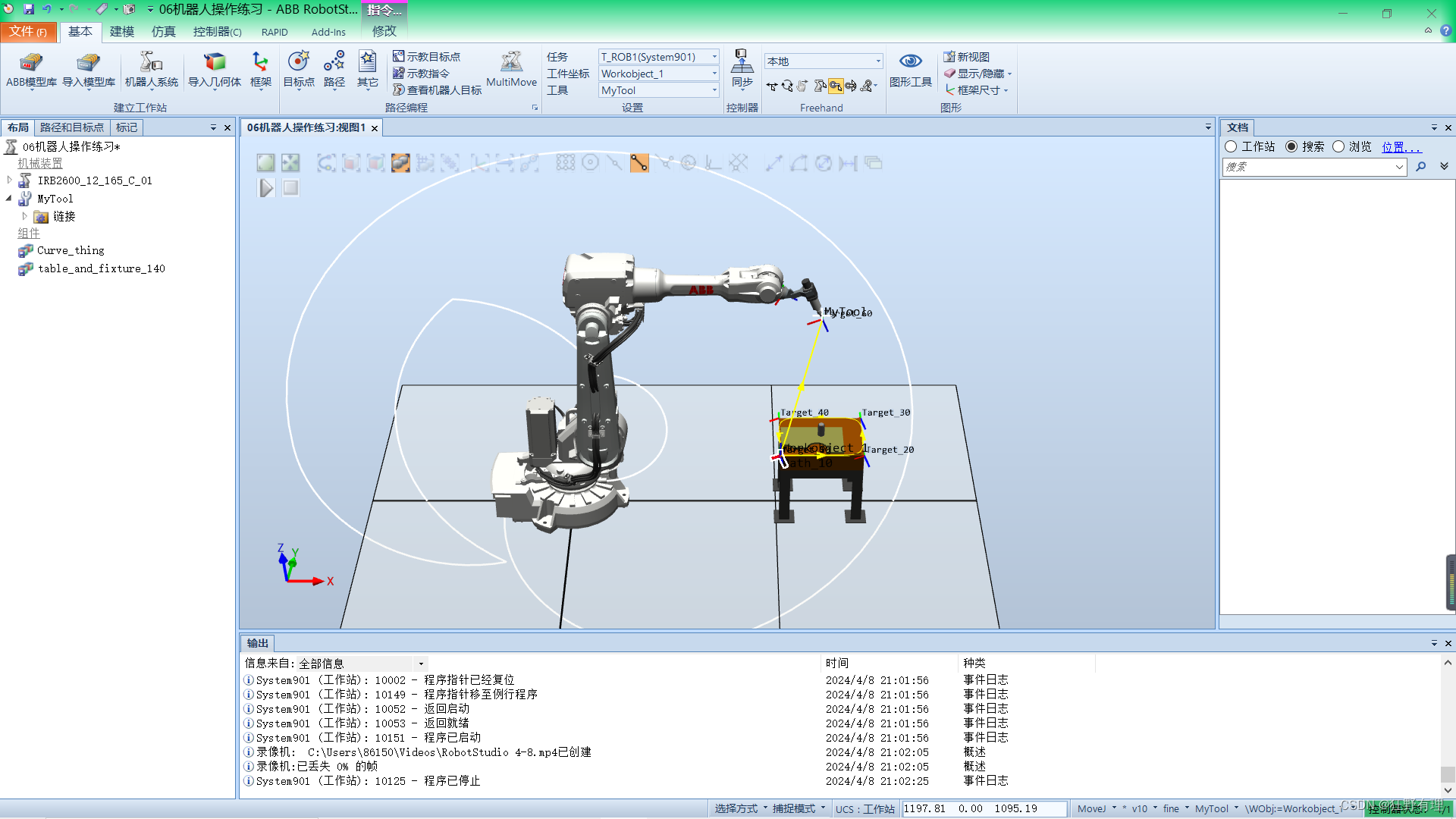
RAPID程序在“RAPID”选项卡里管理,右键“T_ROB1”→新建例行程序,写下MoveJ、MoveL之类的指令,再创建几个目标点。最后点“仿真”选项卡→播放,机器人开始动。如果机器人不动,先检查有没有创建机器人系统,再检查程序里有没有设置目标点。布局文件找不到的话,可以在视图里勾选“布局”窗口,或者按Ctrl+2。
RobotStudio输出窗口在哪,报错怎么看
运行仿真时,下面有个“输出”窗口会显示报错。如果找不到了,点视图→输出窗口,或者快捷键Ctrl+4。常见错误像“E1061目标无法到达”,多半是点位姿态太刁钻,机器人够不着。把它改成MoveJ靠近,或者重新示教点位,基本都能解决。
程序块太多看着乱,可以右键选“折叠”或者把不用的模块隐藏掉,主程序窗口会清爽很多。另外,仿真速度别一下子拉太快,太快容易看不出碰撞,先把速度调低,确认动作没问题再正常跑。这些小习惯养成了,后面做复杂工作站会省不少时间。
其实RobotStudio2026没那么可怕,重点就是多点点、多报错几次就会了。希望我踩过的这些坑能帮你少浪费几个小时,祝你仿真顺利。

 喜欢
喜欢  顶
顶 难过
难过 囧
囧 围观
围观 无聊
无聊