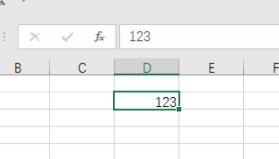
在撰写论文的时候,如果需要做表格数据就需要使用到Excel,在编辑表格数据的过程中,为了整体效果的美观,整个数据的批注格式都是有一定要求的,如果有强制规定的要求就可以直接设置就可以了,下面小编就给大家详细的介绍一下Excel设置批注格式的详细方法吧!

设置方法:
1.打开表格,选取需要添加批注的单元格
2.点击上方“审阅”

3.找到“新建批注”,点击

4.鼠标移动批注,点击右键

5.点击设置批注格式

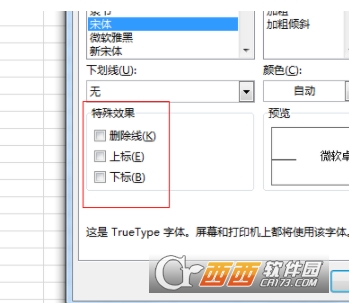
6.现在就可以设置批注的字体字形字号

7.还可以设置一些特殊效果比如说删除线,点击下方确定

首页 → 公文办公 → 办公软件 → Excel怎么设置批注格式 Excel设置批注格式方法介绍
相关软件相关文章发表评论 来源:西西整理时间:2018/4/17 10:35:29字体大小:A-A+
作者:西西小熊点击:0次评论:0次标签:
在撰写论文的时候,如果需要做表格数据就需要使用到Excel,在编辑表格数据的过程中,为了整体效果的美观,整个数据的批注格式都是有一定要求的,如果有强制规定的要求就可以直接设置就可以了,下面小编就给大家详细的介绍一下Excel设置批注格式的详细方法吧!
1.打开表格,选取需要添加批注的单元格
2.点击上方“审阅”
3.找到“新建批注”,点击
4.鼠标移动批注,点击右键
5.点击设置批注格式
6.现在就可以设置批注的字体字形字号
7.还可以设置一些特殊效果比如说删除线,点击下方确定

09-06 / 3.7M 
12-20 / 2.33G 
11-22 / 2.33G
04-09 / 38.1M 
07-03 / 529.4M
05-12 / 3.9M
03-30 / 52.3M 
04-11 / 30.4M
02-05 / 52.3M
03-02 / 65.9M
12-20 / 69.8M
11-10 / 36.9M 
12-20 / 69.8M
11-01 / 11.7M
06-01 / 75.2M
03-22 / 95.3M
11-10 / 36.9M
09-08 / 121KB

 喜欢
喜欢  顶
顶  难过
难过  囧
囧  围观
围观  无聊
无聊名称大小下载
 下载
下载  下载
下载  下载
下载  下载
下载  下载
下载  下载
下载  下载
下载  下载
下载  下载
下载  下载
下载  下载
下载  下载
下载  下载
下载