


















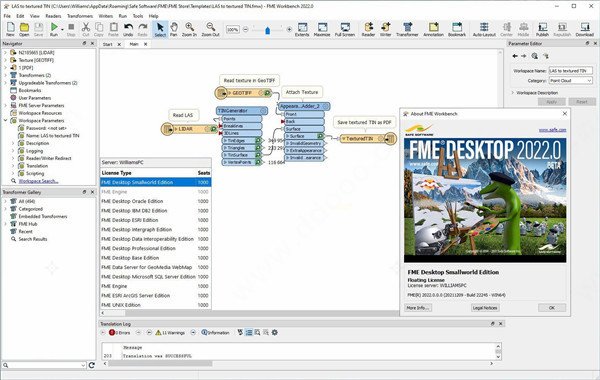
FME Desktop2022中文免费版是加拿大SafeSoftware公司研发的专业地理ETL桌面处理工具,依托语义转换的核心技术,打破不同GIS、CAD平台之间的数据壁垒,它都能提供高效可靠的解决方案,被广泛视为不同应用程序之间共享地理空间数据的行业标准。
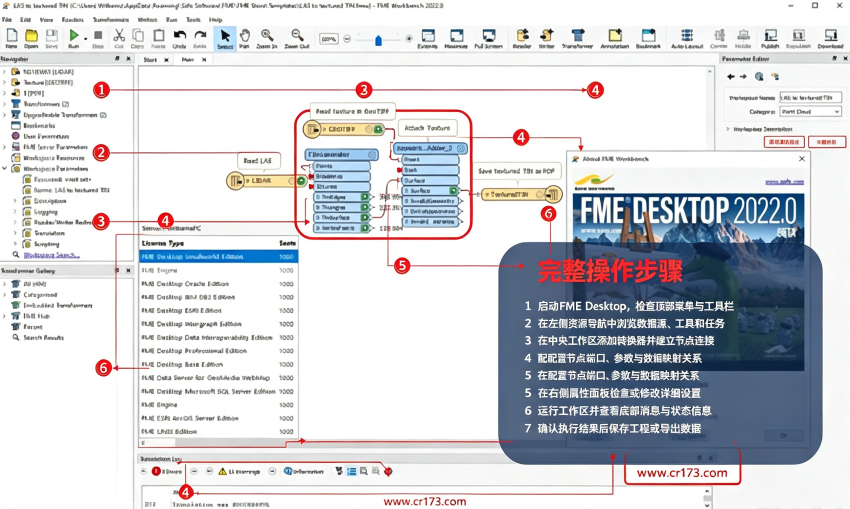
fme2022安装教程
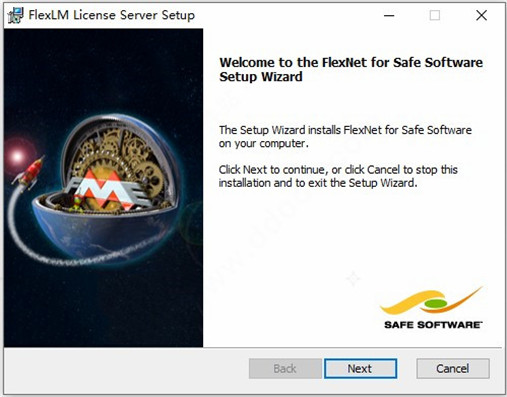
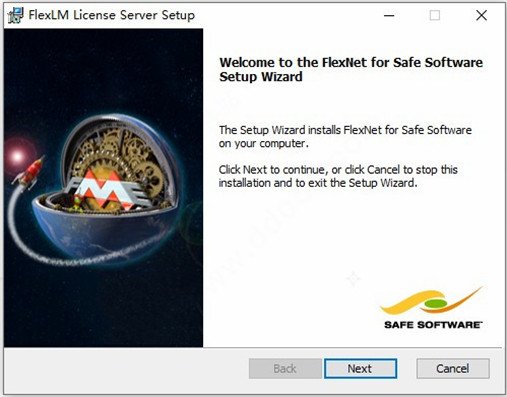
1、下载软件压缩包文件,首先我们需要安装FlexNET Floating License Manager许可证管理器,选择install文件夹下的“fme-flexnet-win-x64、msi”进行安装;

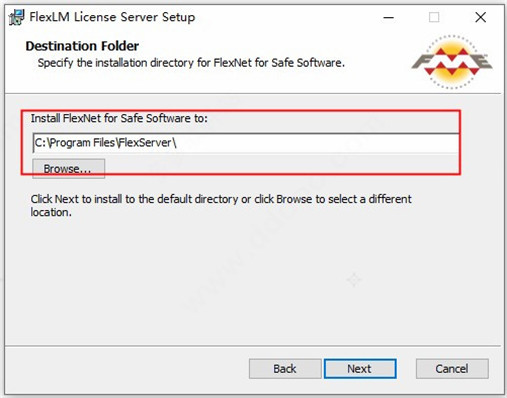
2、设置安装路径;
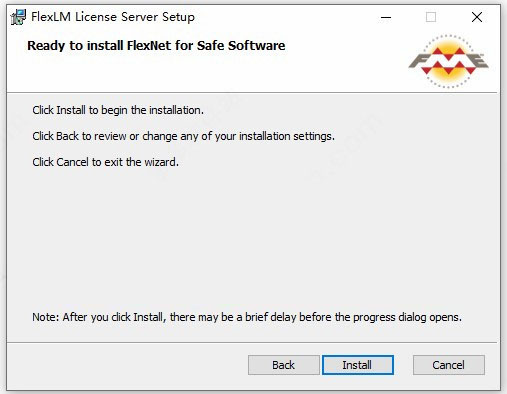
3、核对安装信息,确认无误后点击【Install】继续;
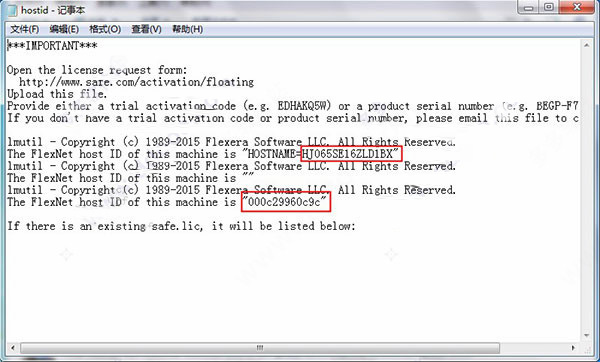
4、程序会自动运行一个Hostid记事本,如下图所示,我们需要找到里面的HostName和HostID内容;
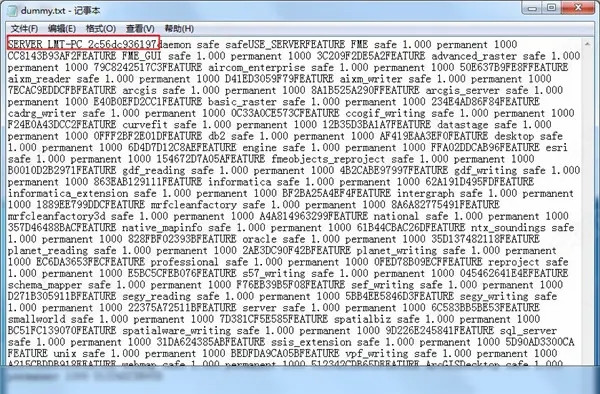
5、然后在AMPED文件夹中找到dummy、txt文件打开,将文本开头的COMPUTER_NAME和HOSTID对应修改为Hostid记事本的内容,保存;
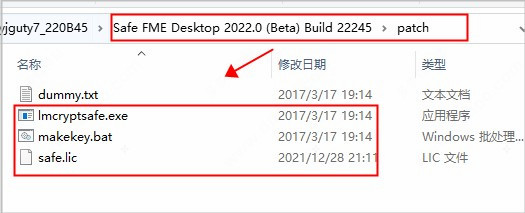
6、运行makekey、bat,将在同级目录下生成一个safe、lic文件
7、将该safe、lic文件复制到许可证管理器的根目录下;
默认路径为:C:\Program Files(x86)\FlexServer;
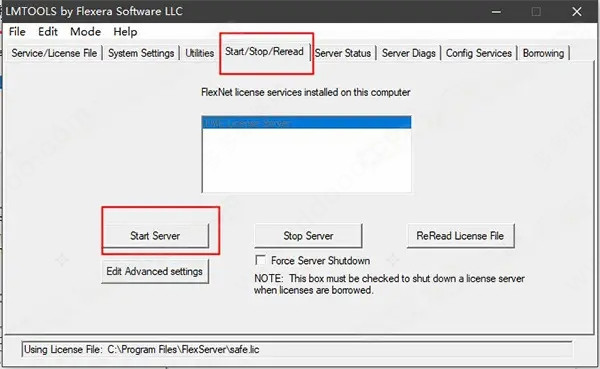
8、运行lmtools、exe验证许可证,选择第四项Start/Stop/Reread,点击Start Server,等待左下角出现Server Start Successful证明启动成功,如下图所示:
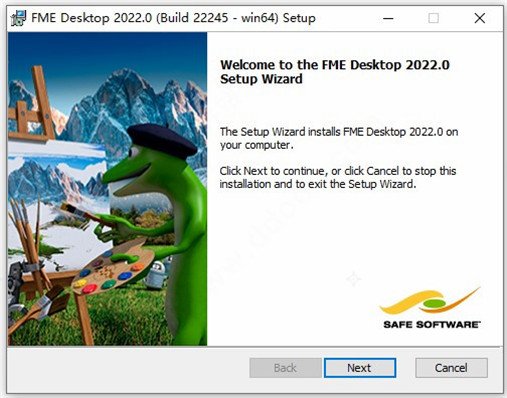
9、以上操作完成后,我们现在可以开始安装软件啦,双击“install”文件夹中的“fme-desktop-2022、0-b22245-win-x64-beta.exe”运行;
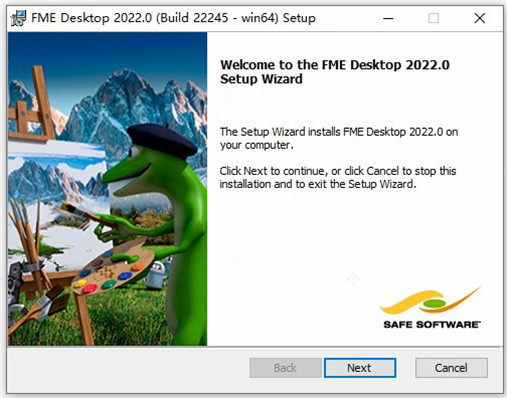
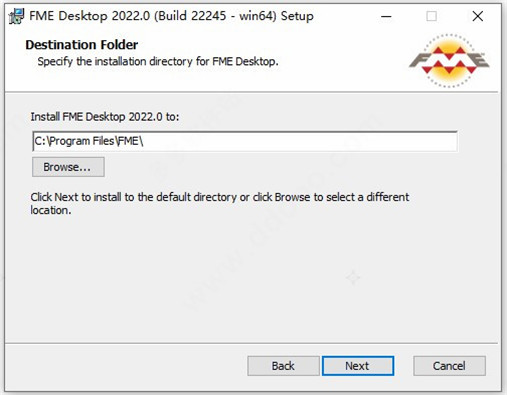
10、设置安装路径;
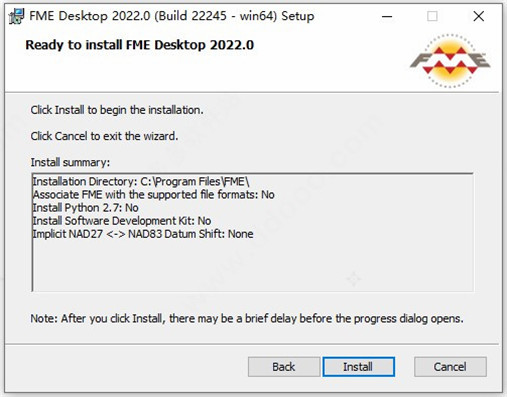
11、核对安装信息,确认无误即可点击【Install】继续;
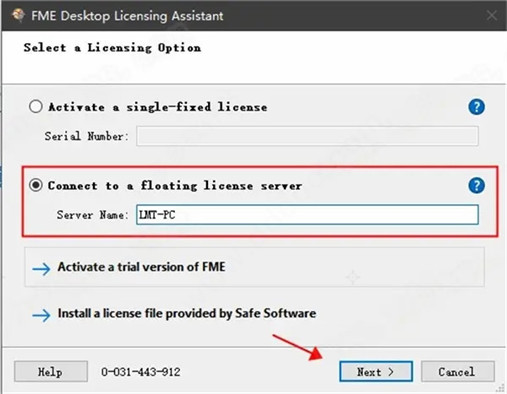
12、软件完成后打开,打开软件;
FME Desktop 2022主要功能
1.语义化数据转换,区别普通简单转码,转换过程中重构数据模型,修改几何要素、属性字段、投影坐标系,完成业务层面的数据改造,不只是单纯格式变更。
2.海量转换器组件,内置475个数据转换器,覆盖筛选、裁剪、合并、拓扑检查、字段计算、坐标变换等各类处理操作,满足复杂地理数据加工需求。
3.多格式广泛兼容,支持270种以上GIS、CAD数据格式,可读写DWG、DXF、ShapeFile、DGN等图纸矢量文件,同时对接ArcSDE、Oracle、PostGIS等多种空间数据库。
4.可视化工作流搭建,图形拖拽式操作,无需大量编写代码,拼接各类转换器组建处理流程,工作空间工程文件可以保存,方便重复调用。
5.自动化流程处理,可把重复的数据处理步骤封装为模板,实现批量文件处理,将繁琐的人工整理任务转为自动执行,提升作业效率。
6.数据库双向读写,既可以读取数据库内部空间数据表,加工处理完成后,也能够直接回写入库,支持增量更新,适配大批量业务数据同步。
7.数据质量检测,自带校验相关转换器,可识别几何错误、属性缺失、拓扑冲突,输出检查报告,提前过滤不合格地理数据。
8.工程成果迁移,桌面端调试完成的工作空间,可迁移到FMEServer服务端运行,把本地处理流程升级为后台自动化任务。
FME Desktop 2022怎么用
1.启动FMEDesktop2022,新建空白工作空间,根据源数据类型选择对应的读取模块,加载本地文件,也可以配置数据库连接读取库内空间数据表。
2.源要素加载完成后,画布中会显示对应的要素类型,从转换器库中挑选需要的处理组件,拖拽到画布上,按照业务处理顺序连接各个节点。
3.逐个设置转换器参数,完成要素过滤、坐标转换、字段修改、几何处理、属性映射等数据加工操作。
4.添加写入模块,设置输出目标,既可以输出为CAD、GIS格式本地文件,也可以配置数据库连接,将处理完成的数据写入数据库表单。
5.点击运行按钮,执行当前工作空间,软件按照搭建好的流程完成整套ETL数据处理。
6.运行结束查看运行日志,检查报错与警告信息,核对输出成果,若出现异常,调整转换器参数重新运行。
7.确认处理结果无误后,保存工作空间文件,后续遇到同类业务可以直接打开模板重复使用。
FME Desktop 2022快捷键
Ctrl+N新建工作空间
Ctrl+O打开工作空间文件
Ctrl+S保存当前工作空间
Ctrl+Shift+S另存为
Ctrl+Z撤销操作
Ctrl+Y重做操作
Ctrl+A全选画布上的转换器与要素
Delete删除选中对象
Ctrl+C复制选中节点
Ctrl+V粘贴节点
Ctrl+X剪切选中节点
Ctrl+R运行工作空间
F1打开软件帮助文档
F5刷新画布视图
空格键画布平移模式
Ctrl+加号放大画布视图
Ctrl+减号缩小画布视图
Ctrl+鼠标滚轮缩放画布
Shift+鼠标拖拽框选多个节点
Ctrl+D复制并粘贴选中转换器节点
Esc取消当前操作
Ctrl+F查找转换器、要素类型
Ctrl+P打印工作空间流程图

 大小: 20.5M
 Overture专业打谱软件5.5.1-7 简体中文版
  SPSS 18.0中文版
  剪.映windows电脑版2025官方最新版v7.1.0最新专业版
  MatLab R2012b 特别文件
  寻星计算程序(卫星天线寻星参数计算)v3.1 绿色版
  八爪鱼采集器v8.58 官方最新版
  星空抽奖软件无限制版完美注册码版
  利信财务软件专业单机版V6.4免费无限制版
  天学网电脑版v5.6.1.0 官方最新版
  摩客mockplus桌面客户端v3.7.1.0 官方最新版
  淘宝助理天猫版5.3.7.0 官方最新版
  高品智CRM客户关系管理系统v3.301.311 官方免费版
  易航科技增值税发票电子化软件(增值税发票扫描认证)V2.0免费版
  易房大师v3.2免费版
  杰奇小说连载系统免费版
  发票导出接口软件3.9绿色免费版
  发票认证接口软件v2.2绿色版
  高品智财务公司委托代办项目软件v3.320 官方版
  食草族管理专家V2.5.9 绿色免费版