















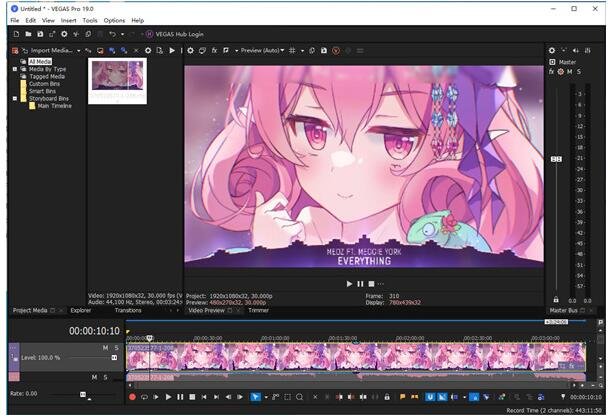
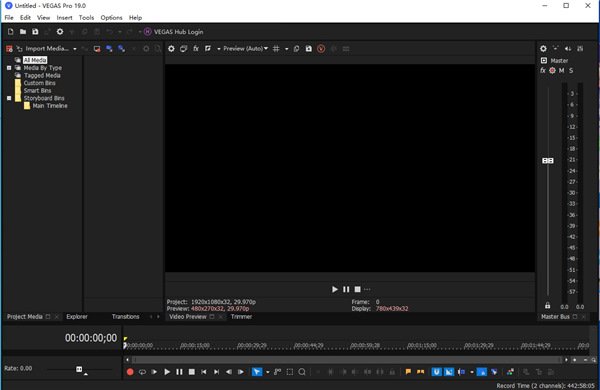
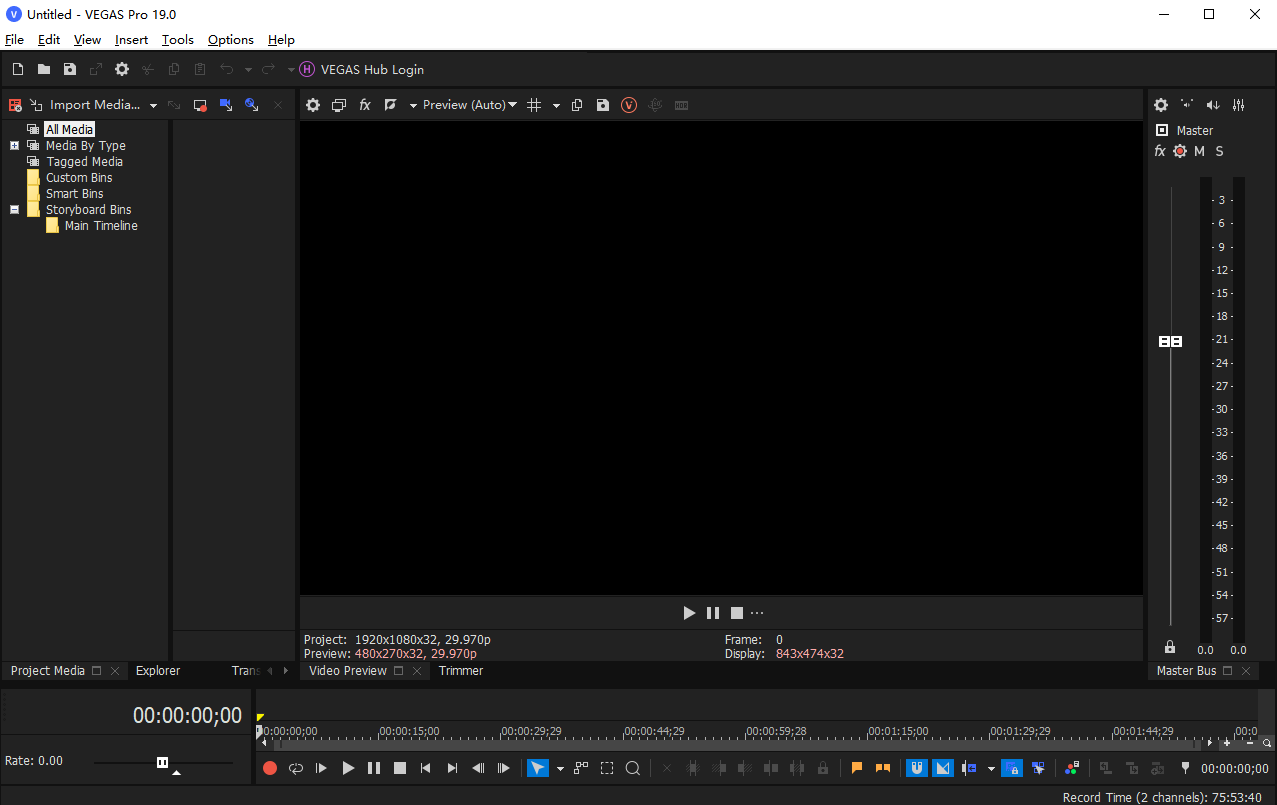
Vegas Pro 19中文激活版是兼顾短视频博主、摄像从业者、专业剪辑师的全能非线性后期工作站,该版本在操作体验上实现了全面升级,不仅带来了焕然一新的用户界面与更直观的调色面板,还深度集成了云端媒体管理与移动端采集功能!
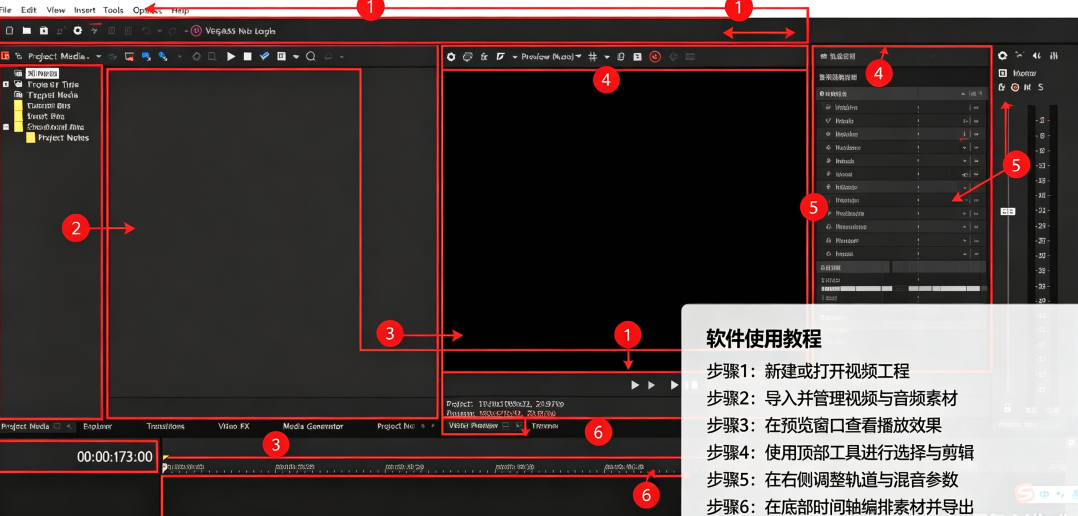
VEGAS Pro 19安装教程
01、在西西软件园下载资源,解压后如图所示
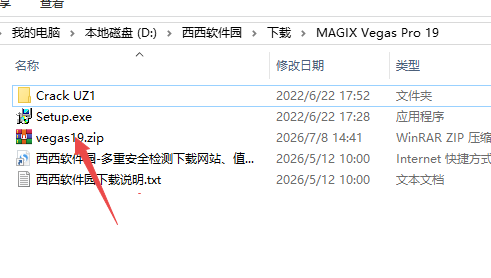
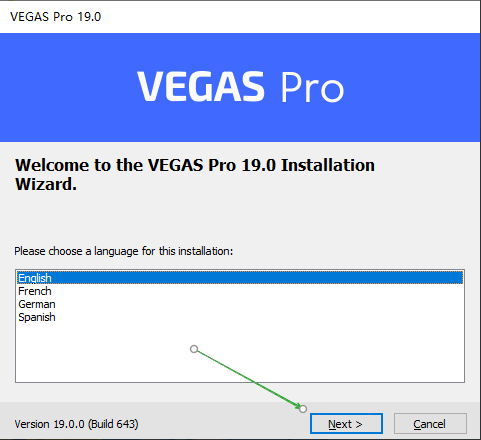
02、以管理员身份运行“setup.exe”程序,待弹出窗口,选择语言
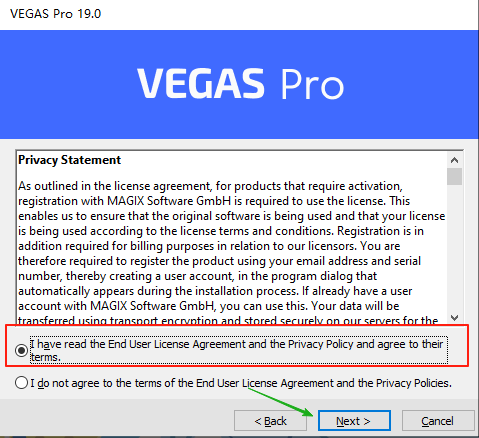
03、紧接着阅读完协议后,如图所示勾选I have……前方的○,点击Next按钮
04、选择软件安装路径,默认即可,勾选Create a……创建桌面快捷方式
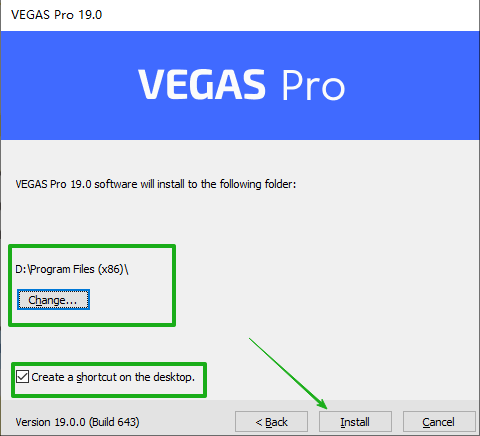
05、安装过程中,请耐心等候片刻
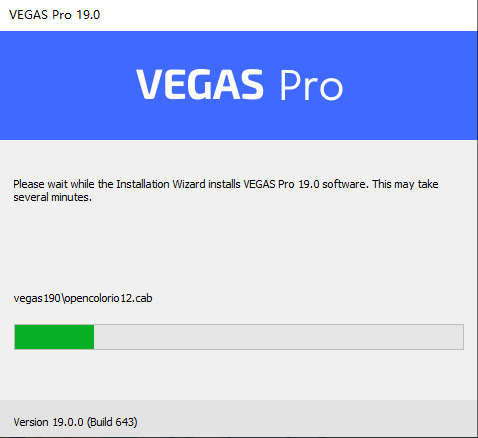
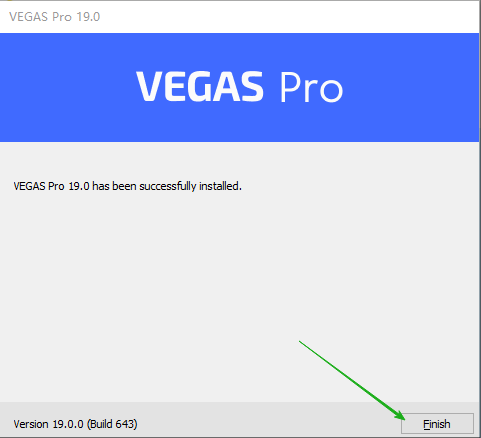
06、软件安装完成,点击Finish按钮
VEGAS Pro 19功能详解
云端媒体管理与协作:通过全新的VEGASHub,用户可以无缝访问云端存储,直接下载免版税的HD/4K视频与音频素材并导入工程。同时支持通过移动端App上传本地媒体,实现多设备间的灵活同步与团队协作。
AI智能辅助工具:内置了强大的AI图像放大插件,可将SD或HD素材无损提升至4K分辨率;支持AI文本转语音(Text-to-Speech),提供多种自然逼真的多语言配音;此外,AI还能自动检测场景转换,一键生成子片段或关键帧,大幅缩短剪辑耗时。
专业级调色与界面重构:全新设计的调色面板引入了范围受限的色彩轮(Range-limitedColorWheels),能够更精准地调整特定色调;并支持即时黑场/白场检测与扩展的RGB曲线。同时,项目笔记支持时间码标签与颜色标记,极大提升了多人协同审阅的效率。
无限轨道与高级合成:打破了轨道数量限制,支持无限制的视轨与音轨,满足复杂工程的编排需求。配合Primatte抠像插件、Mocha跟踪数据导入以及高级视频特效,为动态图形与图像合成提供了顶级的创作空间。
VEGAS Pro 19如何渲染竖屏视频
VEGASPro19对竖屏视频提供了原生支持,操作流程如下:
创建竖屏项目:新建项目时,在“新建项目”对话框中选择垂直方向的预设模板,例如“InternetVerticalHD1080x1920”。
导入与适配素材:导入的素材如果比例不同,可利用“匹配媒体宽高比(MatchAspectRatiotoMedia)”功能让项目自动适配素材。也可通过“按项目输出比例自动裁剪视频”快速裁切素材以填充画幅。
渲染输出:完成剪辑后,在渲染对话框中,选择竖屏专用的渲染模板(名称中通常包含“Vertical”或特定分辨率),即可输出竖屏视频。
VEGAS Pro 19如何安装pluginpacadapter
步骤1:前置准备
完全关闭VEGASPro19所有窗口,后台进程一并结束;
解压PluginPacAdapter安装压缩包,右键安装程序选择以管理员身份运行;
安装路径默认跟随VEGAS主程序目录,不建议修改为中文路径。
步骤2:程序本体安装
同意用户许可协议,下一步进入组件勾选页面,全部组件勾选;
自动扫描本地已安装VEGASPro19目录,确认软件路径识别正确;
选择插件缓存存放文件夹,建议使用纯英文无空格路径;
等待安装进度完成,不要中途关闭窗口,点击Finish完成安装。
步骤3:软件内插件路径注册(关键步骤)
重新启动VEGASPro19;
顶部菜单栏【选项】→【首选项】,切换【视频效果插件/音频VST】标签;
点击【添加路径】,定位PluginPacAdapter安装目录下的Adapter插件文件夹;
点击【扫描全部插件】,工具自动分类整理所有OFX、VST插件,修复失效插件识别。
步骤4:功能启用与插件管理
扫描完成后,右侧VideoFX、AudioFX面板会新增PluginPac分类栏;
打开PluginPac控制面板,可对插件分组、隐藏无用插件、修复老旧插件兼容报错;
若部分插件仍不显示,关闭软件重新以管理员身份启动,再次执行插件扫描。
常见故障解决
插件扫描无反应:将安装目录添加杀毒软件白名单,关闭防火墙后重新扫描;
VEGAS启动闪退:卸载旧版PluginPac,清理缓存文件夹后重装新版;
老旧32位插件无法识别:搭配桥接工具配合PluginPacAdapter使用,仅推荐64位原生插件,稳定性更佳。









 大小: 150M

 视频制作字幕软件(Subtitle Workshop)V6.0b 绿色中文版
  视频转为GIF(Free Video to GIF Converter)2.01 官方版
  视频分割工具(Ultra Video Splitter)V6.5.0401 中文便携版
  mp4 mov视频文件修复工具(movdump)中文注册版
  视频剪切合并器v10.9 官方版
  tscc.exe解码器
  EV剪辑v2.3.4 官方免费版
  Adobe Premiere Rush ccv1.1.0 官方中文版