















VEGAS Pro 23中文激活版是面向影视短片、商业宣传片、自媒体短视频创作者打造的全能非线性剪辑工作站,让背景替换等复杂合成工作变得前所未有的简单,配合更加直观、支持四边停靠的UI布局,为创作者打造了一个高效、灵活且极具沉浸感的后期制作环境。
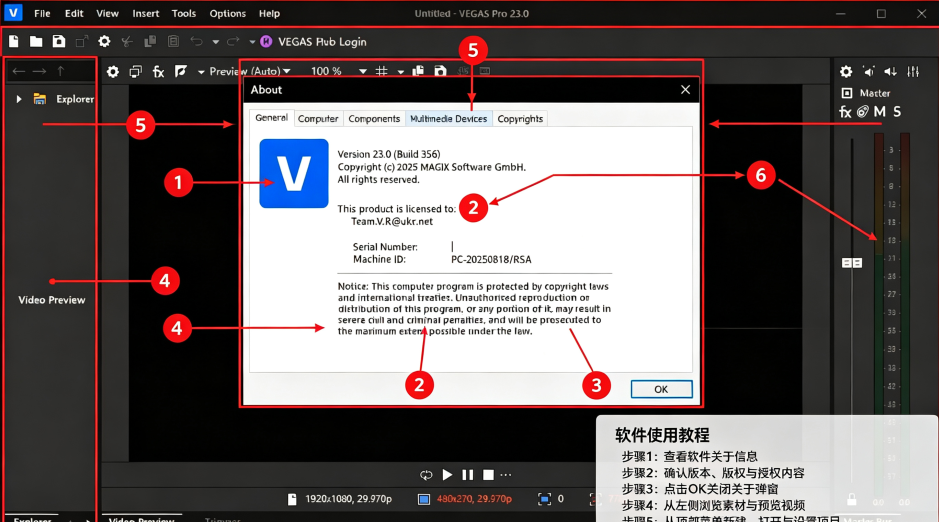
magix vegas pro 23安装教程
1、下载解压,得到vegas pro 23中文版+patch激活补丁;
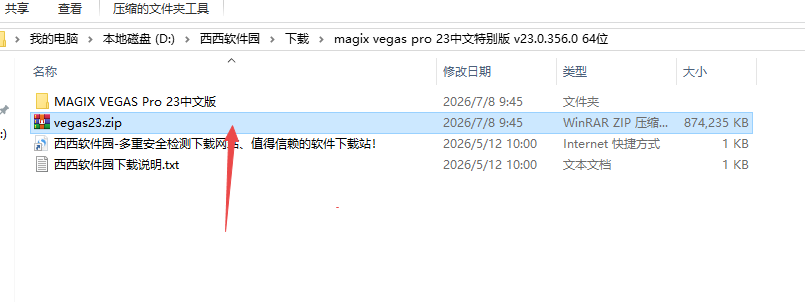
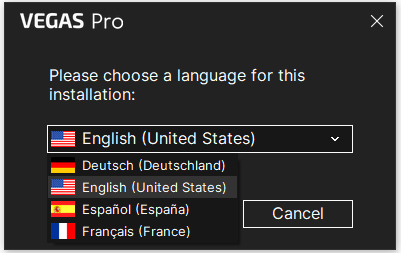
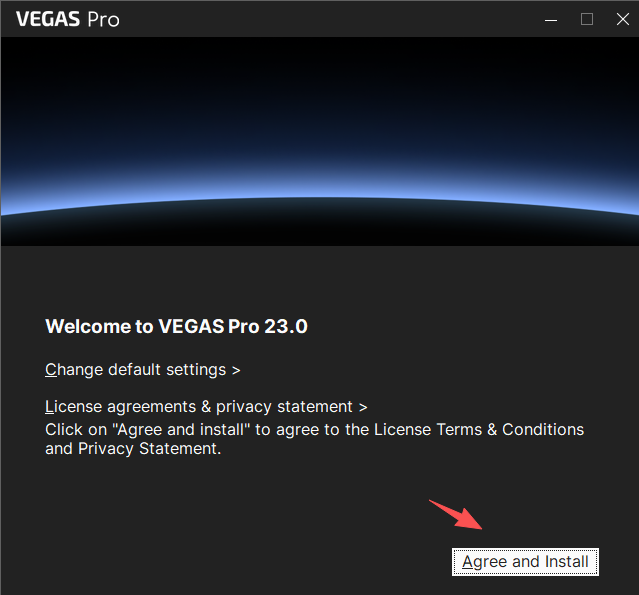
2、先双击文件VEGAS_Pro_23.0.0.278_x64_DLV_DE-EN-FR-ES_250904_17-38_F7E48536_23_0_0_278.exe安装软件,按默认语言安装;
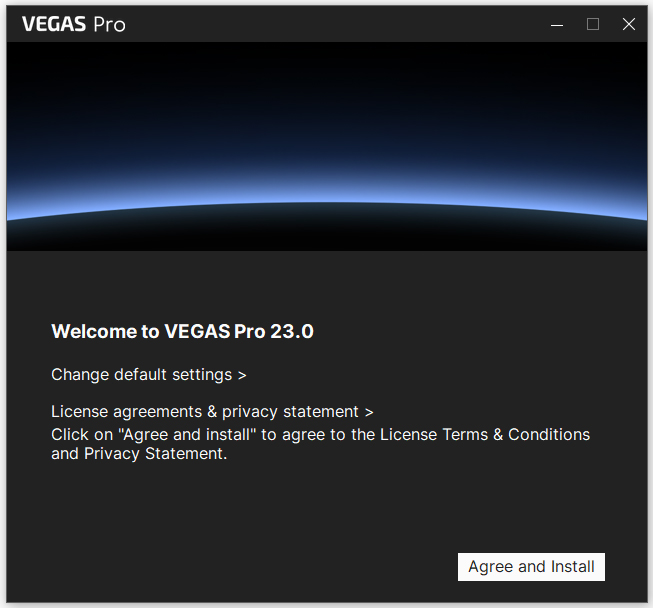
3、可点击Change default settings>进行安装设置,点击agree and install开始安装,这里直接默认安装;
4、正在安装中,请耐心等待,安装速度取决于用户的电脑配置;
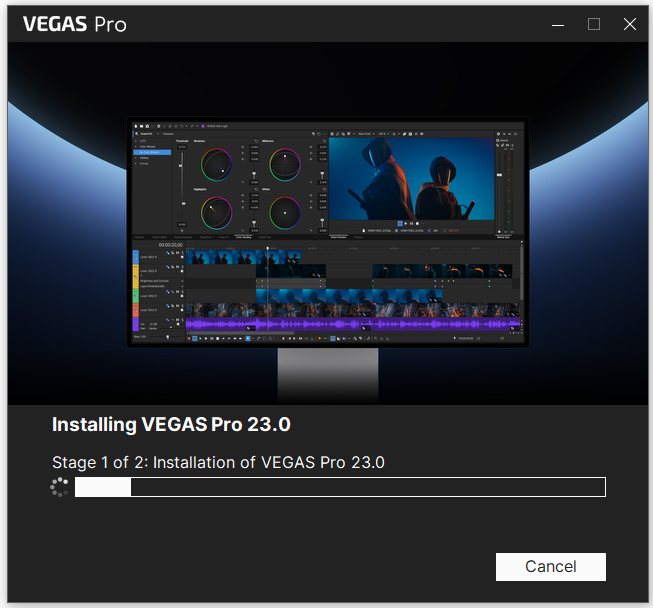
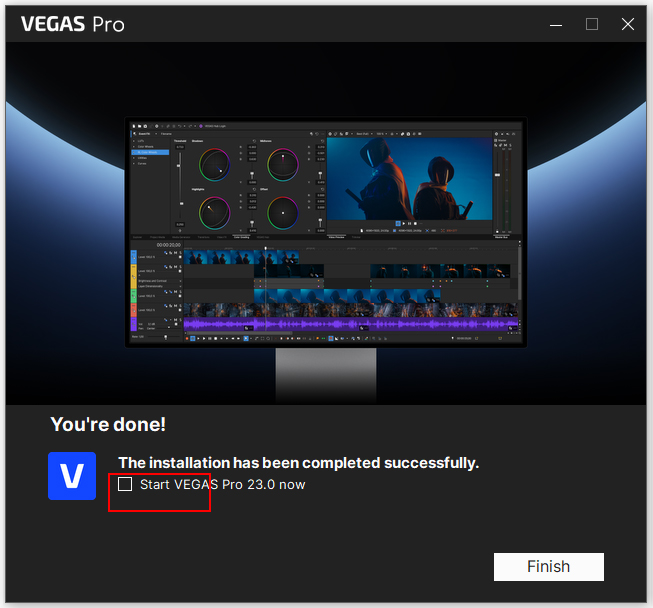
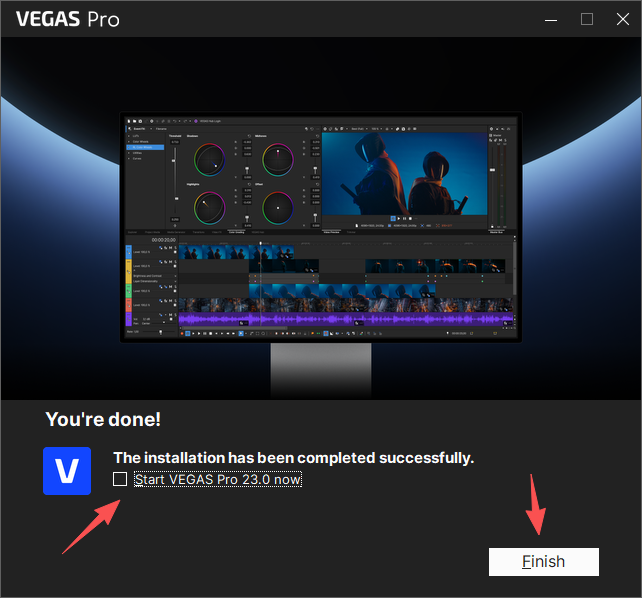
5、成功安装,去掉勾选,先不要运行,以免后面激活失败;
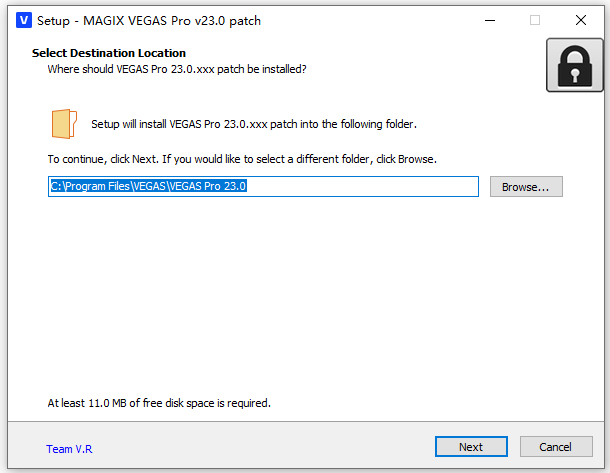
6、选中patch激活补丁MAGIX VEGAS Pro v23.0.xxx patch.exe文件,右键以管理员身份运行;
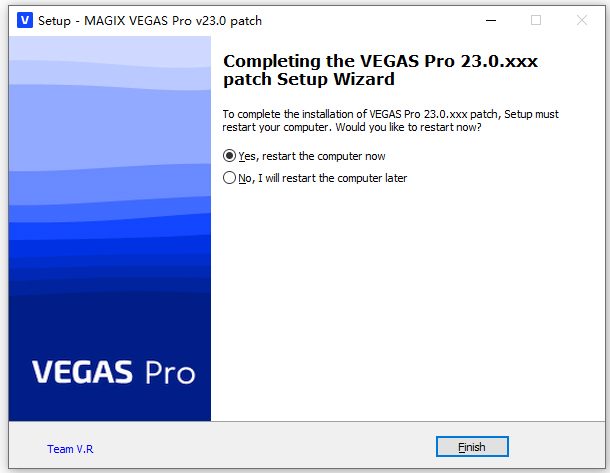
7、重启计算机,即可成功激活软件;
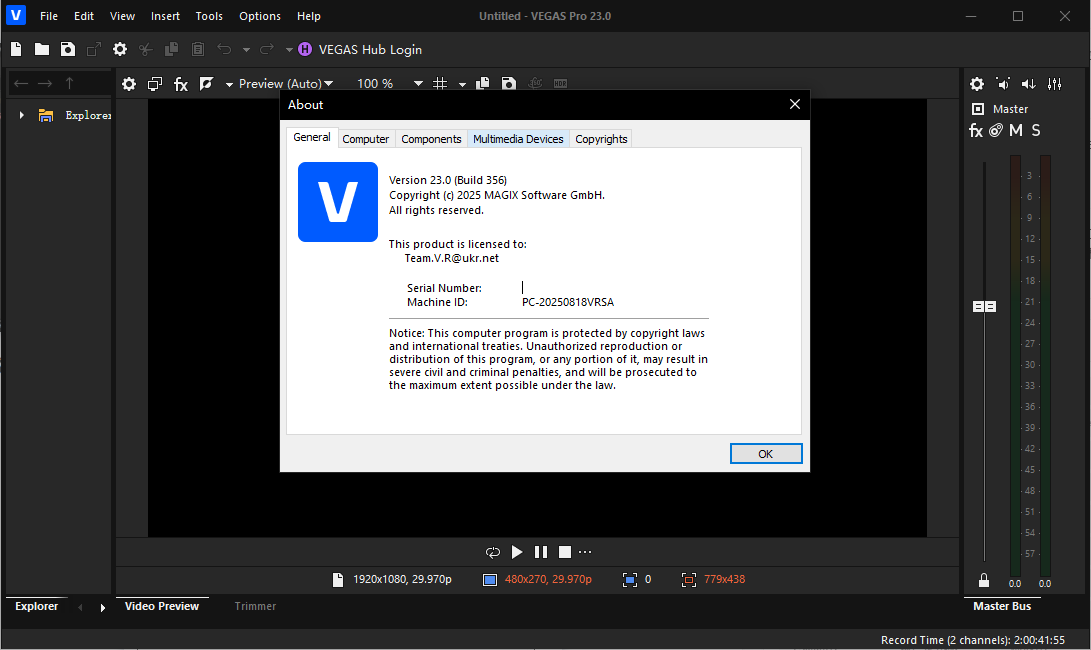
8、但软件默认为英文界面,这里关闭软件;
9、中文设置如下:
按win+R键,输入regedit注册表;
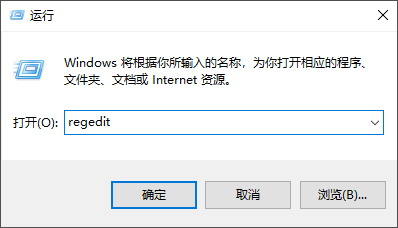
打开注册表
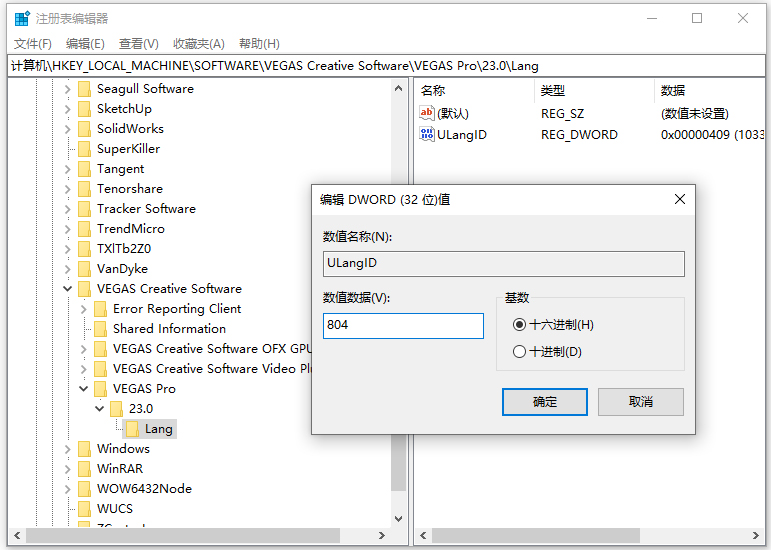
计算机\HKEY_LOCAL_MACHINE\SOFTWARE\VEGAS Creative Software\VEGAS Pro\23.0\Lang
把里面的数值改为804
再次打开vegas pro 23软件报错了
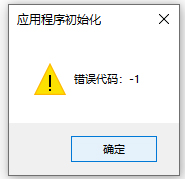
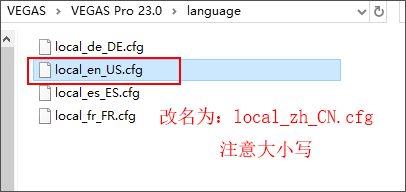
这时打开C:\Program Files\VEGAS\VEGAS Pro 23.0\language
将local_en_US.cfg改为local_zh_CN.cfg,注意大小写不能错;
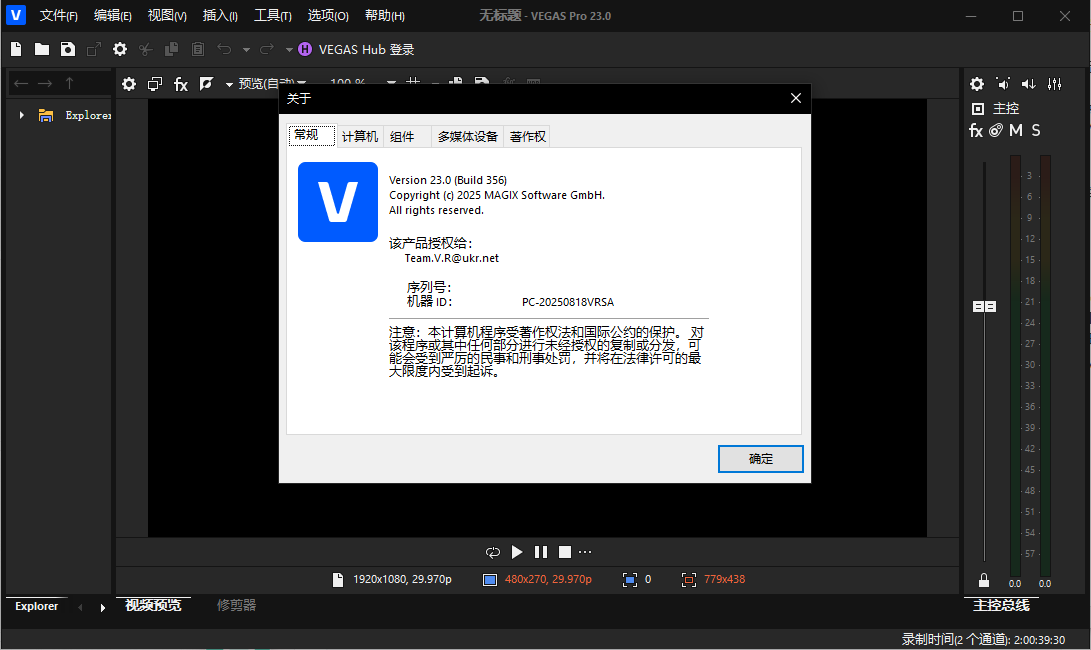
再打开软件就是中文版
VEGAS Pro 23新增功能
根据官方发布信息,VEGASPro23的核心新增功能包括以下方面:
1.VEGASCoreEngine与性能提升
VEGASCoreEngine:正式命名的下一代处理架构,支持DirectXGPU加速调色和重新设计的DX图像池,大幅减少数据在CPU与GPU间的拷贝步骤,实现更流畅的多轨道编辑。内部基准测试显示,调色工作流帧率从约45fps提升至184fps(提升4倍)。
WindowsonARM原生支持:新增对ARM架构设备的原生支持,无需模拟运行,并可利用NPU加速后台处理任务。
2.色彩工作流重构
全新调色面板:重新设计的调色面板现可作为可停靠的浮动窗口,支持固定的RGB/HSL曲线、缩放与平移功能,以及增强的色轮控制。
ACES1.3支持:与OpenColorIO工作流集成,确保专业色彩管理。
移动端LUT支持:新增对AppleLog、SamsungLog格式的CameraLUT支持,可正确处理手机HDR素材。
3.时间线动画与特效
时间线OFX关键帧动画(测试版):事件与轨道FX包络现可直接在时间线上操作,支持贝塞尔曲线控制,实现精确的特效动画而无需弹出对话框。
VFX特效包:视频效果链可保存并复用为特效包,简化复杂效果的使用。
4.AI工具增强
AI智能遮罩2.0:利用AI识别视频中最多8个独立对象并生成遮罩,支持自动运动追踪,可取代绿幕进行背景替换。
5.界面与工作流优化
现代化用户界面:更新了颜色、字体、图标与布局,呈现更简洁的现代感。
四边窗口停靠:新增底部、左侧、右侧停靠区域,支持更灵活的界面布局。
全新渲染对话框:从“渲染为”重命名为“渲染”,采用场景分类导航(如YouTube)、增强筛选和收藏功能。
modernEQ音频处理器:新增VST3均衡器插件,可在事件、轨道、总线层应用。
增强文件管理:统一资源管理器以视觉标志显示项目中已使用的文件。
VEGAS Pro 23隧道指标怎么设置
重要区分说明
VEGASPro23是视频剪辑软件,内部不存在“隧道指标(VegasTunnel)”功能;
VegasTunnel(维加斯隧道指标)属于股票、外汇、加密货币交易软件的均线趋势工具,和视频剪辑软件仅名称巧合,二者完全无关。
交易软件通用维加斯隧道指标完整设置(MT4/MT5/通达信通用)
打开行情K线图表,调出指标编辑器,添加4条EMA指数移动平均线:
短期过滤线:EMA12(过滤短期假突破信号)
核心隧道快轨:EMA144、EMA169(两条均线构成主趋势隧道区间)
长期风控慢轨:EMA576、EMA676(144/169四倍周期,判断大周期趋势)
区分线条颜色:144、169设置一组对比色作为主隧道,576、676另一组浅色区分长期轨道,EMA12使用高亮线条便于观察短期波动;
使用逻辑:价格持续运行在144/169双线之上为多头趋势,双线下方为空头;EMA12上穿主隧道支撑线作为做多辅助信号,下穿则做空;长期价格在576/676上方顺势操作,反向则放弃短线交易;
推荐使用周期:1小时、4小时K线图表,15分钟短线周期不推荐该指标。
VEGASPro23如何导出视频mp4
方式1:通用H.264AVCMP4(短视频平台、日常交付,兼容性最强)
剪辑完成后,拖动时间轴顶部标尺左右黄色三角,框选需要导出的成片区间;
顶部菜单栏【文件】→【渲染为】,打开渲染输出窗口;
左侧格式列表选择【MAGIXAVC/AACMP4】;
右侧挑选适配模板:
抖音/快手短视频1080P:Internet1080p25/30fps;
高清留存、B站长视频:1080p60fps高码率;
4K航拍素材:4K2160p高质量预设;
点击窗口上方【浏览】,选择本地保存文件夹,自定义视频文件名;
可点击【自定义模板】微调参数:调高视频比特率提升画质,音频AAC码率128kbps以上;
参数确认无误,点击右下角【渲染】,等待进度条完成生成MP4文件。
方式2:HEVCH.265MP4(高画质小体积,4K素材首选)
渲染窗口左侧选择【MAGIXHEVC/AACMP4】;
同等画质下文件体积比H.264更小,适合4K、HDR素材上传平台;
注意:老旧手机、播放器兼容性略低于H.264,商用交付优先AVCMP4。
方式3:单独片段导出MP4(仅导出一段素材、干片)
时间轴单独选中目标视频片段;
文件→渲染为,同样选择MP4格式,导出范围自动锁定选中片段,无需手动拖动标尺。
导出实用避坑技巧
导出路径文件夹名称、文件名不要包含中文、特殊符号,避免渲染出错;
HDR影片导出时在自定义模板开启HDR编码,防止画面发灰;
大批量短片可分段设置区间,分次渲染,避免单次超大工程卡顿;
渲染前关闭多余预览特效、隐藏闲置轨道,开启GPU硬件加速缩短渲染时间。

 大小: 150M

 视频制作字幕软件(Subtitle Workshop)V6.0b 绿色中文版
  视频转为GIF(Free Video to GIF Converter)2.01 官方版
  视频分割工具(Ultra Video Splitter)V6.5.0401 中文便携版
  mp4 mov视频文件修复工具(movdump)中文注册版
  视频剪切合并器v10.9 官方版
  tscc.exe解码器
  EV剪辑v2.3.4 官方免费版
  Adobe Premiere Rush ccv1.1.0 官方中文版