
















VEGAS Pro 21中文免费版是面向影视从业者、自媒体创作者的一体化专业非线性剪辑工作站,用户可以在两者之间自由添加标题、物体和特效,省去了繁琐的手动遮罩流程,无论是专业剪辑师还是进阶爱好者,都能在更短的时间内实现更震撼的视觉叙事。
VEGAS Pro21安装激活教程
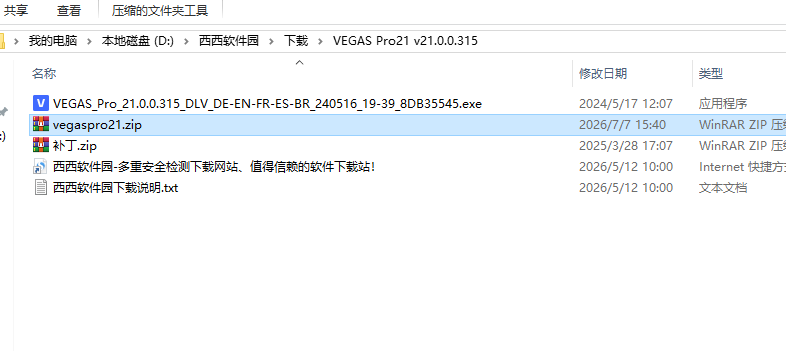
01、下载解压后即可获得软件安装包与激活工具等文件,以管理员身份运行“VEGAS_Pro_21.0.0.315_DLV_DE-EN-FR-ES-BR_240516_19-39_8DB35545.exe”,如图所示
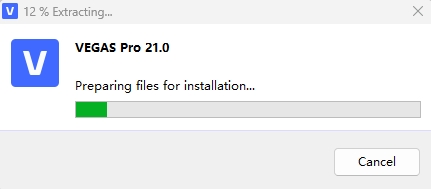
02、加载中,等候片刻
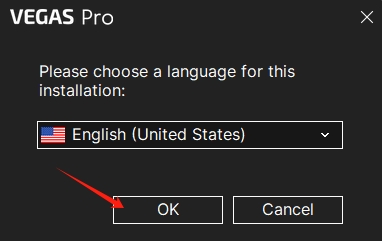
03、选择好语言后,点击OK按钮即可
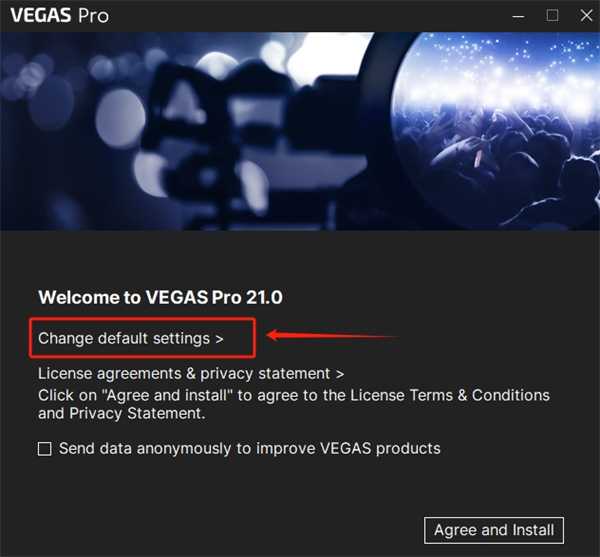
04、然后选择Change default settings选项
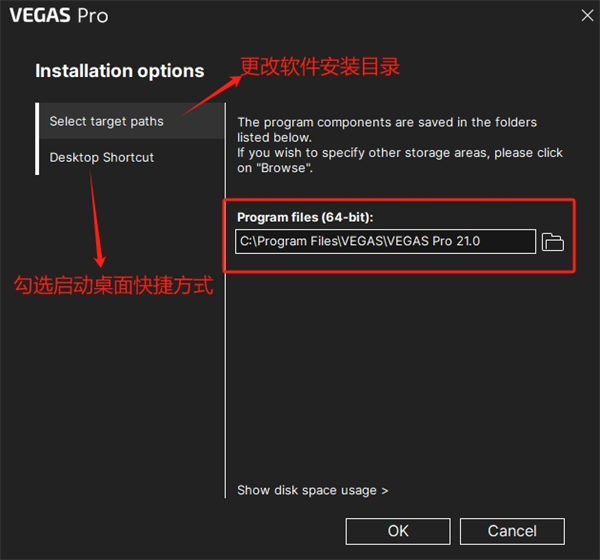
05、如图所示第一个选项为软件安装目录选项,第二个为开启桌面快捷方式选项,都设置好后点击OK按钮
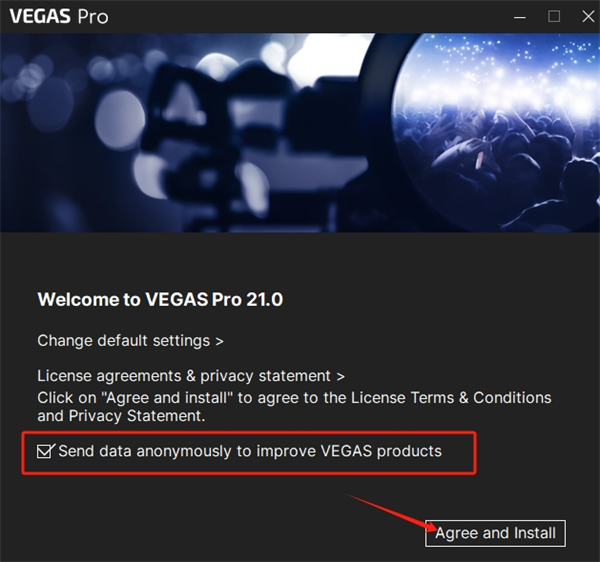
06、勾选Send前方的框,再点击agree and install按钮
07、软件安装过程中,请耐心等候
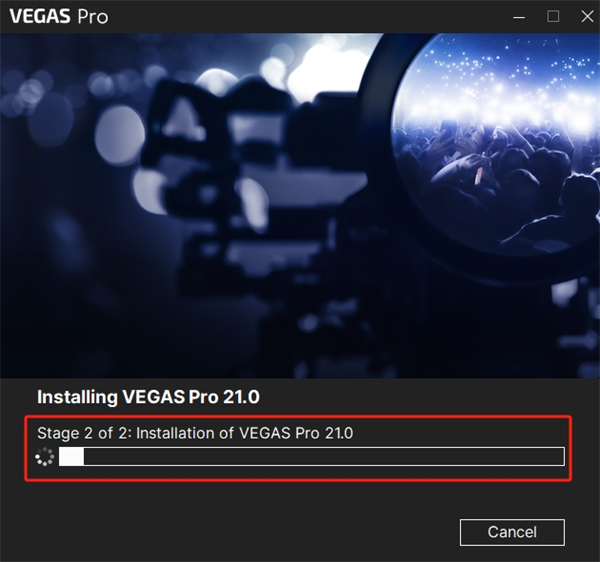
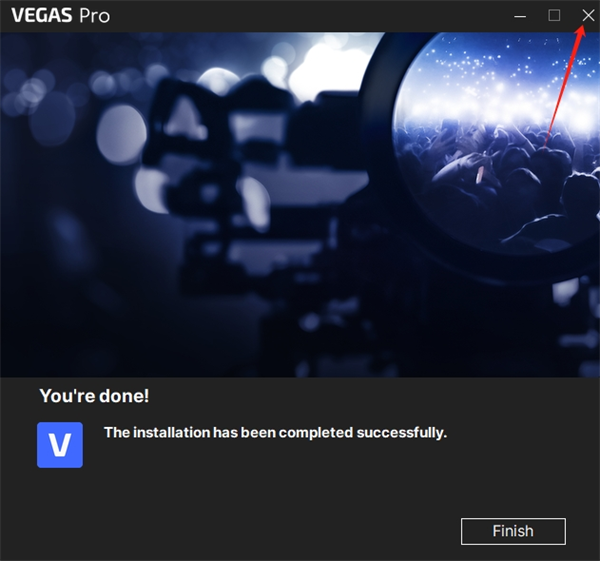
08、安装完成后,点击右上角X按钮
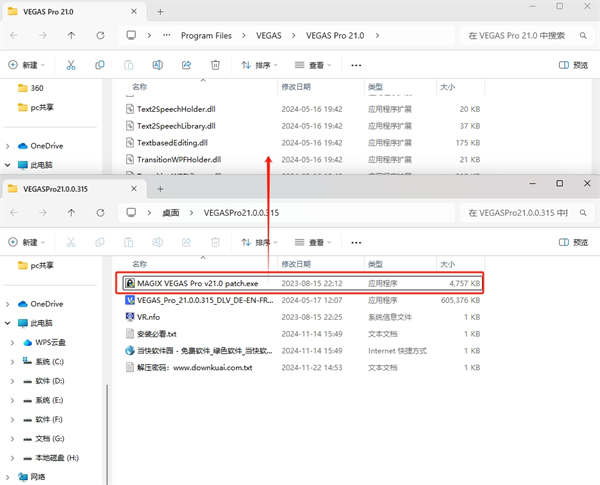
09、随后将补丁“MAGIX VEGAS Pro v21.0 patch.exe”复制到软件安装目录,如图所示
【默认安装路径:C:\Program Files\VEGAS\VEGAS Pro 21.0】
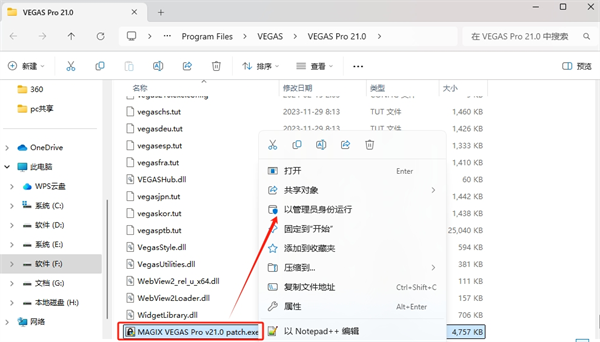
10、基于软件安装路径下,以管理员身份运行“MAGIX VEGAS Pro v21.0 patch.exe”程序
11、等待弹出窗口后,点击Next按钮
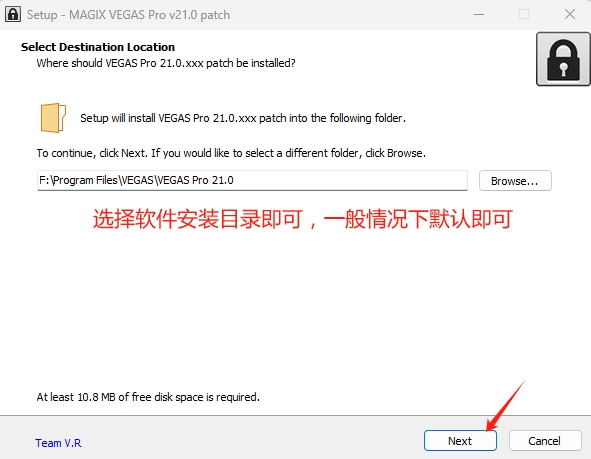
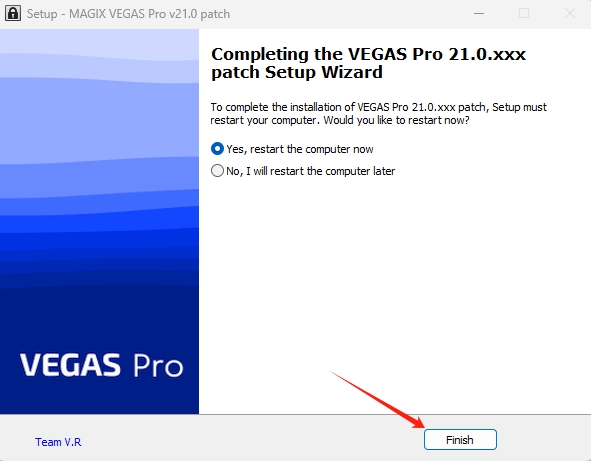
12、激活成功后,点击Finish按钮即可
重启电脑【一定要重启电脑,否则软件打不开】
13、重启电脑后打开软件,启用后为英文界面
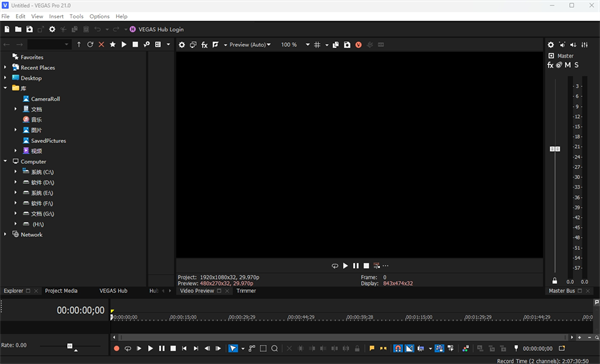
VEGAS Pro21怎么设置中文界面
01、win+R键输入regedit,进入注册表
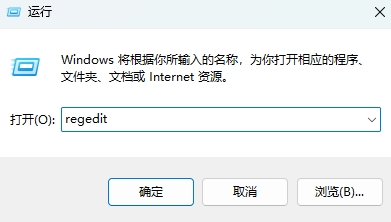
02、随后依次找到Lang目录,如图所示
【选择计算机\HKEY_LOCAL_MACHINE\SOFTWARE\VEGAS Creative Software\VEGAS Pro\21.0\Lang】
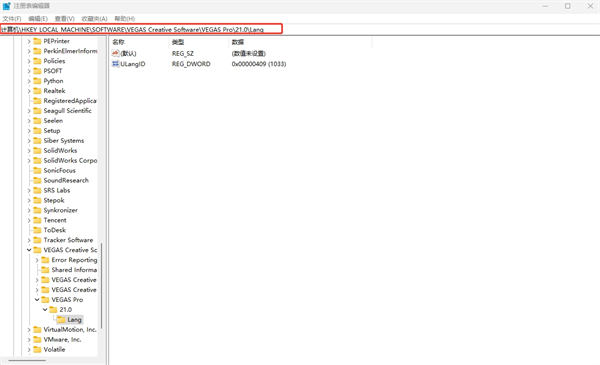
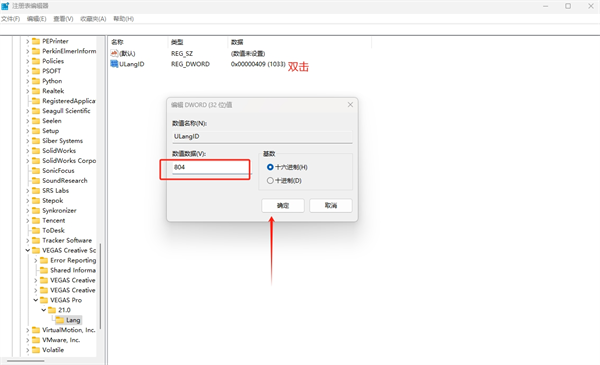
03、双击“ULangID”进入编辑界面,将数字设为804,如图
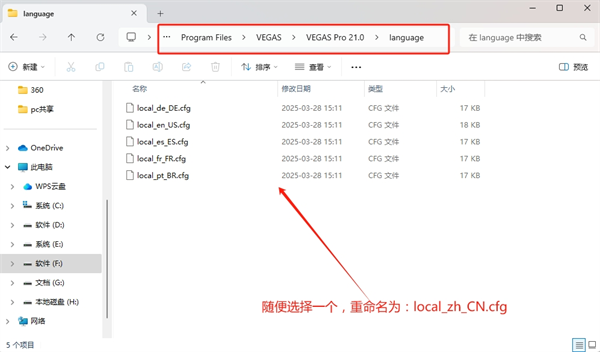
04、紧接着找到软件安装目录,language,把里面任何一个文件改成local_zh_CN.cfg即可
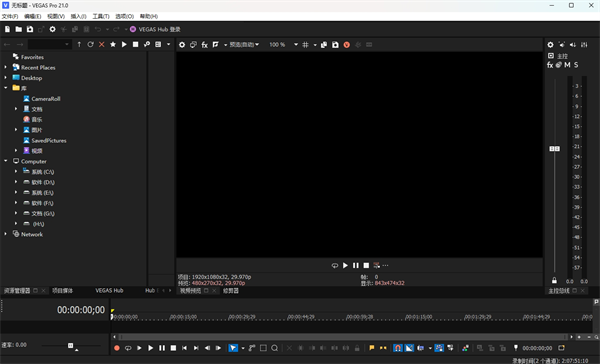
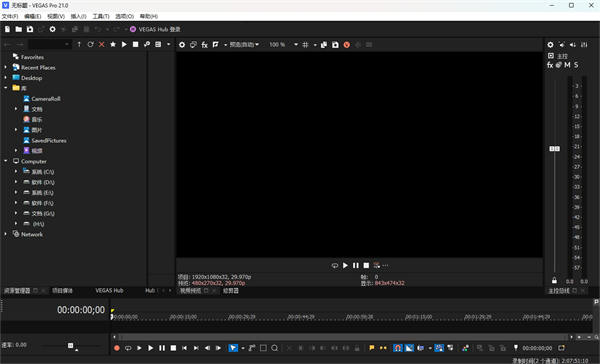
05、重新打开软件即可为中文界面。
VEGAS Pro21功能详解
AIZ-Depth动画合成:通过人工智能辅助的深度图分析,自动识别视频中的前景与背景层级。创作者可以轻松地将文字、标题或特效穿插在人物与背景之间,无需手动逐帧绘制遮罩,大幅缩短合成时间。
AISmartMasking(智能遮罩):利用机器学习算法自动识别画面中的移动物体并生成贝塞尔遮罩。该功能支持逐帧精确跟踪,非常适合用于视频背景替换、局部调色或特效追踪。
MochaVEGAS平面追踪:内置了业界屡获殊荣的Mocha运动追踪工具。支持强大的平面追踪与稳定功能,生成的追踪数据可直接应用于VEGASPro的特效或稳定器中,轻松实现屏幕替换或画面防抖。
AdjustmentEvents(调整事件):提供了一种非破坏性的全局效果应用方式。将效果放置在调整事件上,即可一键影响其下方所有轨道的素材,极大简化了复杂时间轴的色彩分级与特效管理。
云端AI语音与文本转换:通过VEGASCloudServices提供强大的文本转语音(Text-to-Speech)与语音转文本功能。支持数十种语言与多种音色,且云端特性确保用户能随时获取最新的语音模型与功能更新。
VEGAS Pro21隧道指标怎么设置
关于“隧道指标”,在VEGASPro21的功能说明和官方文档中未找到该术语。这可能是以下情况的简称:
音频测量指标(Meters):用于监看音量电平。可通过顶部菜单“视图”→“窗口”中勾选“电平表”(Meters)或“峰值电平表”来调出。
视频示波器(Scopes):用于分析视频的色彩与亮度。可通过“工具”→“视频示波器”打开。
时间线缩略图轨(TimelineThumbnailTrack):在时间线左上角的轨道控制区,右键点击轨道头,选择“轨道缩略图设置”进行调节。
建议:你可尝试查看顶部菜单栏的“视图”下拉列表,或在“工具”菜单中寻找“音频测量”或“视频示波器”相关选项。
VEGAS Pro21怎么用
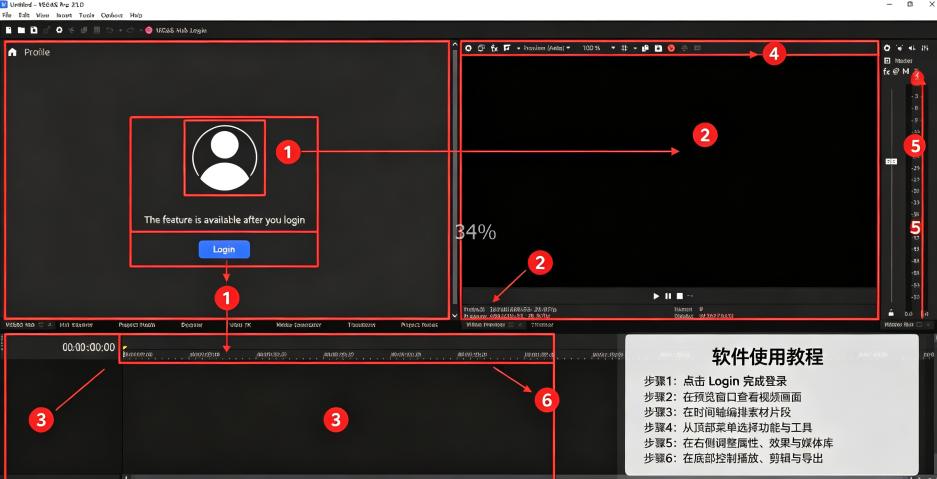
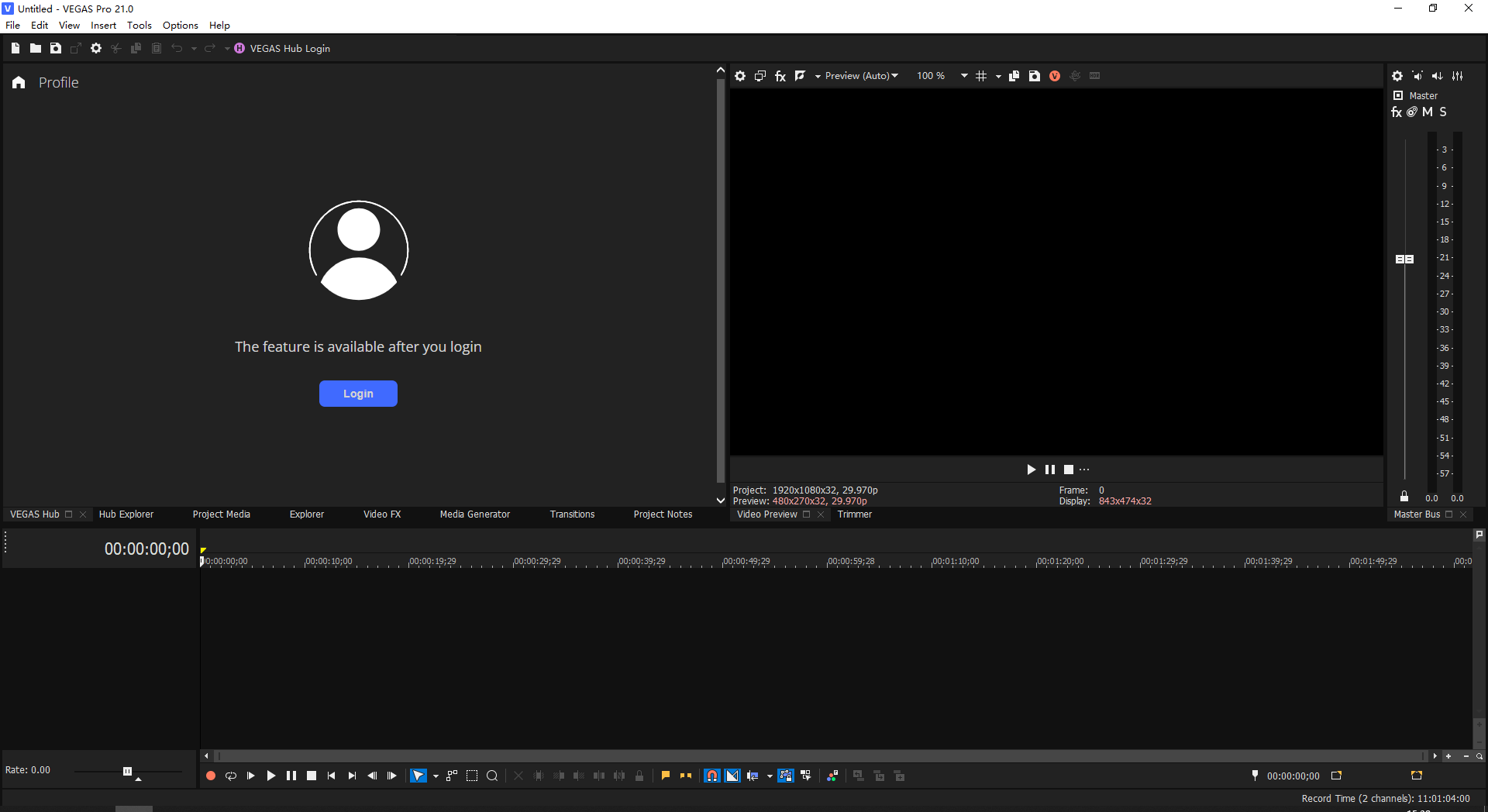
第一部分:软件界面基础认知
顶部菜单栏:文件、编辑、视图、插入、效果、调色、音频、工具;
左侧媒体库面板:存放视频、图片、音频素材,可新建素材箱分类管理;
上方预览窗口:实时播放剪辑画面,双窗口可同时对比原素材与成片;
中间时间轴轨道区:多层视频轨道、音频轨道,素材拖拽堆叠编辑;
底部混音台、时间标尺、播放控制、缩放滑块。
第二部分:新建工程与素材导入
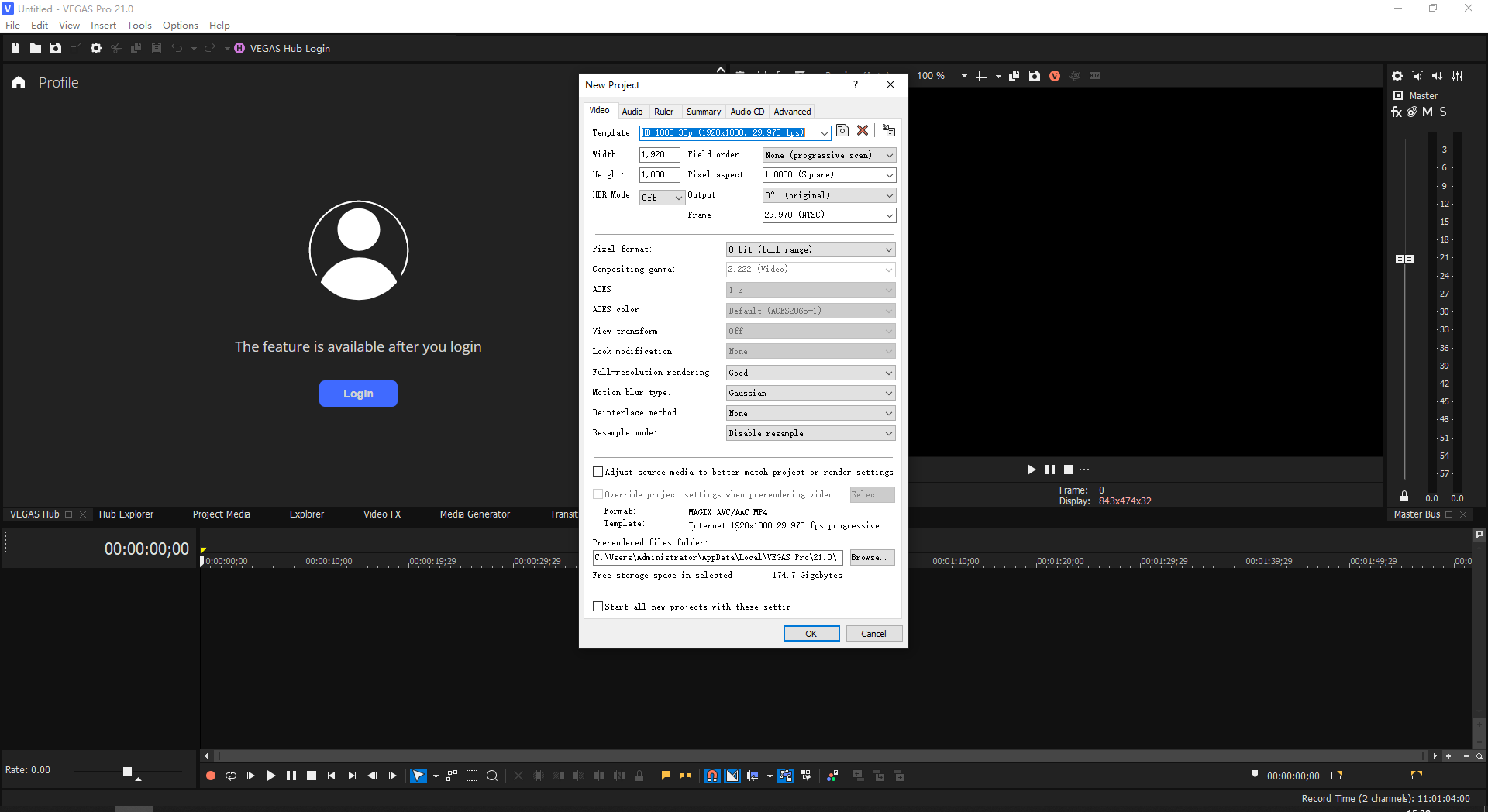
新建项目:【文件】→【新建】,设置工程分辨率(1080P/4K)、帧率、采样率、像素宽高比,短视频选16:9竖屏/横屏;
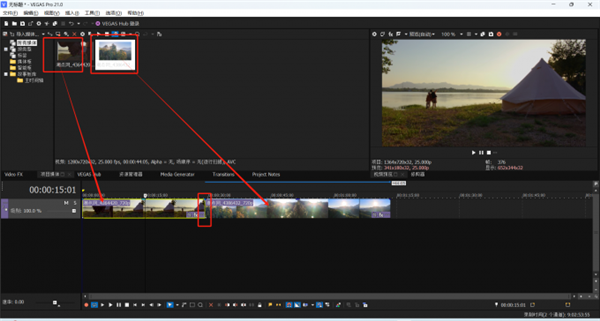
导入素材:媒体库空白处右键【导入媒体】,或直接拖拽本地视频、图片、音频到媒体库;
素材归类:新建素材箱,把视频、配乐、图片分开存放,方便后期查找。
第三部分:基础镜头剪辑流程
素材拖入时间轴视频轨道,鼠标拖动两端裁剪多余画面;
快捷键S分割素材,Delete删除多余片段;
两段镜头中间添加转场:右侧效果库拖拽转场至两段素材缝隙;
多镜头拼接完成粗剪,调整镜头顺序,对齐音频节拍。
第四部分:AIZ-Depth景深分层合成(特色功能)
选中时间轴视频素材,右侧效果搜索Z-Depth,拖拽添加到素材;
打开效果控制面板,拖动Depth阈值滑块区分前景、背景;
在原视频轨道上方新建文字/图形轨道,文字会自动穿插在前景主体后方,实现纵深穿插特效;
添加关键帧,镜头移动时自动跟随景深变化,消除画面闪烁。
第五部分:调色、字幕、特效添加
调色:右侧色彩校正工具,调整曝光、白平衡、饱和度、曲线,套用LUT快速统一影片风格;
添加字幕:【插入】→【文本媒体】,输入文字,调整字体、大小、颜色、动画;
特效:右侧视频效果库,拖拽模糊、锐化、畸变、复古滤镜到素材,调整强度参数。
第六部分:音频混音与SoundForge联动
配乐、人声拖拽至音频轨道,拖动音量包络线调整大小,避免爆音;
噪音修复:添加降噪效果消除背景杂音;
精细音频处理:选中音频片段,右键【发送到SoundForge】,跳转波形软件修复齿音、校准响度,保存后自动同步回工程。
第七部分:AI智能遮罩/人物抠像
素材添加【智能遮罩】效果,AI自动识别人物轮廓;
调整遮罩羽化、边缘硬度,可单独给人物调色、背景模糊,用于人像短片、探店视频。
第八部分:成片渲染导出
时间轴标尺左右三角框选完整成片区间;
顶部【文件】→【渲染为】,选择预设:
短视频平台:MP4H.264/AV11080P/4K;
存档高清:ProRes无损格式;
设置保存路径、文件名,开启GPU硬件加速渲染,等待输出完成。
第九部分:工程备份归档
【文件】→【归档项目】,勾选「包含全部媒体素材」,打包完整工程文件夹,拷贝至其他电脑可直接打开编辑,不会丢失素材、特效参数。
 大小: 670M

 视频制作字幕软件(Subtitle Workshop)V6.0b 绿色中文版
  视频转为GIF(Free Video to GIF Converter)2.01 官方版
  视频分割工具(Ultra Video Splitter)V6.5.0401 中文便携版
  mp4 mov视频文件修复工具(movdump)中文注册版
  视频剪切合并器v10.9 官方版
  tscc.exe解码器
  EV剪辑v2.3.4 官方免费版
  Adobe Premiere Rush ccv1.1.0 官方中文版