















VEGAS Pro 20中文激活版是一款专为专业视频后期与蓝光光盘制作打造的高效非线性编辑利器,无论是进行复杂的多机位剪辑还是精细的音频处理,VEGASPro20都旨在为创作者提供更高效率的创作体验。
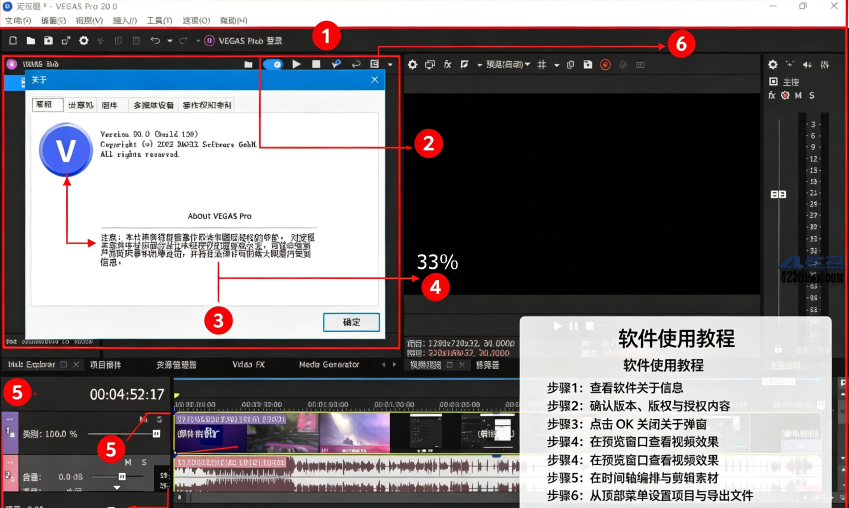
Vegas Pro 20安装激活教程
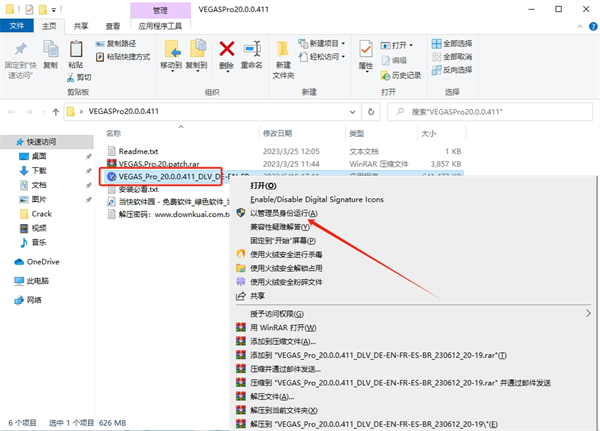
01、解压后即可获得安装包与激活工具等文件,以管理员身份运行“.exe”程序,如图所示
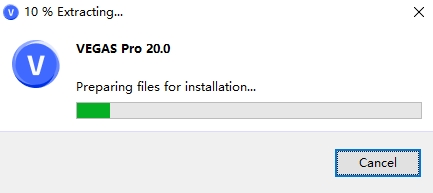
02、加载中,等候片刻
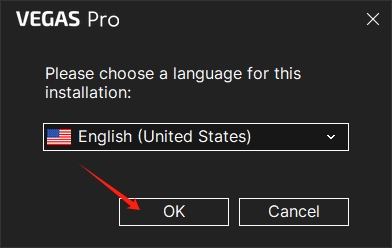
03、选择好语言后,点击OK按钮即可
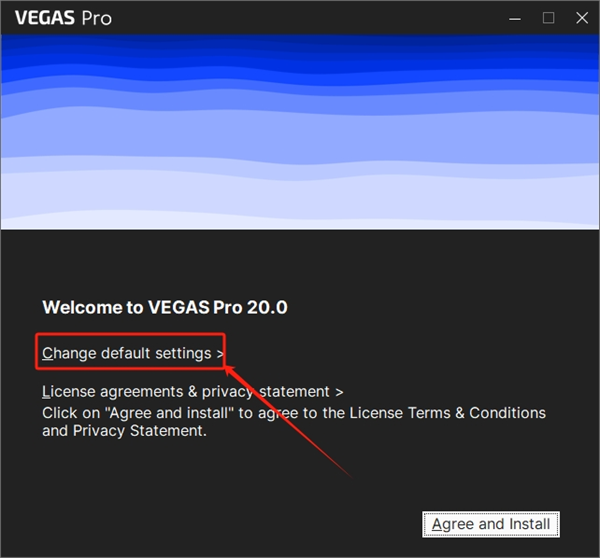
04、然后选择Change default settings选项
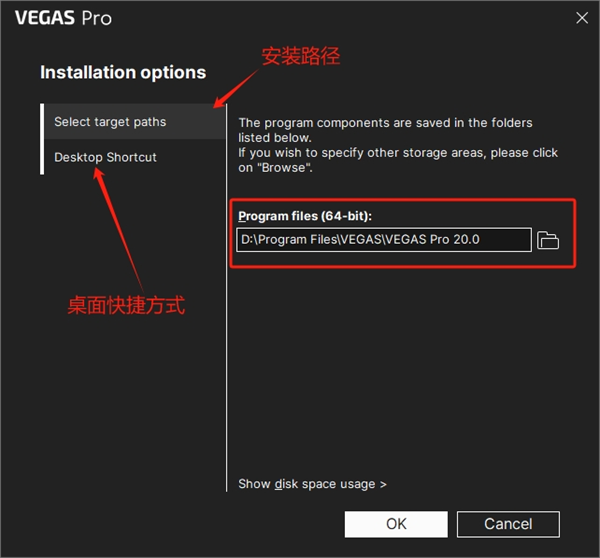
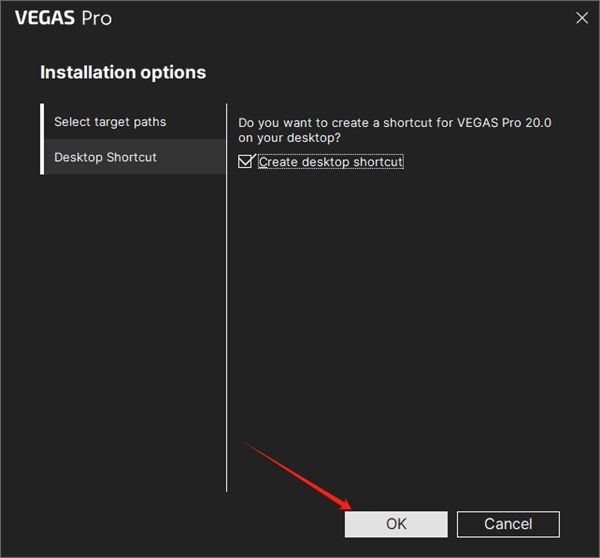
05、如图所示第一个选项为软件安装目录选项,第二个为开启桌面快捷方式选项,都设置好后点击OK按钮
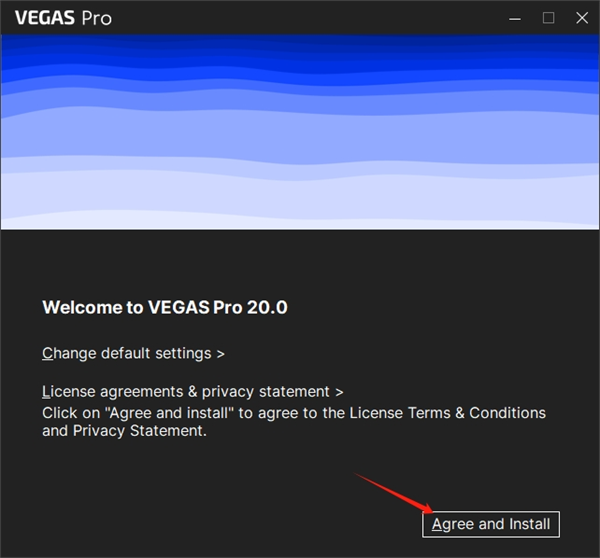
06、勾选Send前方的框,再点击agree and install按钮
07、软件安装过程中,请耐心等候
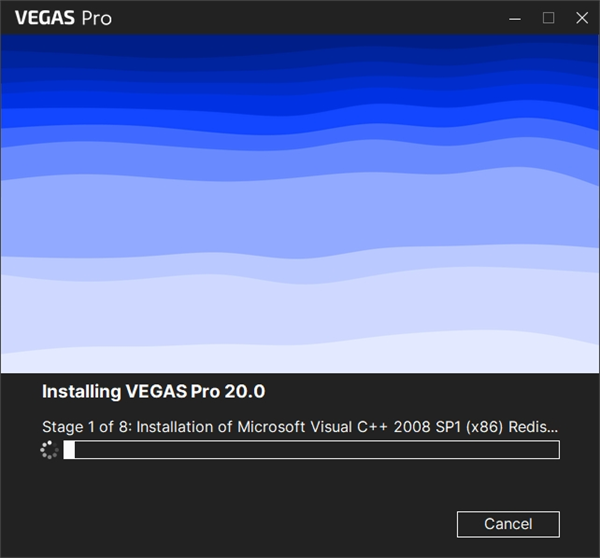
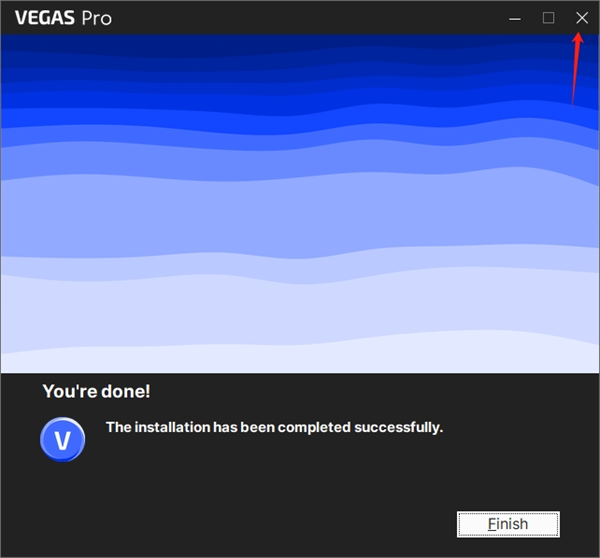
08、安装完成后,点击右上角X按钮
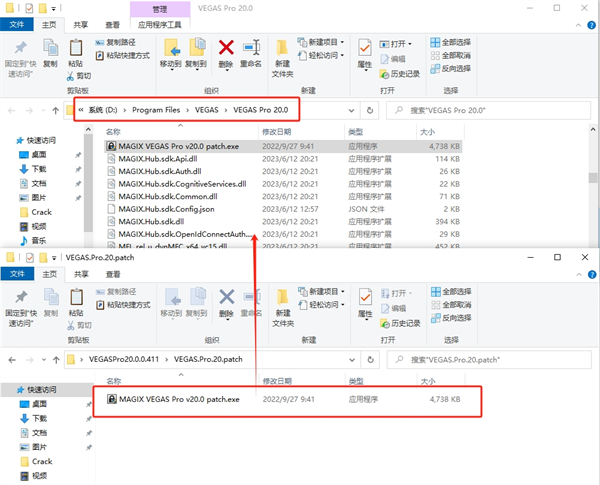
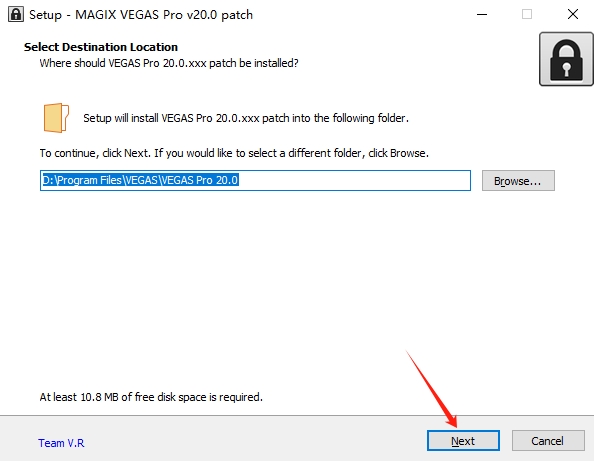
09、随后将补丁“MAGIX VEGAS Pro v20.0 patch.exe”复制到软件安装目录,如图所示
【默认安装路径:C:\Program Files\VEGAS\VEGAS Pro 20.0】小编在安装时改成了D盘,根据情况选择
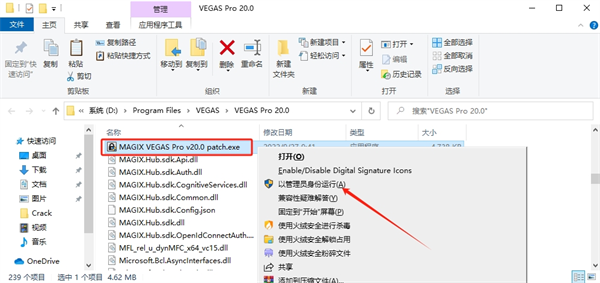
10、基于软件安装路径下,以管理员身份运行“MAGIX VEGAS Pro v20.0 patch.exe”程序
11、等待弹出窗口后,点击Next按钮
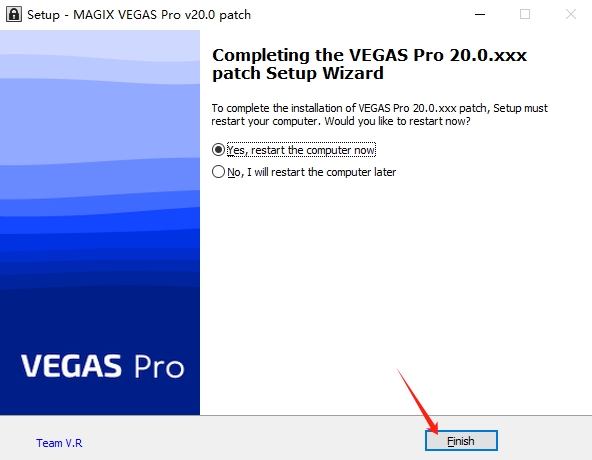
12、激活成功后,点击Finish按钮即可
重启电脑【一定要重启电脑,否则软件打不开】
13、重启电脑后打开软件
Vegas Pro 20怎么设置中文界面?
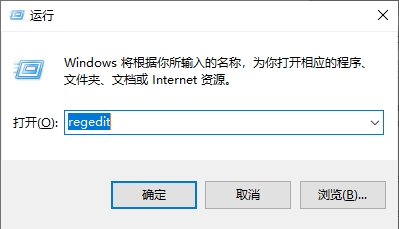
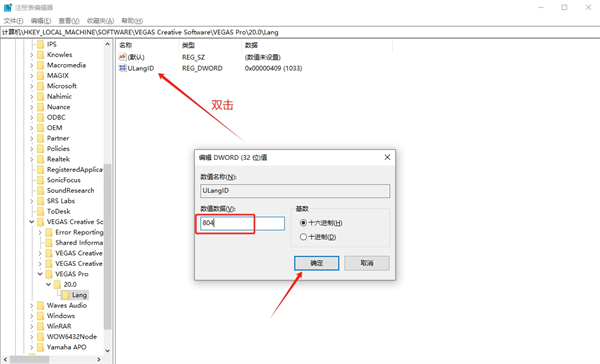
01、win+R键输入regedit,进入注册表
02、随后依次找到Lang目录,如图所示
【选择计算机\HKEY_LOCAL_MACHINE\SOFTWARE\VEGAS Creative Software\VEGAS Pro\20.0\Lang】
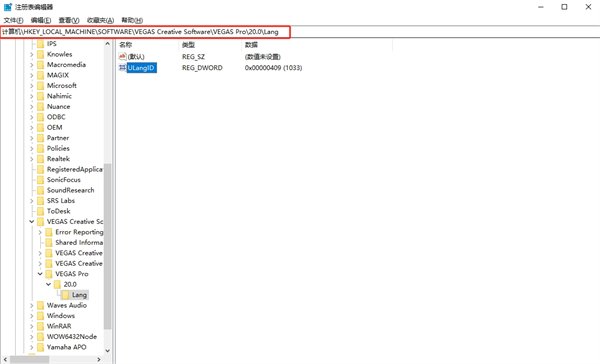
03、双击“ULangID”进入编辑界面,将数字设为804,如图
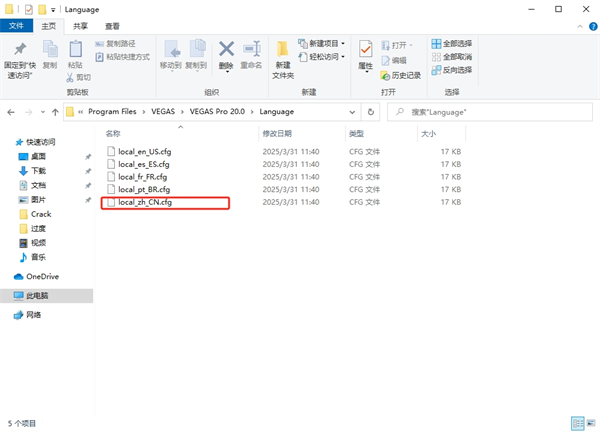
04、紧接着找到软件安装目录,language,把里面任何一个文件改成local_zh_CN.cfg即可
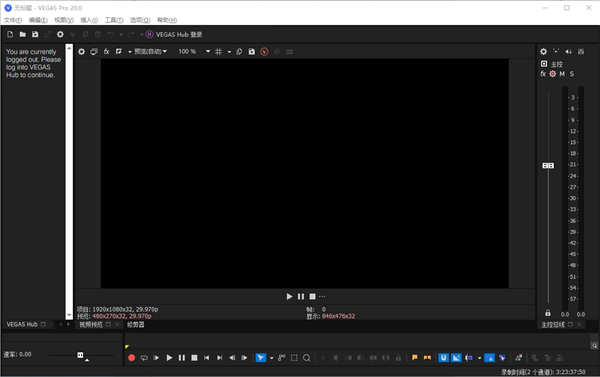
05、重新打开软件即可为中文界面。
Vegas Pro 20怎么压缩加速一段音频
在 VEGAS Pro 20 中,加速音频通常被称为“压缩”音频长度。您可以通过以下操作实现:
分离音视频(可选):如果您的音频和视频是绑定在一起的,请先点击音频部分并按下快捷键 U 进行解组(Ungroup),以便单独处理音频。
拉伸/压缩音频:将鼠标光标移动到音频素材的右边缘,直到光标变为带有小箭头的双向拉伸图标。按住键盘上的 Ctrl 键不放,然后用鼠标向左拖动音频边缘。向左拖动会压缩音频长度并使其播放加速。
调整音调(重要):默认情况下,VEGAS 会保持音调不变。如果加速幅度较大导致声音出现机械感或金属音,请右键点击该音频素材,选择“属性(Properties)”,在弹出的窗口中勾选“改变长度并改变音调(Change length and pitch)”。这样加速后的声音会像磁带快进一样自然。
重新组合:处理完毕后,按住 Ctrl 键分别点击视频和音频片段,按下快捷键 G(Group)将它们重新组合在一起。
Vegas Pro 20如何渲染出mp4
将 VEGAS Pro 20 项目渲染为 MP4 文件的标准流程如下:
打开渲染对话框:完成编辑后,点击顶部菜单 “文件”(File) → “渲染为”(Render As)。
选择 MP4 格式:在弹出的窗口中,选择 “MAGIX AVC/AAC MP4” 格式。这是 VEGAS Pro 20 中输出标准 MP4 文件的推荐选项。
选择预设模板:在右侧模板列表中选择一个匹配你需求的预设,如 “Internet HD 1080p” 或 “Internet 4K 2160p”。如需自定义,可点击 “自定义模板”(Customize Template) 调整分辨率、帧率、码率等参数。
设置文件名和路径:在对话框底部为文件命名并选择保存位置。
开始渲染:点击 “渲染”(Render) 按钮,等待进度完成即可。
Vegas Pro 20渲染成什么格式比较快又清晰
分日常短视频、4K 高清存档、低配置电脑三类场景给出最优方案,兼顾渲染速度与画面清晰度:
1. 通用首选:MAGIX AVC/AAC MP4(H.264 编码)
优势
硬件编码优化到位,NVIDIA/AMD 显卡硬件加速拉满,渲染速度最快;
兼容性拉满,手机、电脑、短视频平台、播放器全部完美识别;
同等码率下画面干净,1080P 短视频平衡速度、清晰度、文件体积。
适用场景
抖音 / 快手 / B 站短视频、线上交付、低配电脑剪辑、需要多设备播放的成片。
推荐参数
1080P:8000~12000kbps 比特率,1 次硬件编码,AAC 192kbps 音频。
2. 4K 航拍、高清素材首选:MAGIX HEVC/AAC MP4(H.265/HEVC)
优势
压缩效率比 H.264 高 50%,相同清晰度文件体积减半;高分辨率画面细节保留更好,色彩层次更丰富Vegas...。
短板
编码运算量更高,低配 CPU 渲染速度比 H.264 慢 20%~40%;老旧手机、播放器存在兼容无法播放的情况。
适用场景
4K 航拍、高清宣传片、本地存档、存储空间有限的电脑,显卡支持硬件 HEVC 加速时渲染速度大幅提升。
3. 不推荐格式(速度慢 / 体积过大)
ProRes:无损级画质,但文件体积极大,渲染耗时久,仅专业后期交换素材使用;
AVI 无损:体积超大,渲染极慢,无日常交付价值;
WMV:老旧编码,清晰度差,平台兼容性差。
总结分场景选择
追求最快渲染速度 + 通用清晰:优先 MAGIX AVC/AAC MP4(H.264);
追求同等清晰度、更小文件、电脑显卡性能较好:选 MAGIX HEVC/AAC MP4(H.265);
低配笔记本、老旧电脑、短视频平台上传:固定 H.264 MP4,硬件加速渲染速度最优。
提速小技巧
自定义模板内开启「GPU 硬件编码」,关闭 2 次编码,采用 1 次硬件渲染,大幅缩短导出时间;合理设置比特率,不用盲目拉满码率,平衡清晰度与渲染耗时。



 视频制作字幕软件(Subtitle Workshop)V6.0b 绿色中文版
  视频转为GIF(Free Video to GIF Converter)2.01 官方版
  视频分割工具(Ultra Video Splitter)V6.5.0401 中文便携版
  mp4 mov视频文件修复工具(movdump)中文注册版
  视频剪切合并器v10.9 官方版
  tscc.exe解码器
  EV剪辑v2.3.4 官方免费版
  Adobe Premiere Rush ccv1.1.0 官方中文版