
















T30天正建筑v1.0正式免费版是一款基于最新AutoCAD图形平台深度开发的专业级建筑设计软件,支持文字表格管理、图库图块管理、立剖面绘图和自定义标注等功能。工程管理器将图纸集与楼层表合二为一,整合建筑立剖面、三维组合、门窗表、图纸目录等功能!
T30天正建筑个人版安装激活教程
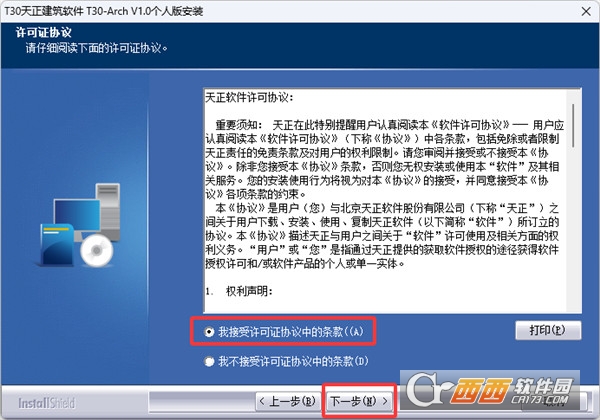
1、用户解压文件后双击运行setup.exe,勾选我接受许可点击下一步;
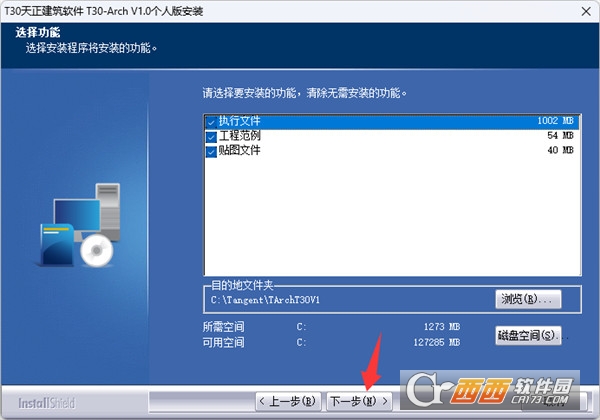
2、直接默认选择安装程序将安装的功能点击下一步;
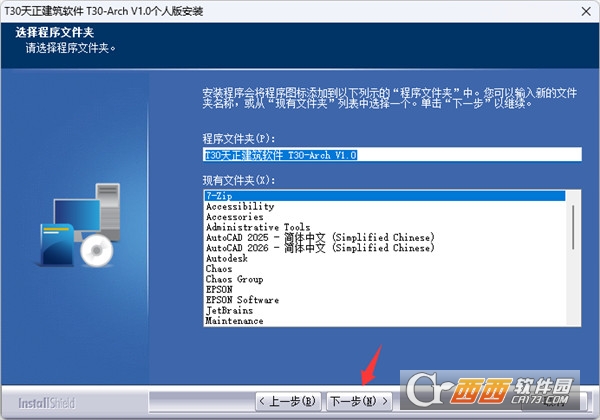
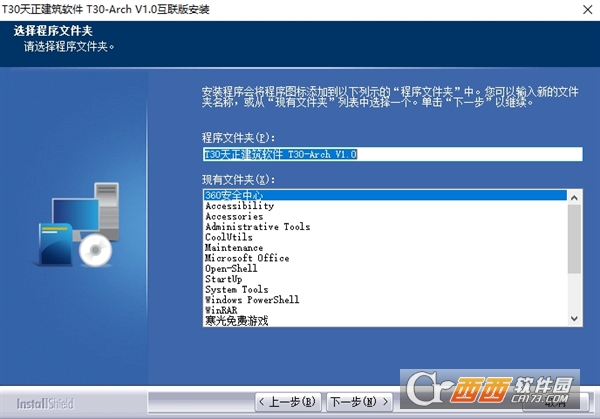
3、直接默认程序文件夹点击下一步;
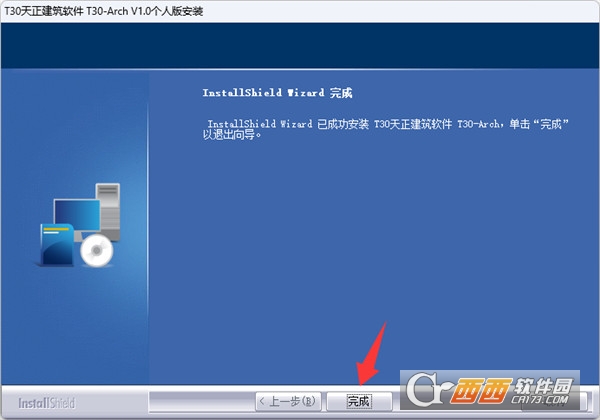
4、等待程序安装好点击完成;
5、双击运行“Tangent_T20V10_T30V1破解补丁.exe“,点击”安装补丁“;
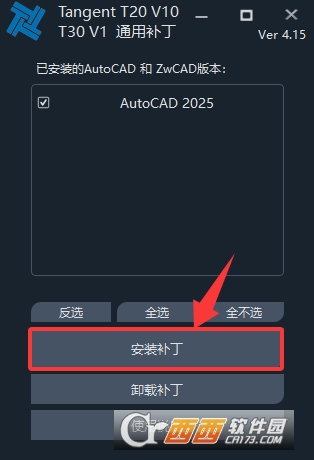
【注意:如果您的没有这个文件,可能是被杀毒软件隔离导致,请退出杀毒软件后重新解压文件】
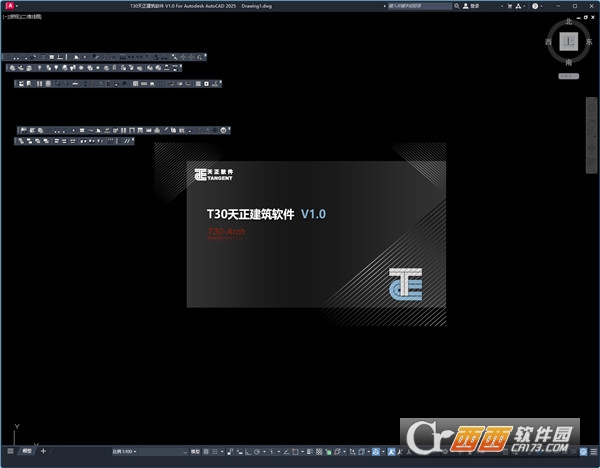
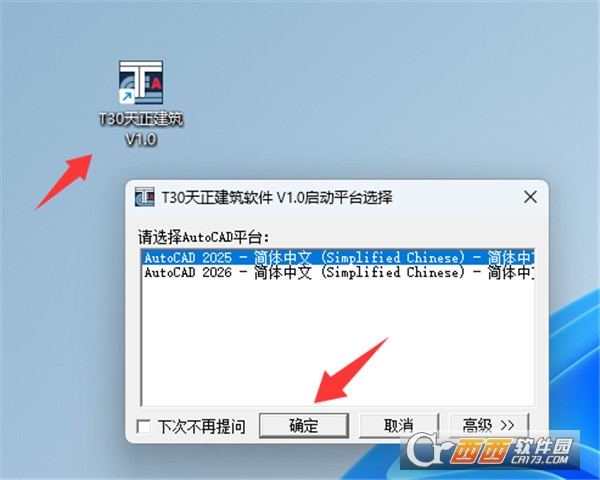
6、运行桌面上的天正图标选择AutoCAD平台即可!
T30天正建筑v1.0新增功能
工程管理器整合优化:将图纸集和楼层表合并为统一管理界面,左侧树状结构按楼号、楼层和图纸类型组织项目文件。工程管理器支持拖拽调整图纸顺序,支持批量添加楼层和批量修改层高,支持一键生成整套图纸的图纸目录(按顺序自动填充图号和图纸名称)。在工程管理器中双击任意图纸文件,软件自动打开对应DWG文件并定位到上次编辑位置。
与Revit协同互通:天正建筑模型可导出为IFC4.0格式文件,导入Revit后保留墙体、楼板、门窗、柱等构件的类型属性和定位信息。Revit模型修改后导回IFC文件,天正建筑可读取并在原图基础上更新变更部分(新增构件自动添加、删除构件自动移除、修改尺寸自动更新),变更内容用黄色高亮标记以便设计人核对。
图纸集批量处理:在工程管理器中选中多个图纸文件后,右键菜单支持批量打印(按预设纸张和打印样式依次输出)、批量导出PDF(每个图纸单独生成PDF文件,文件名按图号自动命名)、批量绑定外部参照(将外部参照永久绑定到当前图纸中)。批量导出PDF时可设置输出分辨率(150DPI用于屏幕查看、300DPI用于打印交付)和纸张尺寸(A0、A1、A2、A3)。
扩展数据管理:天正构件(墙体、门窗、柱、梁、楼梯)可附加设计数据(如混凝土强度等级、耐火极限、隔声性能、传热系数),附加数据跟随构件保存和复制,导出模型时附加数据一并导出为IFC属性集。数据管理器提供数据筛选和批量编辑功能,可按构件类型筛选后统一修改材料等级或性能参数。
立剖面自动同步:三维模型修改后(如移动墙体、改变门窗尺寸、调整楼板标高),立面和剖面图不再需要手动重新绘制。点击立剖面同步命令后,软件自动识别模型变更部分,在立剖面图中删除原构件并重新绘制新构件,标注位置自动调整避免重叠。立剖面图中新增的尺寸标注在模型同步时保留,不会丢失。
T30天正建筑v1.0打开不能绘轴线及墙怎么办
1.排查插件加载与菜单显示
命令行输入TZ_LOAD,手动加载天正建筑插件,提示“加载成功”后重试。
右键CAD空白处,勾选天正建筑工具栏,恢复轴网、墙体命令按钮。
输入MENULOAD,加载天正菜单文件TArch.cuix,修复菜单缺失问题。
2.重置初始设置与界面配置
命令行输入CZSZ(初始设置),点击恢复默认值,重启软件重置参数。
关闭软件,删除C:\Users\[用户名]\AppData\Roaming\Tangent\TArch30下所有配置文件,重启后自动生成默认配置。
3.检查图层与视图模式
输入LAYON(打开所有图层)、LAYTHW(解冻所有图层),确保轴网、墙体图层未关闭/冻结。
输入PLAN切换至平面视图,输入TZ_TSwitch启用二维显示模式,避免三维视图干扰绘图。
输入TZ_GL,检查是否误隔离轴网、墙体对象,选择“取消隔离”恢复显示。
4.修复兼容性与安装问题
确认CAD版本为2013–2025,优先使用CAD2023/2024,避免CAD2025兼容性风险。
以管理员身份运行天正安装程序,选择修复安装,修复缺失的ARX文件与注册表项。
安装最新版.NETFramework与VC++运行库,解决组件缺失导致的命令无响应问题。
T30天正建筑v1.0操作步骤
1.前期准备与工程新建
双击桌面图标,选择兼容的CAD平台(2023/2024推荐),启动软件。
点击工程管理→新建工程,设置工程名称、保存路径,选择建筑类型(住宅/公建),自动生成楼层表与图纸集。
命令行输入CZSZ,设置绘图比例、单位(mm)、标注样式,匹配国内制图标准。
2.轴网绘制与标注
点击轴网柱子→绘制轴网,输入开间、进深尺寸,生成正交/弧形轴网。
点击轴网标注→轴号标注,自动生成横向/纵向轴号与尺寸标注,支持批量修改轴号样式。
检查轴网闭合性,输入CXMJ查询轴网范围面积,确保尺寸精准。
3.墙体与门窗设计
点击墙体→绘制墙体,设置墙厚、材质、高度,沿轴网生成外墙、内墙,支持自动交接处理。
点击门窗→门窗插入,选择门窗类型(平开门/推拉窗),设置尺寸、标高,一键布置至墙体;支持批量替换门窗样式。
点击门窗→门窗编号,自动生成门窗编号,统计门窗数量并导出门窗表。
4.楼梯、阳台与细部设计
点击楼梯其他→双跑楼梯,设置踏步数、踏步宽、层高,自动生成楼梯平面与栏杆。
点击楼梯其他→阳台,绘制阳台轮廓,设置栏板高度与材质,自动与墙体连接。
补充散水、台阶、坡道等细部构件,完善建筑平面细节。
5.立剖面生成与编辑
点击立面→建筑立面,选择首层至顶层平面,设置立面比例,自动生成正立面/侧立面图。
点击剖面→建筑剖面,框选剖切位置,生成剖面图,自动标注标高、尺寸与构件材质。
手动调整立剖面线条、文字标注,确保表达清晰、符合规范。
6.标注、文字与图框
点击标注→逐点标注,标注墙体厚度、门窗尺寸、轴线间距,支持批量标注与联动修改。
点击文字→多行文字,添加设计说明、房间名称、材料标注,统一文字样式与高度。
点击图框→插入图框,选择标准图框(A3/A2),自动填充工程名称、图号、比例,生成完整图纸。
7.图纸检查与导出
输入CHECK,检查图纸错误(如墙体未闭合、标注重叠),逐一修正。
点击文件布图→图形导出,选择保存类型为T3天正文件,兼容低版本CAD与天正软件。
点击打印→批量打印,选择打印机与图纸范围,批量输出纸质图纸或PDF文件。
中文名:T30天正建筑v1.0
MD5值:f0a55f0d7bf89fe848a8ce836f03af58



 大小: 3.05G
 AutoCAD 2008 简体中文版(AutoCAD 2008)32位|64位
  CAD字体大全1311款字体
  AutoCAD2013官方简体中文版
  dwg版本转换工具(DWG TrueConvert)多语中文版
  中国国家标准CAD图框模板
  CAD图库大全DWG
  Autocad2013注册机绿色免费版
  AutoCAD 2008注册机和破解文件
  家装辅助设计软件(Sweet Home 3D)V6.6中文安装版
  草图大师中文版7.1.4871 (SketchUp Pro)汉化破解版
  PROE3.0野火版免手动破解版
  CAD迷你画图v2024R3 官方安装版
  我家我设计V6.5绿色中文增强版
  浩辰cad2012简体中文专业版