















T20天正电气v10.0免费激活版是一款专为建筑电气设计师量身打造的智能化CAD绘图软件,它深度嵌入AutoCAD平台,完美融合了国内最新的电气制图规范与高效的设计逻辑,支持AutoCAD2010至2023版本图形平台,并对平面统计功能进行了专项优化。
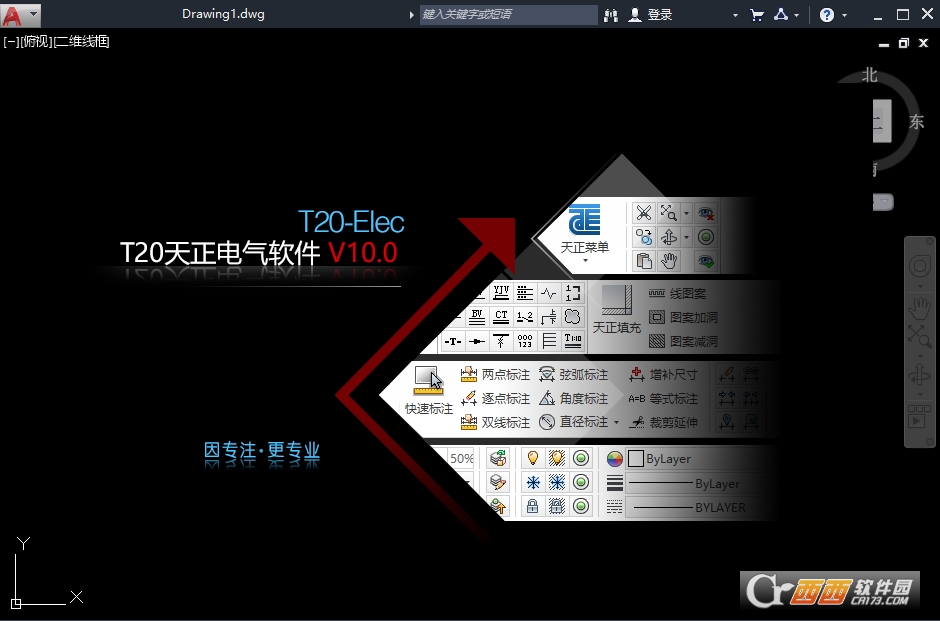
T20天正电气v10.0安装激活教程
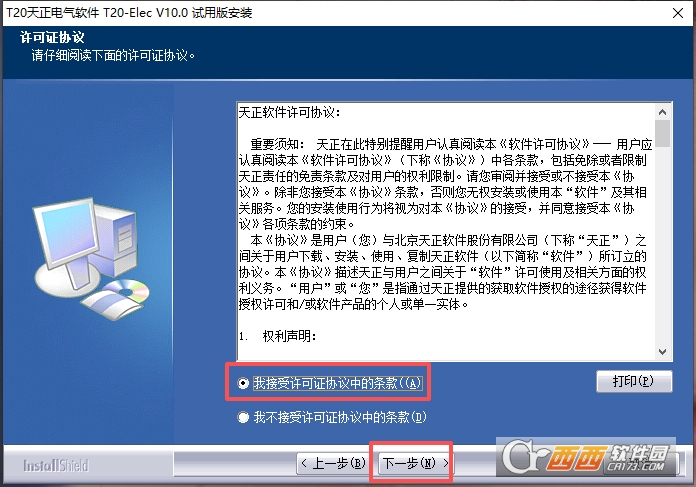
1、双击运行安装程序,点击我接受及下一步。
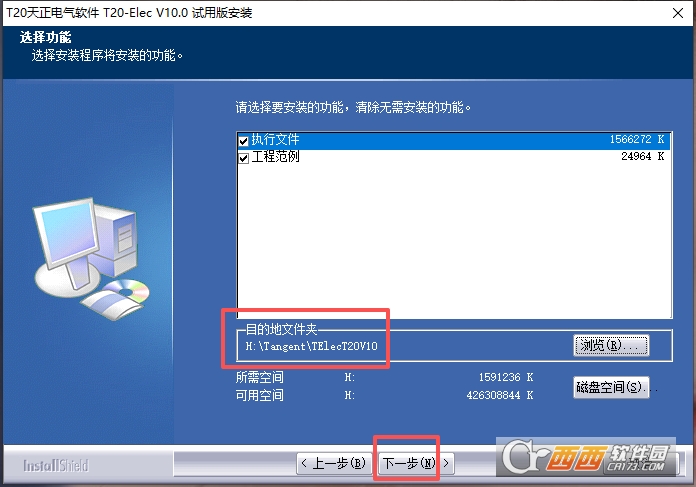
2、更改安装位置,点击下一步。
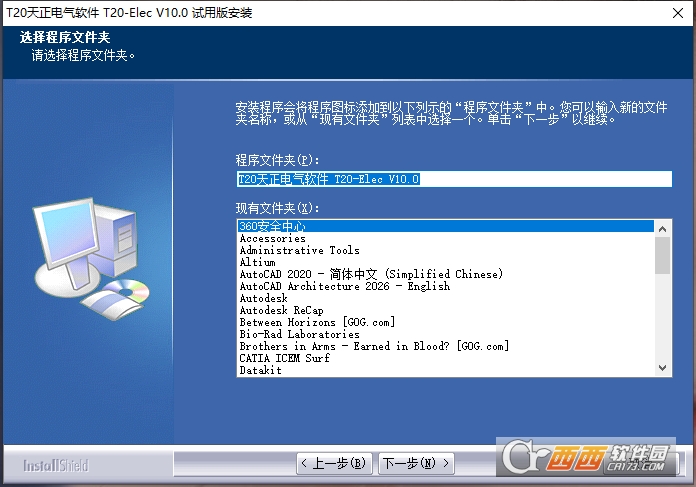
3、点击下一步。
4、正在安装中,请稍等。
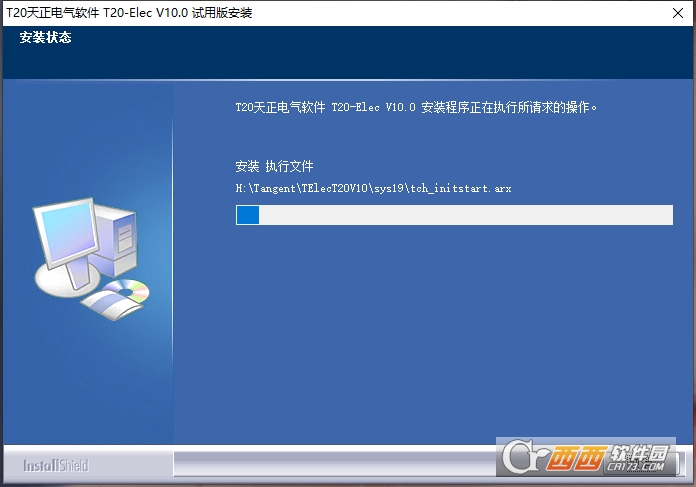
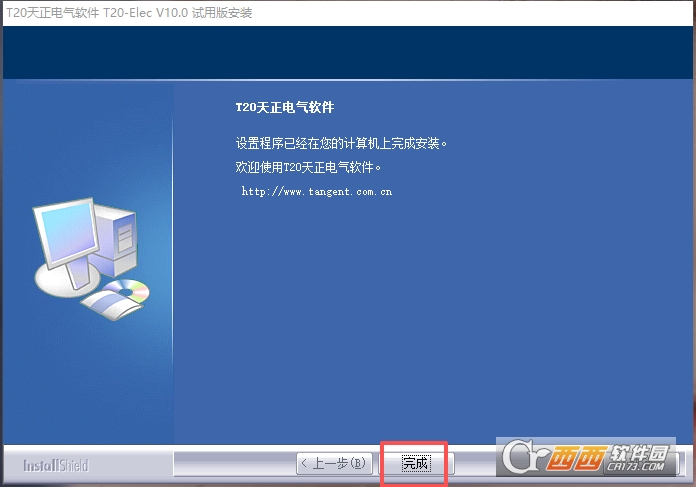
5、安装完毕,点击完成。
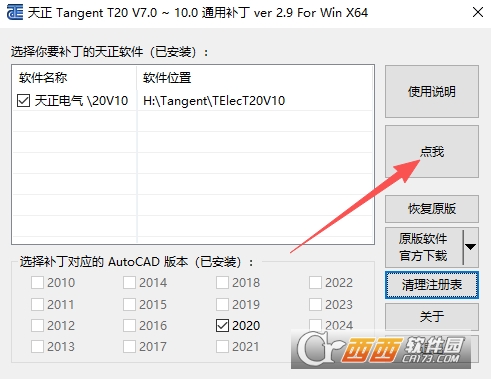
6、双击运行Crack文件夹下的补丁文件。

7、点击点我。
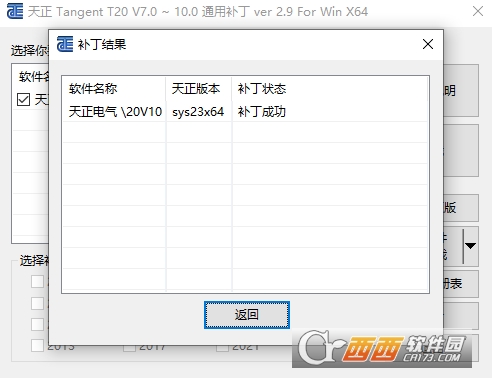
8、激活成功,点击返回。
9、双击软件图标并选择AutoCAD版本。
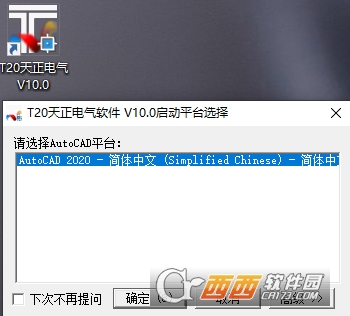
10、进入软件,此时用户可免费使用!
T20天正电气v10.0亮点功能
高度智能化的系统图生成:软件能够根据平面图自动提取数据,一键生成照明、动力、低压单线等各类系统图,并支持轻松绘制各种弱电系统图及二次接线图,极大减少了重复绘图的工作量。
全面的电气平面绘图工具:内置了极其丰富的专业图库,涵盖动力、照明、弱电、消防、防雷接地等多个领域。提供多种灵活的平面设备与导线布置方式,所见即所得,绘图效率极高。
高效的平面统计与数据刷新:V10.0版本对统计功能进行了深度优化,新增了统计表刷新功能。当图纸中的设备或线路发生变更时,用户可以基于已有的统计表快速更新数据,无需重新统计,大幅提升了后期修改与算量的效率。
广泛的平台兼容性:完美支持Windows7/10/11操作系统,并全面兼容AutoCAD2010至2023的图形平台,无论是老旧项目维护还是新系统开发,都能提供稳定流畅的运行环境。
T20天正电气v10.0无法启动autocad为什么
AutoCAD版本不匹配:T20天正电气v10.0仅支持AutoCAD2010至2023版本,且必须为64位版本。如果电脑安装的AutoCAD版本低于2010或高于2023,软件安装时无法检测到CAD平台,导致启动失败。可在天正电气安装包的说明文件中确认支持的CAD版本范围,如不匹配需更换CAD版本或使用天正电气其他适配版本。
安装顺序颠倒:正确安装顺序为先安装AutoCAD,再安装T20天正电气v10.0。如果先安装天正电气后安装AutoCAD,天正电气安装程序无法检测到CAD平台,天正菜单和配置文件无法正确写入CAD启动路径。此时需卸载天正电气后重新安装,安装时会自动识别已安装的CAD版本并完成配置。
杀毒软件拦截:天正电气安装过程中需要向CAD安装目录写入插件文件,杀毒软件(360、腾讯管家、McAfee等)可能误判为可疑行为并阻止写入。表现为安装过程无报错,但启动天正电气时AutoCAD正常启动而天正菜单不显示。解决方法:安装前临时关闭杀毒软件实时防护,将天正安装目录加入杀毒软件白名单,安装完成后重新开启防护。
CAD平台位数不一致:T20天正电气v10.0仅支持64位AutoCAD。如果电脑安装的是32位AutoCAD(通常安装在C:\ProgramFiles(x86)目录下),天正电气安装程序会提示未检测到CAD平台。需卸载32位CAD后重新安装64位版本,64位CAD默认安装在C:\ProgramFiles目录下。
注册表残留冲突:曾安装过其他版本天正电气或天正系列软件后,注册表中的残留配置可能与当前版本冲突。表现为安装过程正常,启动天正时弹出错误对话框。解决方法是先使用控制面板卸载旧版本天正软件,再使用清理软件(如CCleaner)清理残留注册表项,最后重新安装T20天正电气v10.0。
T20天正电气v10.0怎么把三维设置成为CAD经典
启动T20天正电气后,在AutoCAD界面右下角状态栏中找到齿轮形状的工作空间切换图标,点击后弹出工作空间下拉列表。CAD经典模式通常命名为AutoCAD经典或Classic,天正电气专属工作空间命名为天正电气或T20-Elec。
如果工作空间列表中没有AutoCAD经典选项,可在命令行中输入WSSETTINGS后按回车,打开工作空间设置对话框。在对话框中找到AutoCAD经典条目,勾选显示并在工作空间列表中启用该条目,点击确定后返回工作空间切换菜单。
将当前工作空间切换为AutoCAD经典模式后,界面恢复为传统的工具栏布局:顶部为文件菜单栏(文件、编辑、视图、插入、格式、工具、绘图、标注、修改、窗口、帮助),左右两侧浮动着绘图工具栏(直线、多段线、圆、弧线、矩形、图案填充)和修改工具栏(删除、复制、镜像、偏移、阵列、移动、旋转、缩放、拉伸、修剪、延伸、倒角、圆角)。
如果经典模式下缺少天正电气工具栏,点击顶部菜单栏中的工具→自定义→界面,在自定义用户界面对话框中,展开工具栏列表,找到天正电气或T20Electric条目。将天正电气工具栏拖拽至绘图区左侧或右侧浮动位置,点击应用后关闭对话框。天正电气工具栏包含设备布置、导线绘制、系统图生成和电气计算等主要功能图标。
将当前工作空间保存为自定义名称。完成工具栏布局调整后,点击右下角齿轮图标,选择将当前工作空间另存为,输入名称(如天正电气经典布局),点击确定保存。下次启动天正电气时,直接切换到该工作空间即可恢复相同的工具栏布局,无需重复调整。
中文名:T20天正电气
MD5值:6626cfe4c4ed8cc6cf923f7ba80a648c






 大小: 528.4M

 AutoCAD 2008 简体中文版(AutoCAD 2008)32位|64位
  CAD字体大全1311款字体
  AutoCAD2013官方简体中文版
  dwg版本转换工具(DWG TrueConvert)多语中文版
  中国国家标准CAD图框模板
  CAD图库大全DWG
  Autocad2013注册机绿色免费版
  AutoCAD 2008注册机和破解文件
  家装辅助设计软件(Sweet Home 3D)V6.6中文安装版
  草图大师中文版7.1.4871 (SketchUp Pro)汉化破解版
  PROE3.0野火版免手动破解版
  CAD迷你画图v2024R3 官方安装版
  我家我设计V6.5绿色中文增强版
  浩辰cad2012简体中文专业版