
















T20天正结构v8.0完整版是基于AutoCAD平台的智能化结构设计工具,凭借自主研发的自定义实体技术,可智能识别并联动剪力墙、梁柱、楼板、楼梯等构件关系,支持双击直接编辑修改,交互更高效!
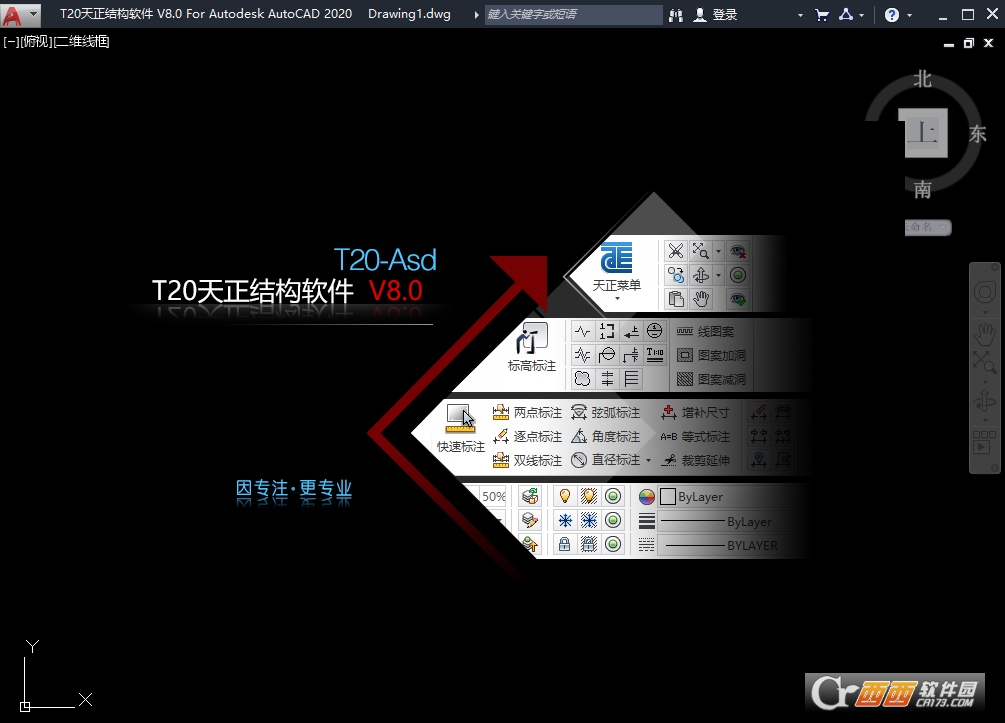
T20天正结构v8.0安装激活教程
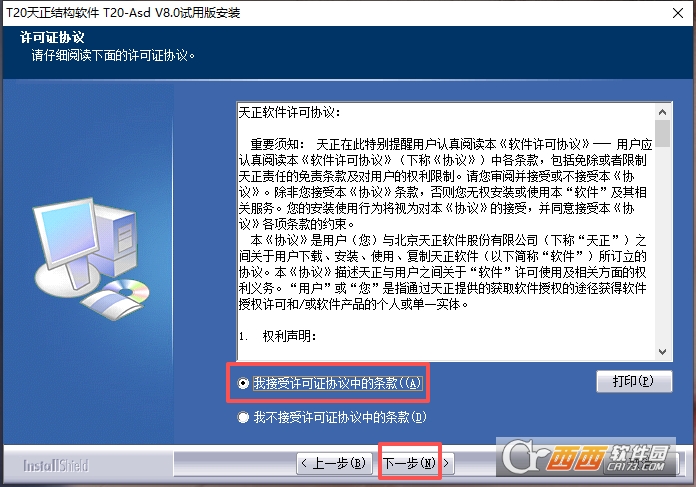
1、双击运行安装程序,点击我接受及下一步。
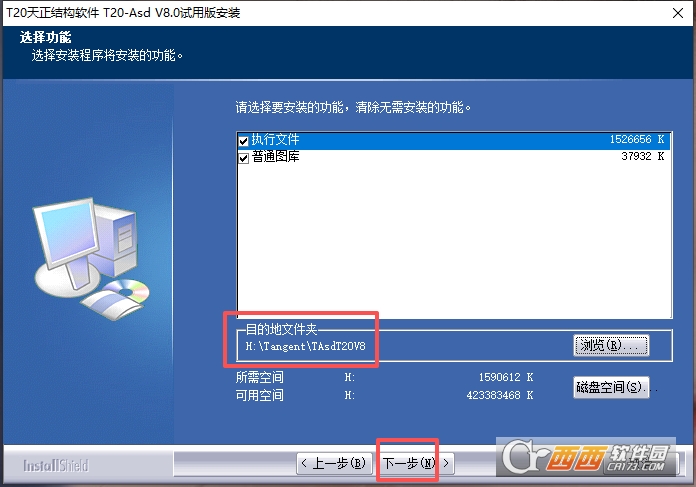
2、更改安装位置,点击下一步。
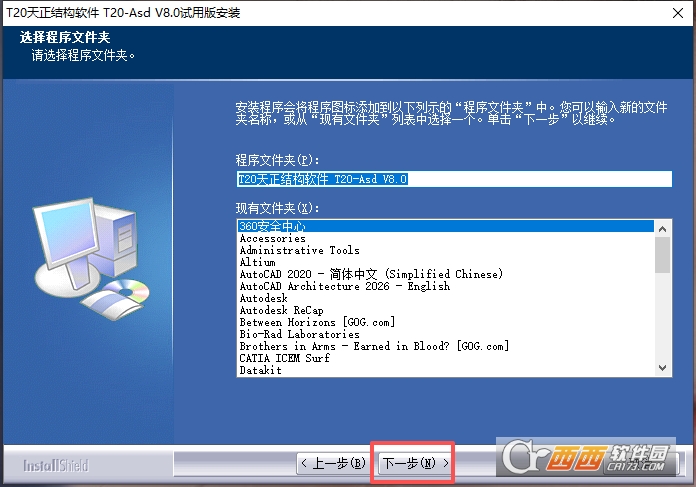
3、点击下一步。
4、正在安装中,请稍等。
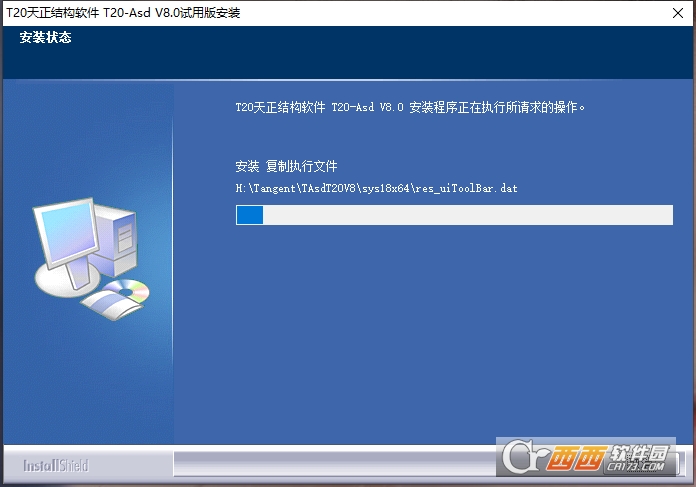
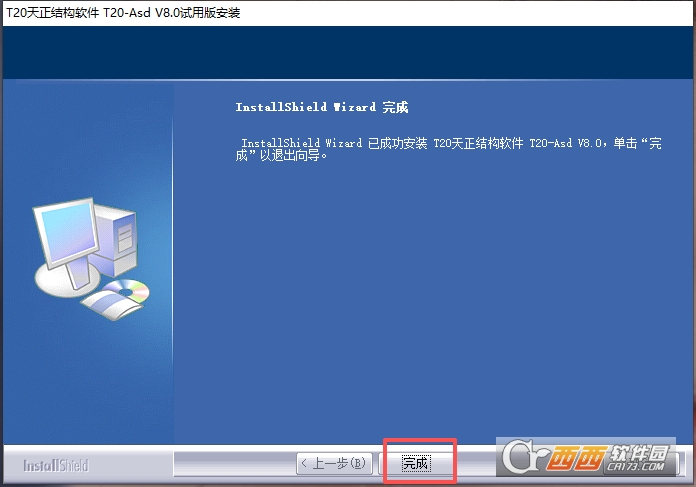
5、安装完毕,点击完成。
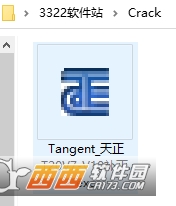
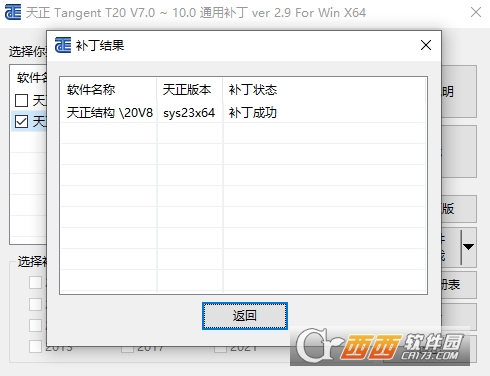
6、双击运行Crack文件夹下的补丁文件。
7、点击点我。
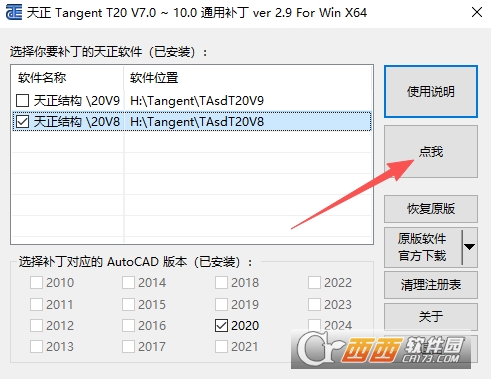
8、激活成功,点击返回。
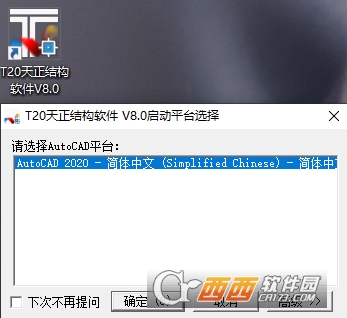
9、双击软件图标并选择AutoCAD版本。
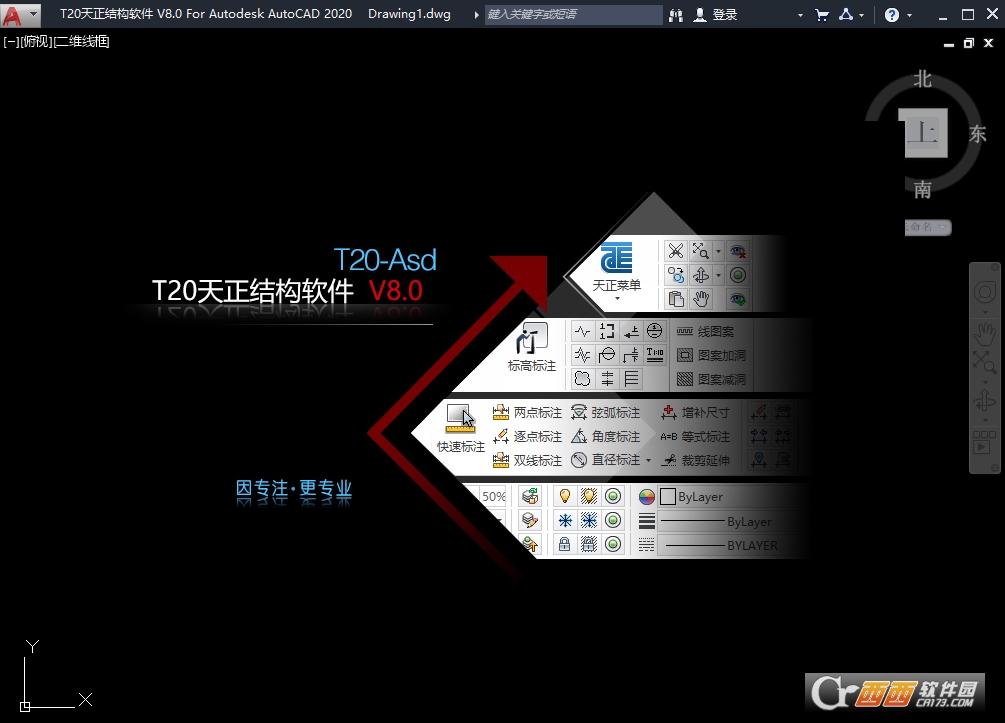
10、进入软件,此时用户可免费使用!
T20天正结构v8.0怎么绘制结构图
1.前期准备
匹配AutoCAD版本(32位2010-2016、64位2010-2022),新建图纸并设置单位、比例、图层标准。
调用轴网命令绘制轴网,标注轴号与尺寸,完成定位基准。
2.构件绘制(核心流程)
柱绘制:菜单结构→柱→标准柱,选择矩形/圆形/L形等截面,输入尺寸、标高、混凝土强度,点击轴网交点布置;支持批量、镜像、阵列。
梁绘制:菜单结构→梁→梁绘制,选择截面(如200×500),点取柱节点生成梁,自动识别支座关系,可设置偏心、标高。
剪力墙绘制:菜单结构→剪力墙→绘制墙,输入墙厚、标高,沿轴网或边线绘制,自动与梁柱交接处理。
楼板绘制:菜单结构→板→楼板绘制,绘制闭合边界,设置板厚、标高、荷载,生成楼板;支持开洞、降板。
基础/楼梯:基础用独立基础/筏板基础命令,输入尺寸、埋深;楼梯用楼梯绘制,设置踏步、平台,自动生成平剖面图。
3.配筋与标注
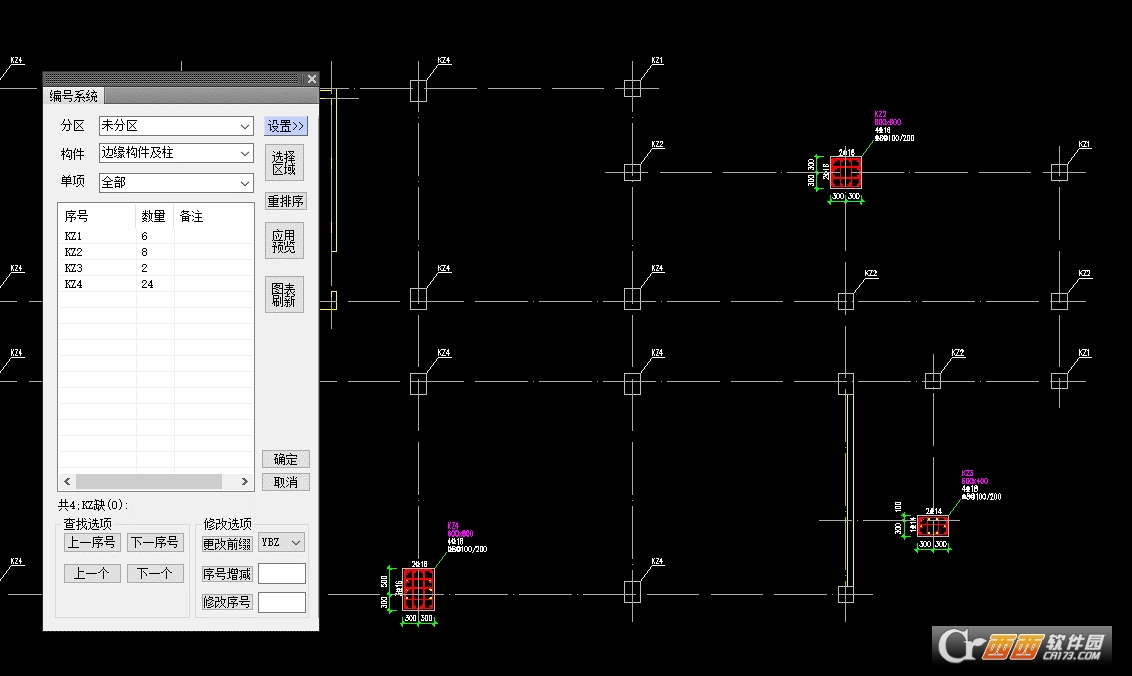
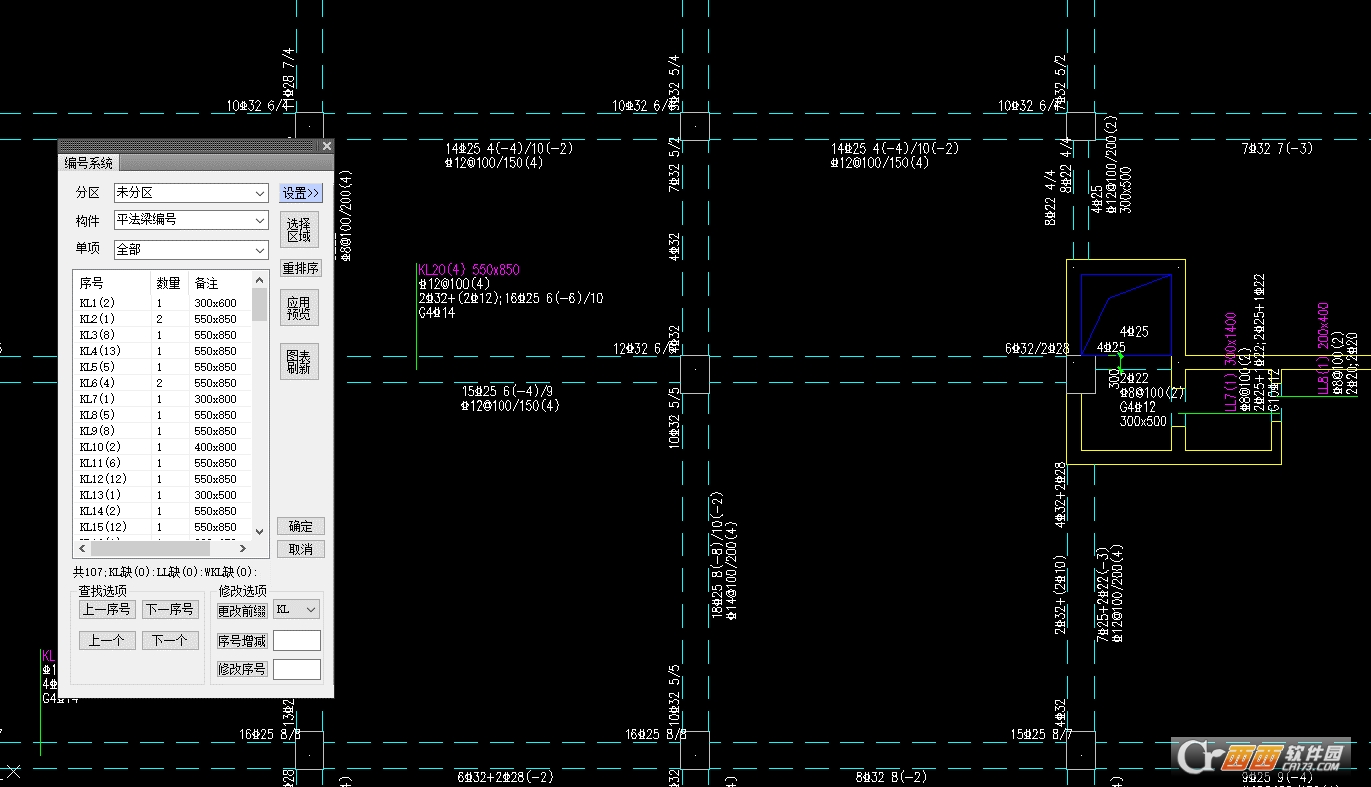
平法标注:梁/柱/板双击进入编辑,输入配筋信息(如梁:KL1(2)200×500,Φ8@100/200),自动生成平法标注。
钢筋绘制:板用楼板钢筋命令生成底筋、负筋;梁柱用钢筋布置生成纵筋、箍筋。
尺寸/符号标注:用尺寸标注、标高标注、索引符号等命令,完善图纸标注,符合国标。
4.三维生成与出图
点击视图→三维视图,自动生成结构三维模型,可旋转、剖切查看。
布局空间插入图框,调整比例,批量打印或导出PDF。
T20天正结构v8.0异形柱怎么画
方法1:标准柱→异形柱(快速,常用)
菜单结构→柱→标准柱,弹出对话框。
形状下拉选择异形柱,点击定义异形截面。
在网格界面,用直线/圆弧绘制L形、T形、十字形等闭合轮廓,标注尺寸,确定保存。
返回标准柱对话框,设置柱高、标高、材质,点击轴网交点布置;双击可编辑截面与配筋。
方法2:PL线生成异形柱(自定义复杂形状)
命令行输入PL(多段线),按1:1比例绘制异形柱闭合轮廓(如五边形、带弧线截面),输入C闭合。
菜单标准柱→异形柱→拾取PL线生成,选中闭合轮廓。
设置柱参数,生成异形柱;可保存至构件库,后续直接调用。
方法3:构件库调用预设异形柱
标准柱对话框点击构件库,选择异形柱分类。
挑选预设L/T/十字形等截面,双击加载,布置到图纸;支持修改尺寸适配需求。
T20天正结构v8.0左边的工具栏怎么调出来
方法1:快捷键(最快捷)
按下Ctrl++(Ctrl+加号键),一键恢复默认界面,左侧工具栏自动显示。
方法2:命令行输入(通用)
命令行输入TMNLOAD,回车,加载天正菜单模块,左侧工具栏恢复。
若工具栏缩为细线,鼠标移至左侧边缘,出现双向箭头时,按住左键向右拖动展开。
方法3:菜单设置(界面异常时)
点击顶部菜单栏视图→工具栏→天正工具栏,勾选显示。
或工具→选项→界面,勾选左侧天正工具栏,确定后显示。
方法4:重置界面(彻底恢复)
命令行输入OPTIONS,进入配置选项卡,选择天正配置,点击重置,恢复出厂界面,左侧工具栏回归。
中文名:T20天正结构v8.0
MD5值:cf59082bbf192931b8d4b79215eb7b65



 AutoCAD 2008 简体中文版(AutoCAD 2008)32位|64位
  CAD字体大全1311款字体
  AutoCAD2013官方简体中文版
  dwg版本转换工具(DWG TrueConvert)多语中文版
  中国国家标准CAD图框模板
  CAD图库大全DWG
  Autocad2013注册机绿色免费版
  AutoCAD 2008注册机和破解文件
  家装辅助设计软件(Sweet Home 3D)V6.6中文安装版
  草图大师中文版7.1.4871 (SketchUp Pro)汉化破解版
  PROE3.0野火版免手动破解版
  CAD迷你画图v2024R3 官方安装版
  我家我设计V6.5绿色中文增强版
  浩辰cad2012简体中文专业版