
















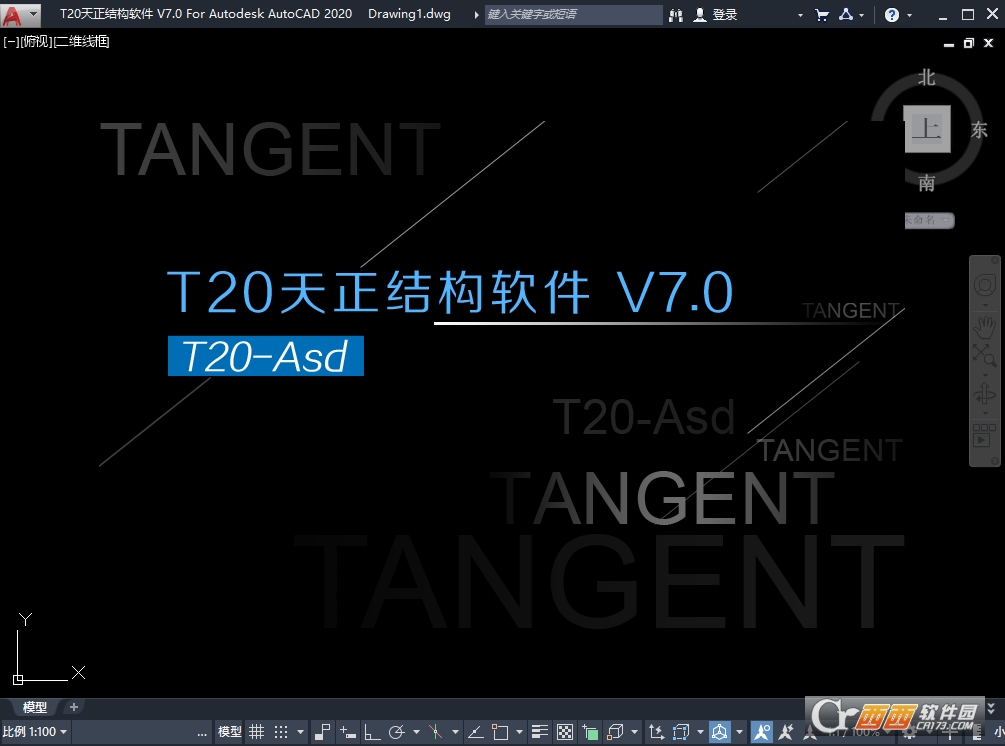
T20天正结构v7.0免费版(附激活补丁)是一款专为工业与民用建筑结构设计量身打造的高效辅助软件,支持单、双向板的配筋计算与结果调整,界面经过重构优化,布局更直观、操作更顺手,是结构工程师日常绘图与校核的实用工具。
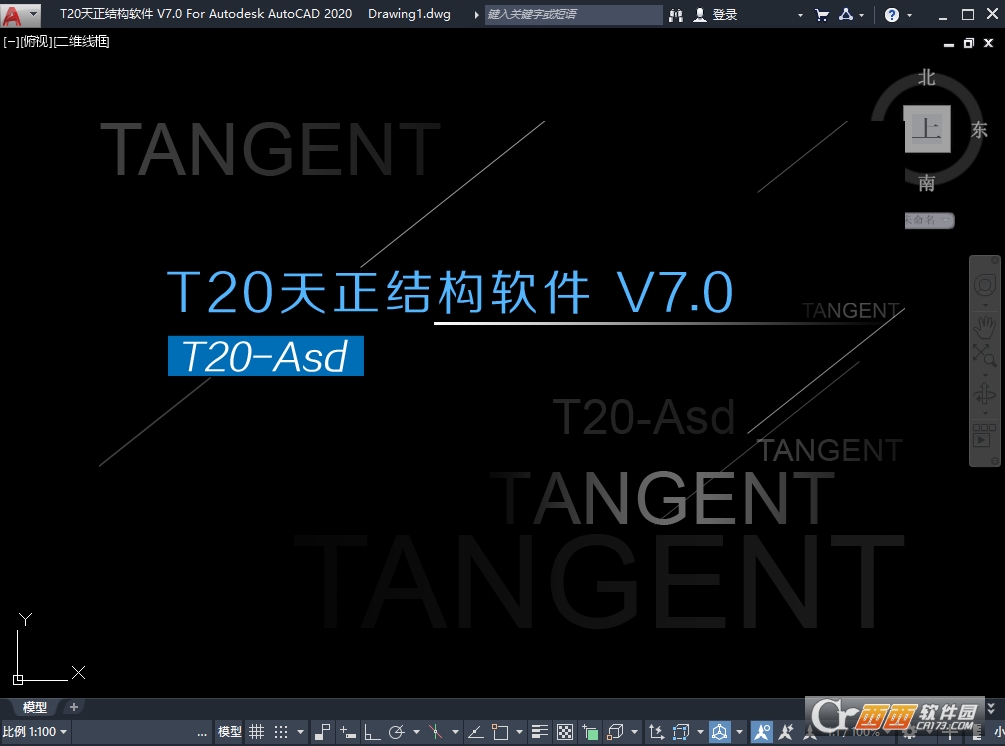
T20天正结构v7.0安装激活教程
1、双击运行安装程序,点击我接受及下一步。
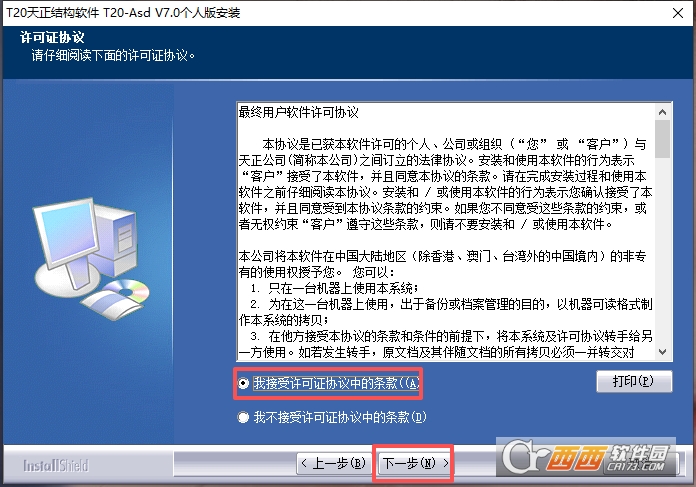
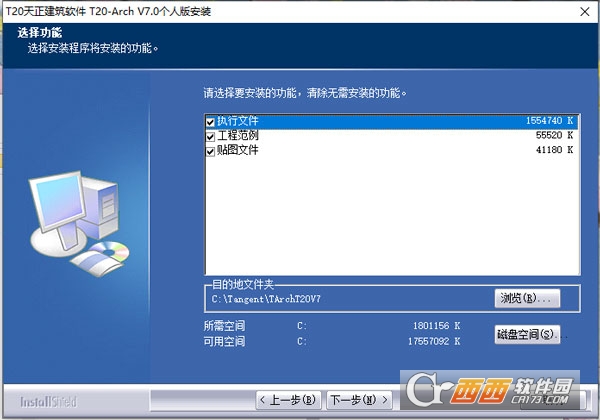
2、更改安装位置,点击下一步。
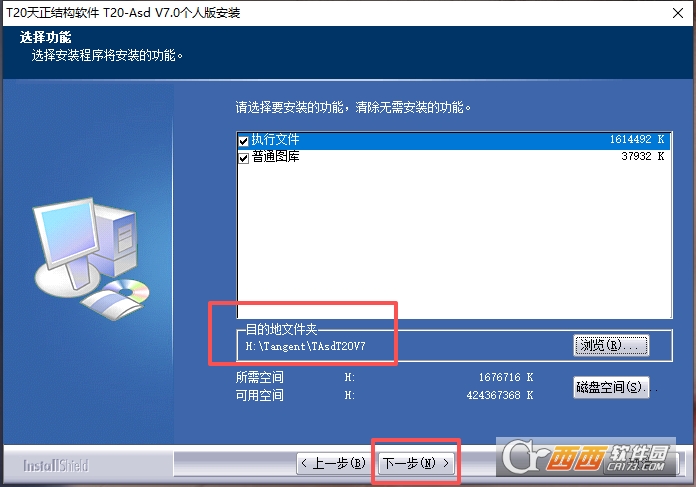
3、点击下一步。
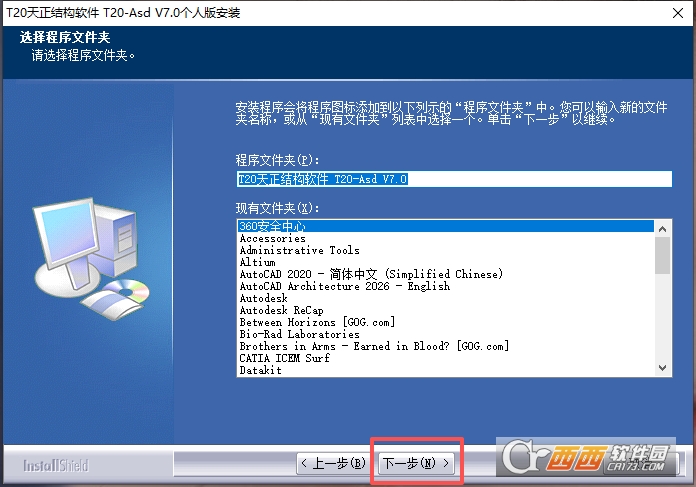
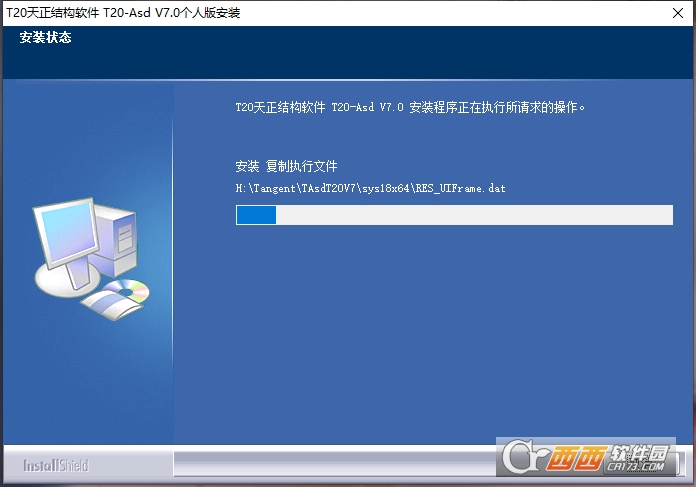
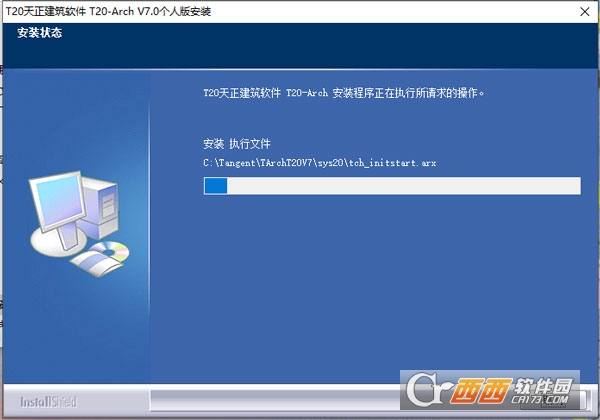
4、正在安装中,请稍等。
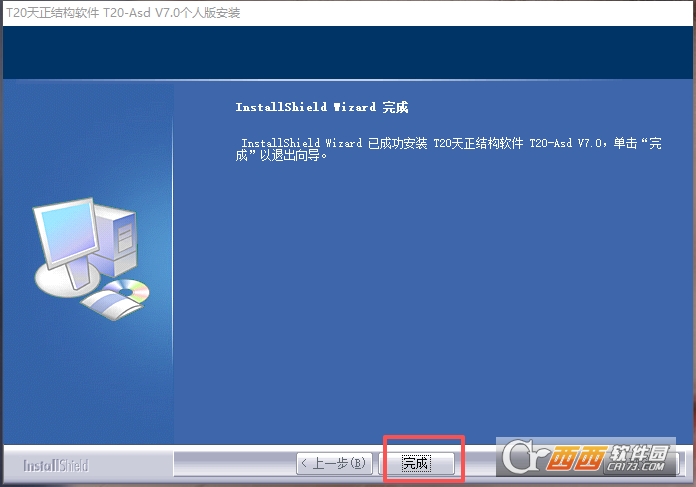
5、安装完毕,点击完成。
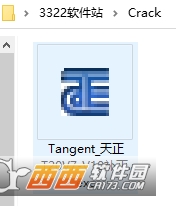
6、双击运行Crack文件夹下的补丁文件。
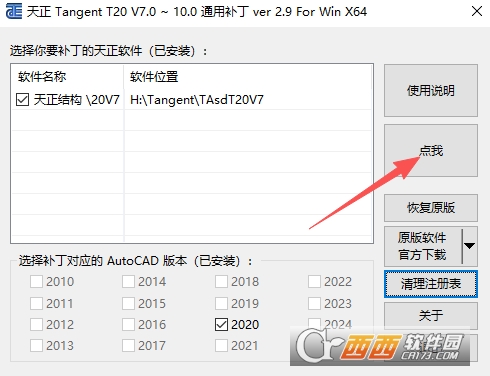
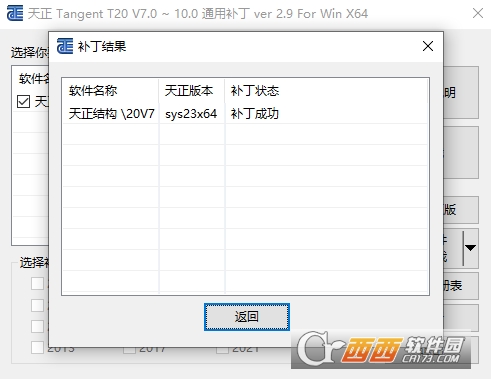
7、点击点我。
8、激活成功,点击返回。
9、双击软件图标并选择AutoCAD版本。
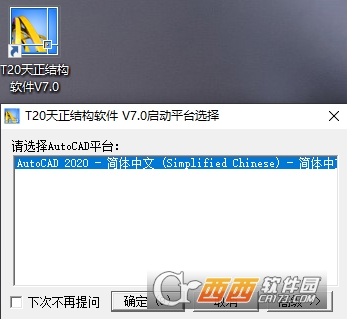
10、进入软件,此时用户可免费使用!
T20天正结构v7.0亮点功能
全能板设计体系
覆盖模板图、配筋图全流程,内置七种配筋量输入方式,支持单向/双向板自动计算,结果可手动微调并直接打印,适配各类混凝土板设计场景。
全构件平法绘图
梁、柱、墙、板均支持平法标注,自动生成集中/原位标注、支座负筋、箍筋等;兼容主流平法图集,大幅减少手动标注工作量。
界面与操作优化
采用Ribbon+经典双菜单,布局更简洁;新增单轴绘制、剖切索引、文字加框等实用命令,自定义快捷键与鼠标映射,提升绘图效率。
广泛CAD兼容
32位系统适配AutoCAD2010–2016,64位系统支持AutoCAD2010–2021,覆盖主流办公环境,保障稳定运行。
智能图库与数据复用
内置丰富结构图库,涵盖常用构件与节点,支持自定义添加与修改;可直接导入建筑条件图,快速生成结构布置,减少重复建模。
钢结构设计工具集
提供H型钢、槽钢等常用断面绘制,自动计算截面特性;支持焊缝标注、檩条布置、参数化节点生成,满足轻钢结构绘图需求。
T20天正结构v7.0怎么画板配筋图
1.前期准备
完成轴网、梁/墙布置,明确楼板边界、厚度、标高。
菜单:结构→板→楼板绘制,用直线/拾取边界生成闭合楼板轮廓,设置板厚(如100mm)。
2.板配筋计算(可选)
菜单:结构计算→板配筋计算,输入板跨、荷载、混凝土强度。
选择计算类型(单向/双向板),软件自动算出底筋、面筋、负筋规格,结果可手动调整。
3.绘制板钢筋(核心步骤)
底筋绘制:菜单楼板钢筋→与梁正交正筋,选择板区域,输入底筋参数(如B:X&YΦ10@200),自动生成双向底筋。
支座负筋:菜单楼板钢筋→自动长度负筋,点选梁/墙支座,输入负筋规格(如Φ8@150)与延伸长度,软件自动排布。
附加筋/温度筋:用板洞加强绘制洞口附加筋;温度筋命令生成跨板温度筋,防止开裂。
4.平法标注与出图
选中板,右键板平法标注,输入板编号、厚度、配筋信息,自动生成集中标注。
用ASD标注工具标注钢筋规格、间距,支持引线与文字编辑,符合制图规范。
T20天正结构v7.0怎么画钢结构图
1.钢结构建模准备
切换至钢结构菜单,设置钢材材质(Q235/Q345)、焊缝标准、标注样式。
用轴网命令绘制钢框架轴线,确定柱网间距与标高。
2.钢构件绘制
钢柱(H型钢/箱型):菜单钢结构→钢柱,选择截面类型(如HW200×200),输入高度、材质,点击轴网交点布置,支持批量复制。
钢梁(H型钢/槽钢):菜单钢结构→钢梁,选择截面(如HN300×150),点选柱节点生成梁,自动对齐并生成连接节点。
檩条/墙梁:菜单檩条布置,选择屋面/墙面,输入檩条规格(如C150×50)与间距,自动排布。
3.节点与焊缝绘制
参数化节点:菜单钢结构→节点绘制,选择梁柱刚接、铰接等类型,输入螺栓规格、焊缝尺寸,自动生成节点详图。
焊缝标注:用焊缝标注命令,选择焊缝位置,输入焊脚尺寸、长度,生成符合国标焊缝符号。
4.标注与材料统计
尺寸标注:用平行标注、坐标标注标注钢构件定位与尺寸。
材料表:菜单钢计算表,自动统计钢构件重量、长度、螺栓数量,生成材料清单。
中文名:T20天正结构v7.0
MD5值:1df11f5a6c752c2d23cc424ec7b05f15

 大小: 1.21G
 AutoCAD 2008 简体中文版(AutoCAD 2008)32位|64位
  CAD字体大全1311款字体
  AutoCAD2013官方简体中文版
  dwg版本转换工具(DWG TrueConvert)多语中文版
  中国国家标准CAD图框模板
  CAD图库大全DWG
  Autocad2013注册机绿色免费版
  AutoCAD 2008注册机和破解文件
  家装辅助设计软件(Sweet Home 3D)V6.6中文安装版
  草图大师中文版7.1.4871 (SketchUp Pro)汉化破解版
  PROE3.0野火版免手动破解版
  CAD迷你画图v2024R3 官方安装版
  我家我设计V6.5绿色中文增强版
  浩辰cad2012简体中文专业版