


















CGTech Vericut9.6中文激活版是美国CGTech公司推出的数控加工仿真与验证平台的最新迭代版本,专注于在真实切削之前对NC程序进行全面数字化校验,通过VericutAssistant与Intelligence提供全天候的智能问答与上下文操作指引,极大降低了软件的学习门槛!

CGTech Vericut中文版安装激活教程
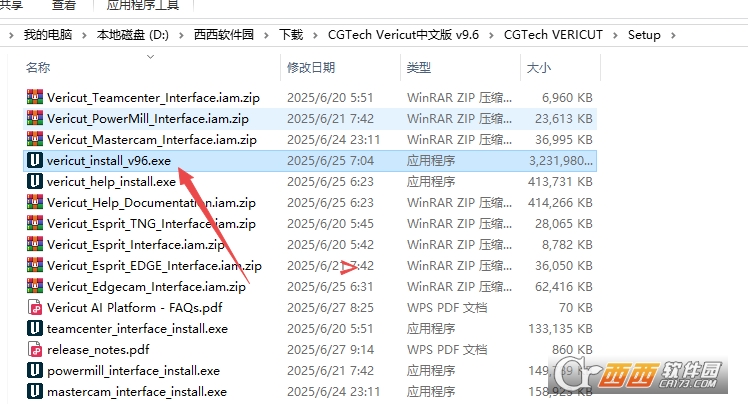
1、打开【Setup】文件夹,双击运行【vericut_install_v96.exe】。
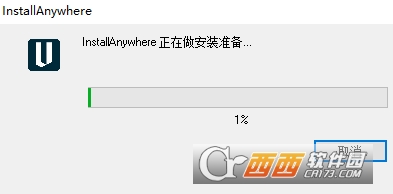
2、安装准备中。
3、点击【OK】。

4、准备中。
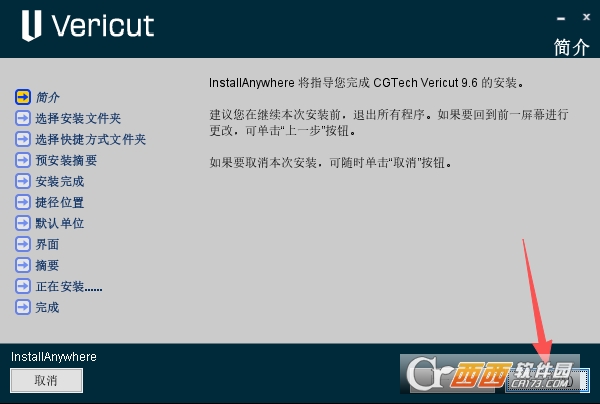
5、点击【下一步】。
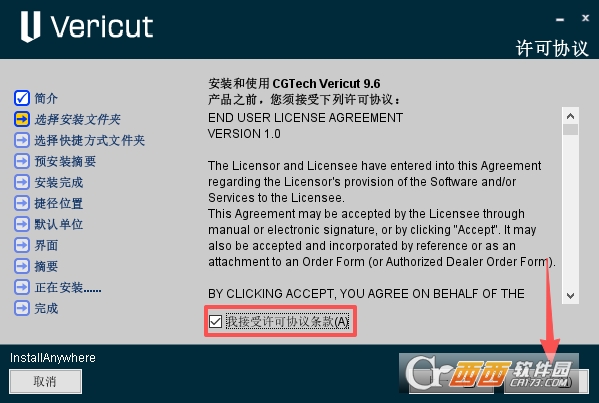
6、选择【我接受许可协议条款】,然后点击【下一步】。
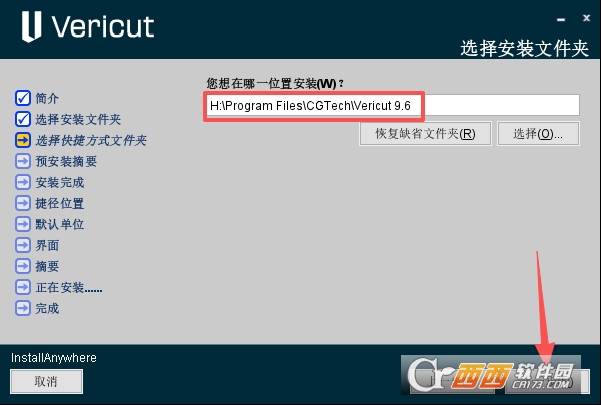
7、修改路径地址中的第一个字符C可更改安装位置(如:把C改为D软件将安装到D盘),点击【下一步】。
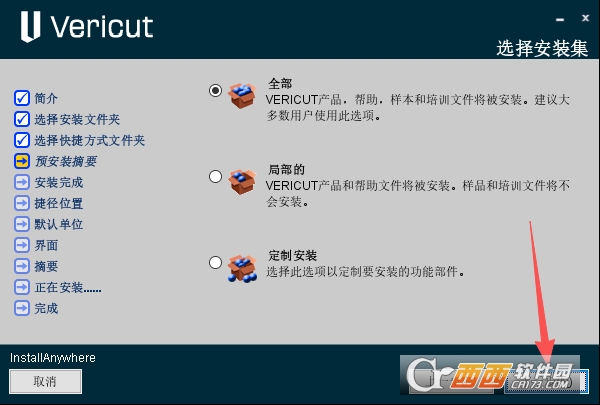
8、点击【下一步】。
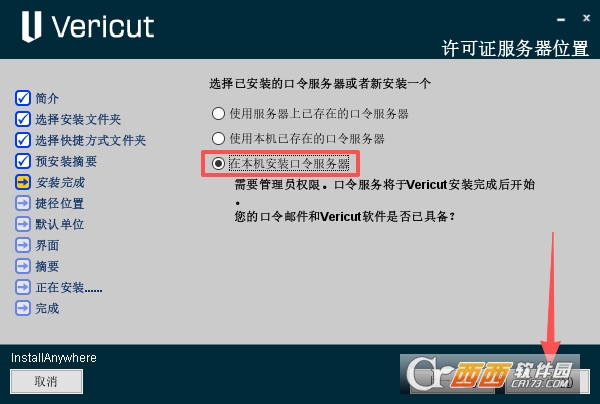
9、选择【在本机安装口令服务器】,然后点击【下一步】。
10、勾选【在桌面上】,然后点击【下一步】。
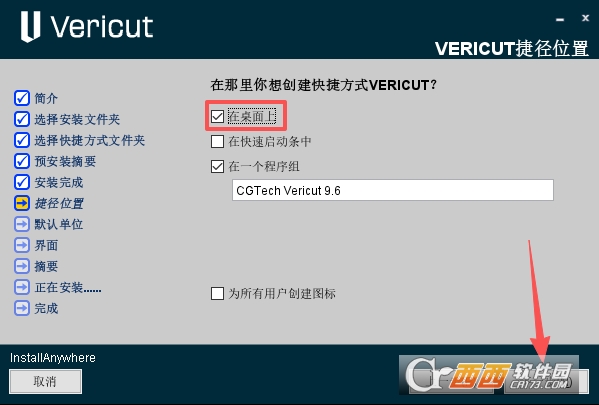
11、点击【下一步】。
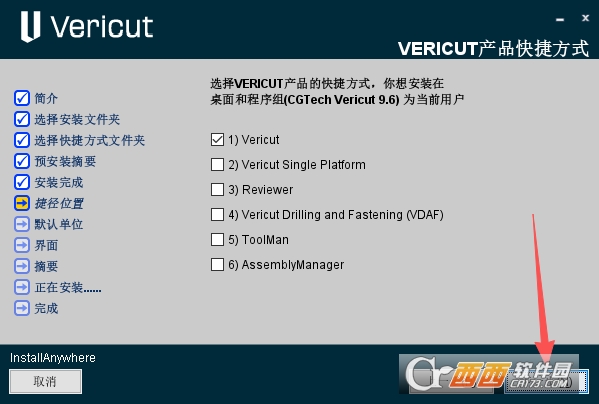
12、选择【公制】,然后点击【下一步】。
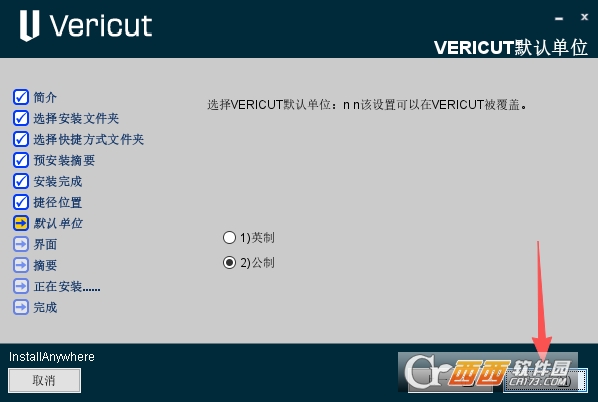
13、点击【下一步】。
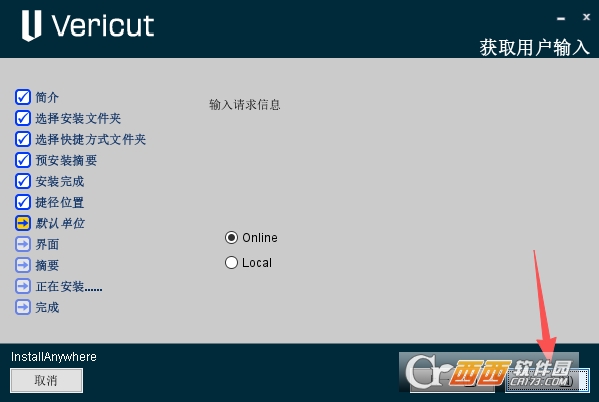
14、勾选您需要的接口,然后点击【下一步】。
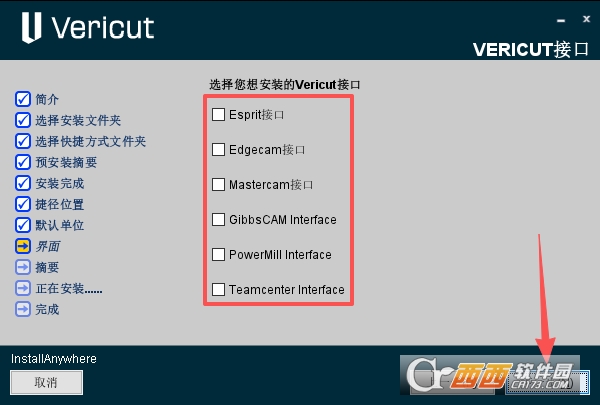
15、点击【安装】。
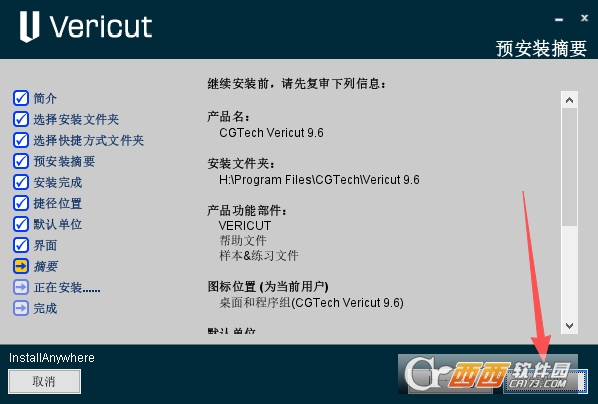
16、安装中。

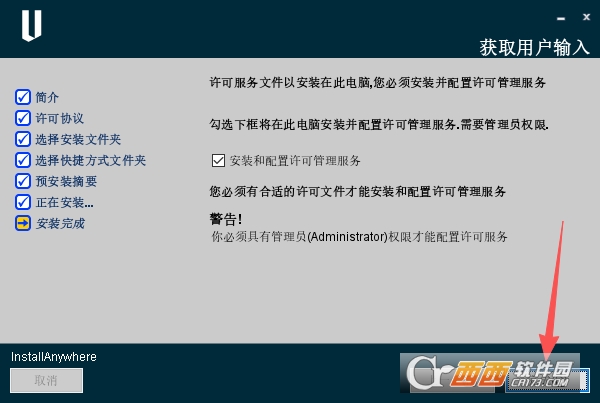
17、勾选【安装口令服务器】,然后点击【下一步】。
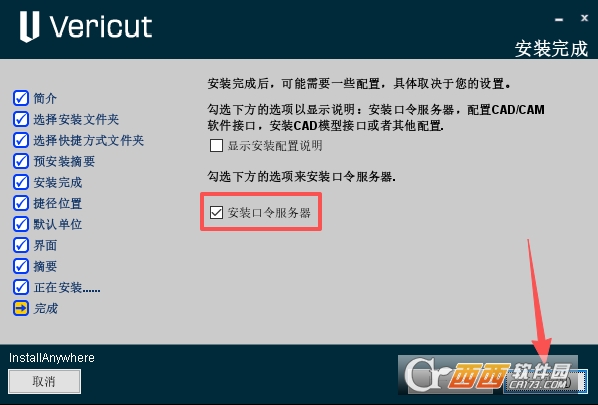
18、服务器安装准备中。
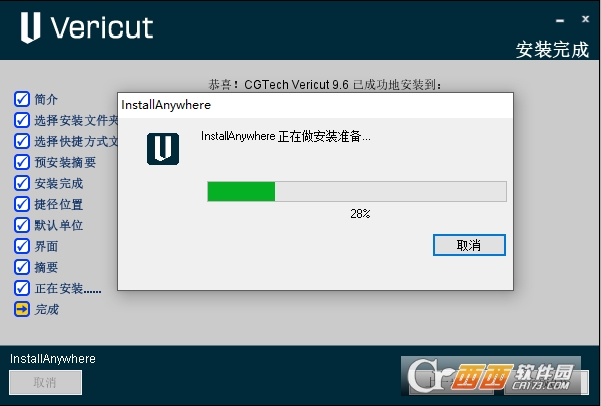
19、点击【OK】。

20、点击【下一步】。
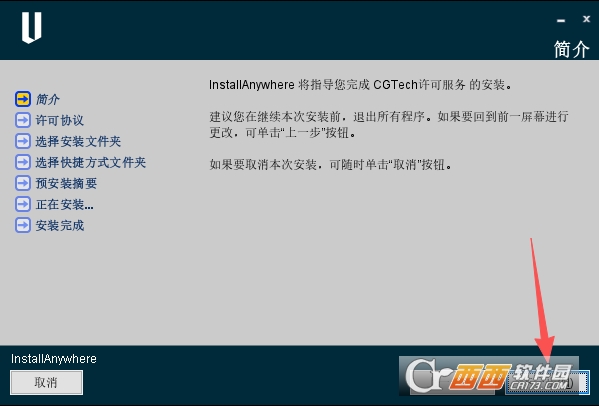
21、勾选【我接受许可协议条款】,然后点击【下一步】。
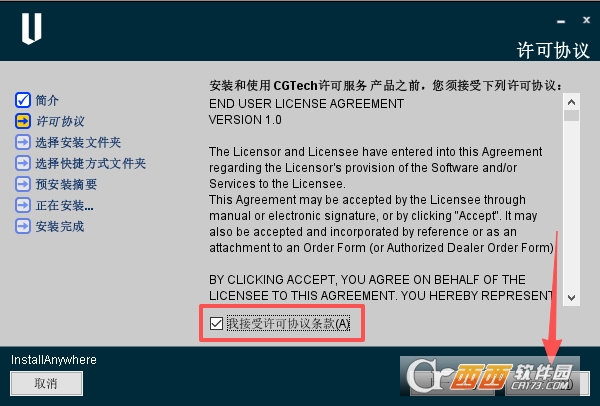
22、点击【下一步】。
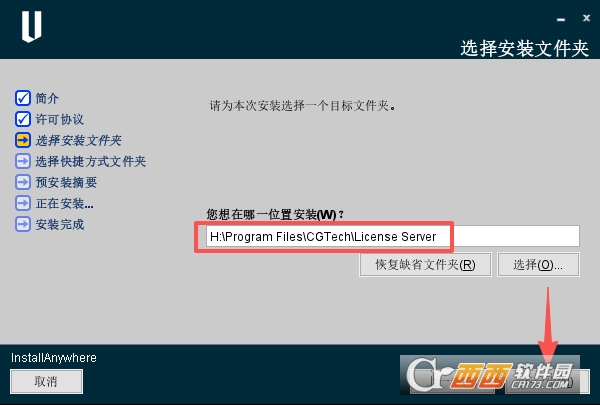
23、点击【下一步】。
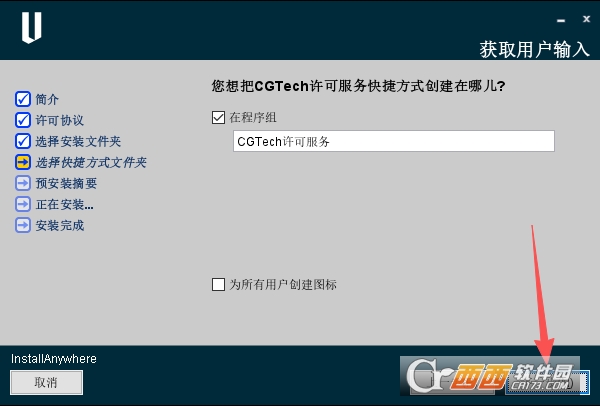
24、点击【安装】。
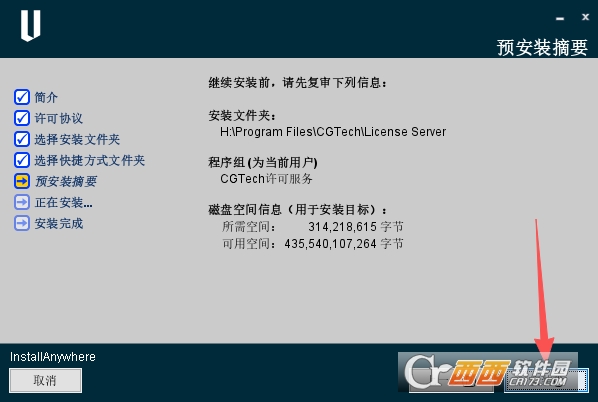
25、安装中。

26、点击【完成】。
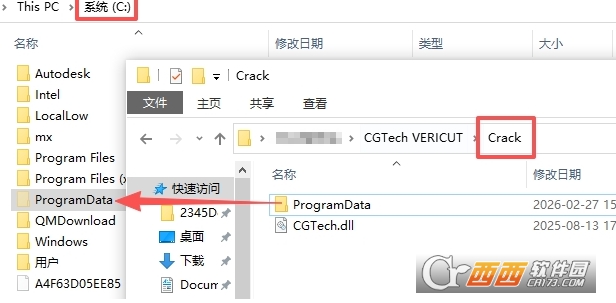
27、回到安装包文件夹,将安装包【Crack】文件夹中的【ProgramData】复制到C盘中。
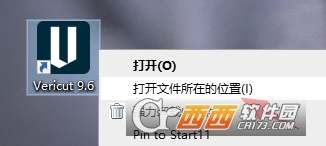
28、回到桌面右键选择软件图标,然后点击【打开文件所在的位置】。
29、打开路径后点击【windows64】。
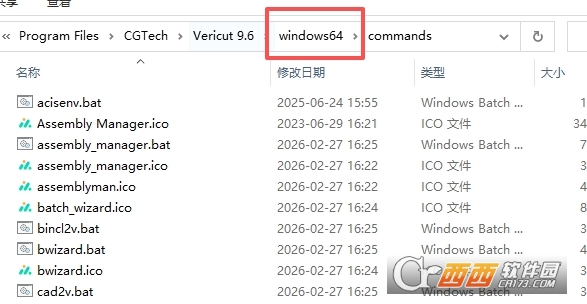
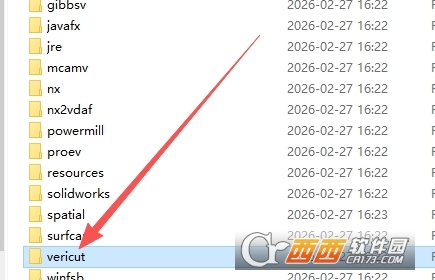
30、双击打开【vericut】。
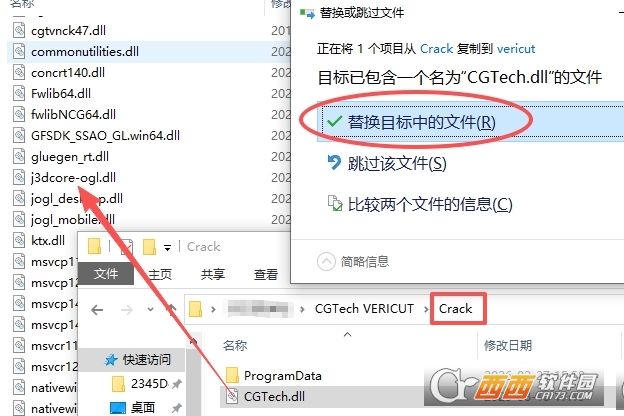
31、将安装包【Crack】文件夹中的【CGTech.dll】复制到【vericut】目录中进行替换。
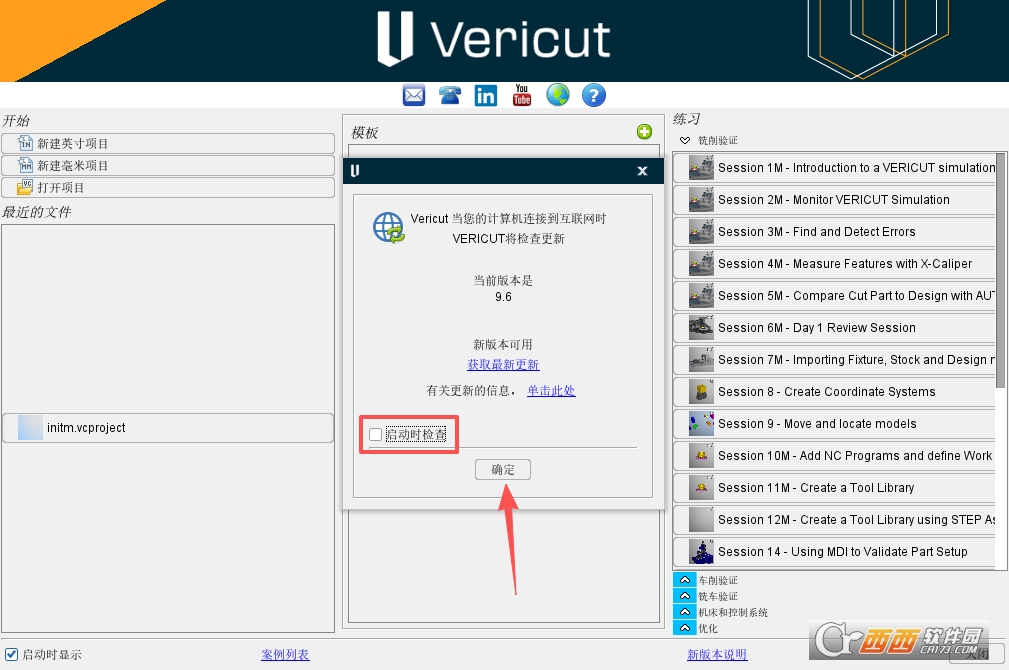
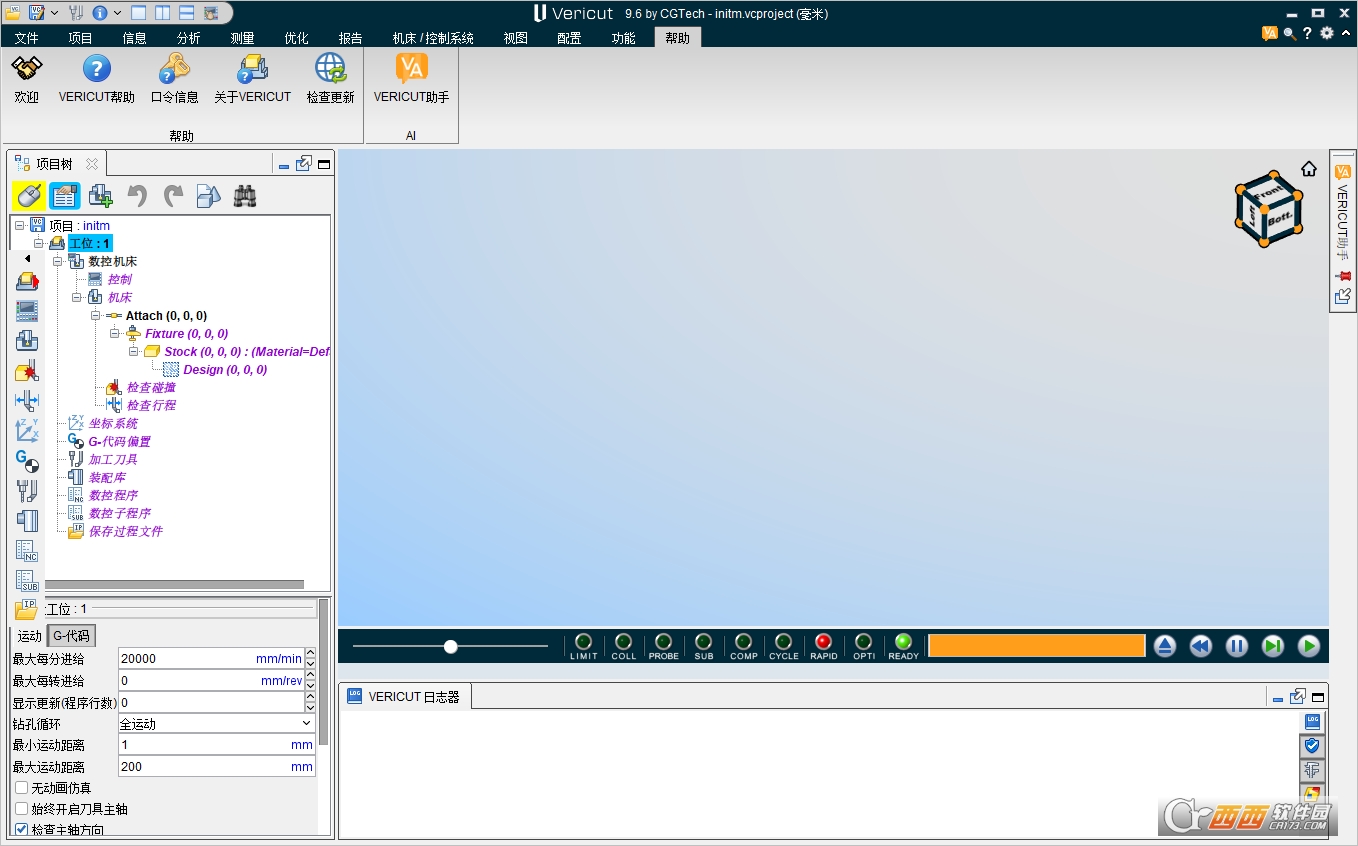
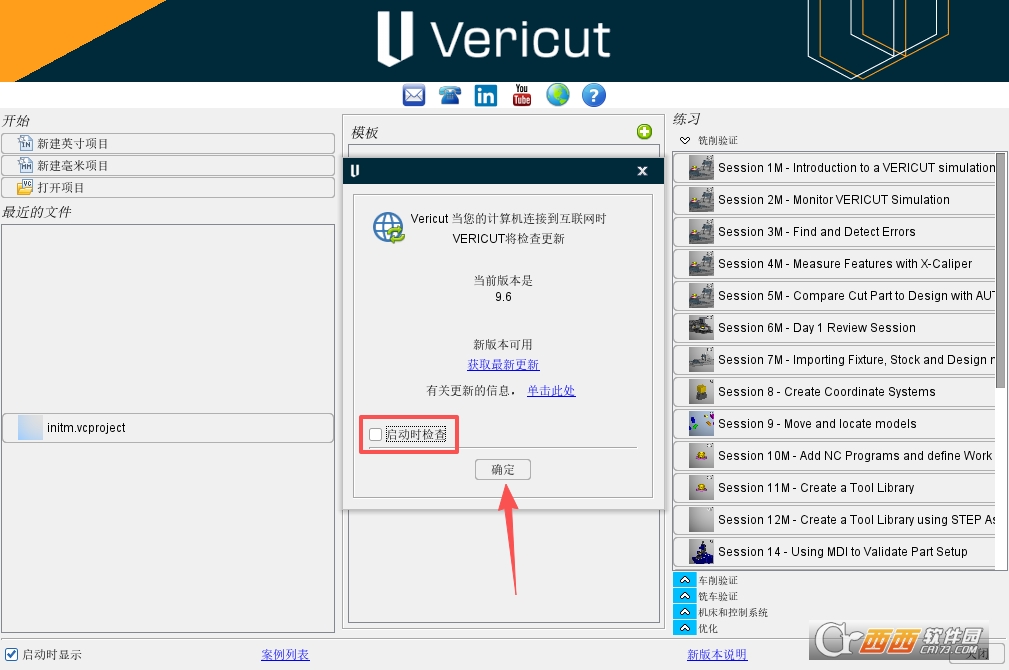
32、双击打开软件,取消勾选【启动时检查】,然后点击【确定】。
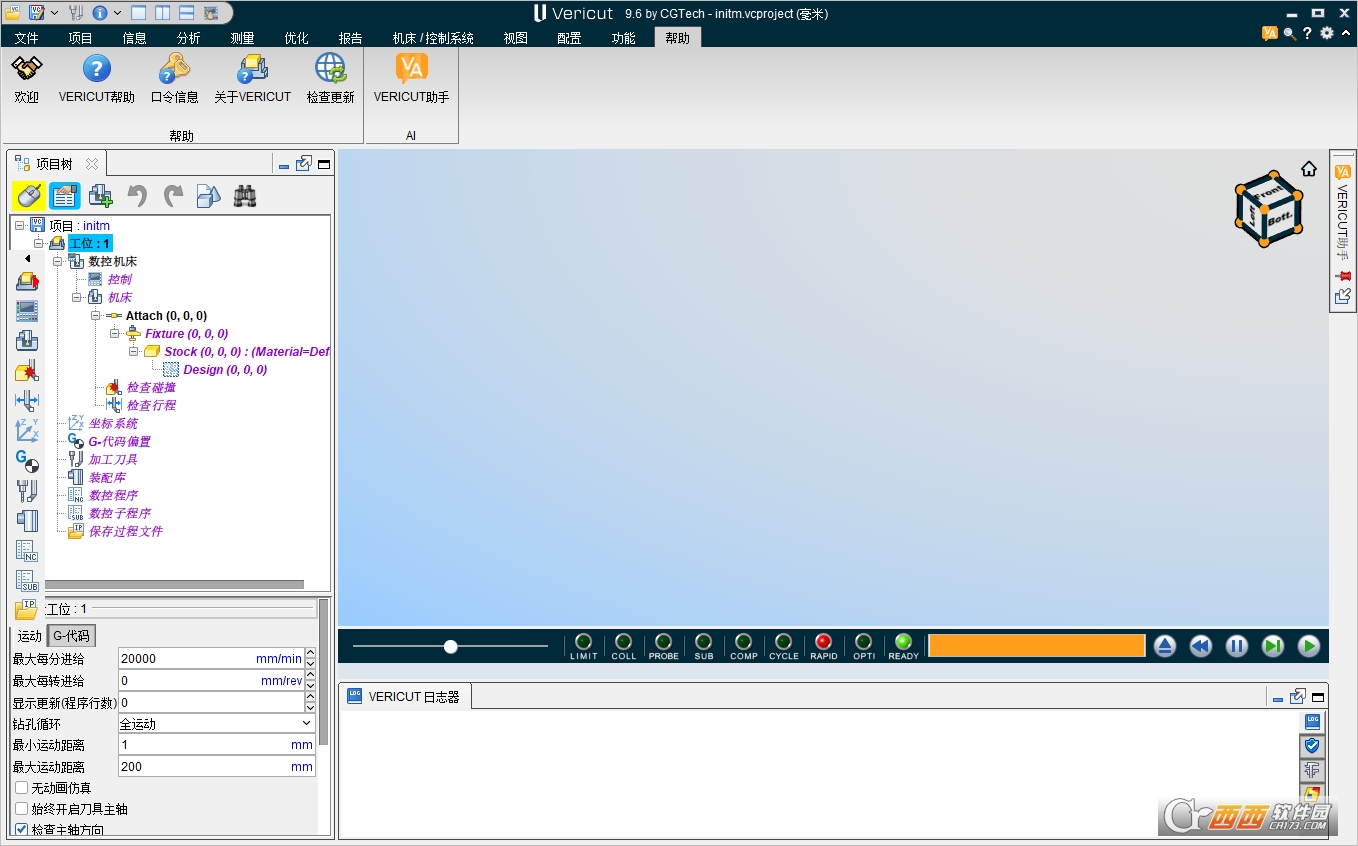
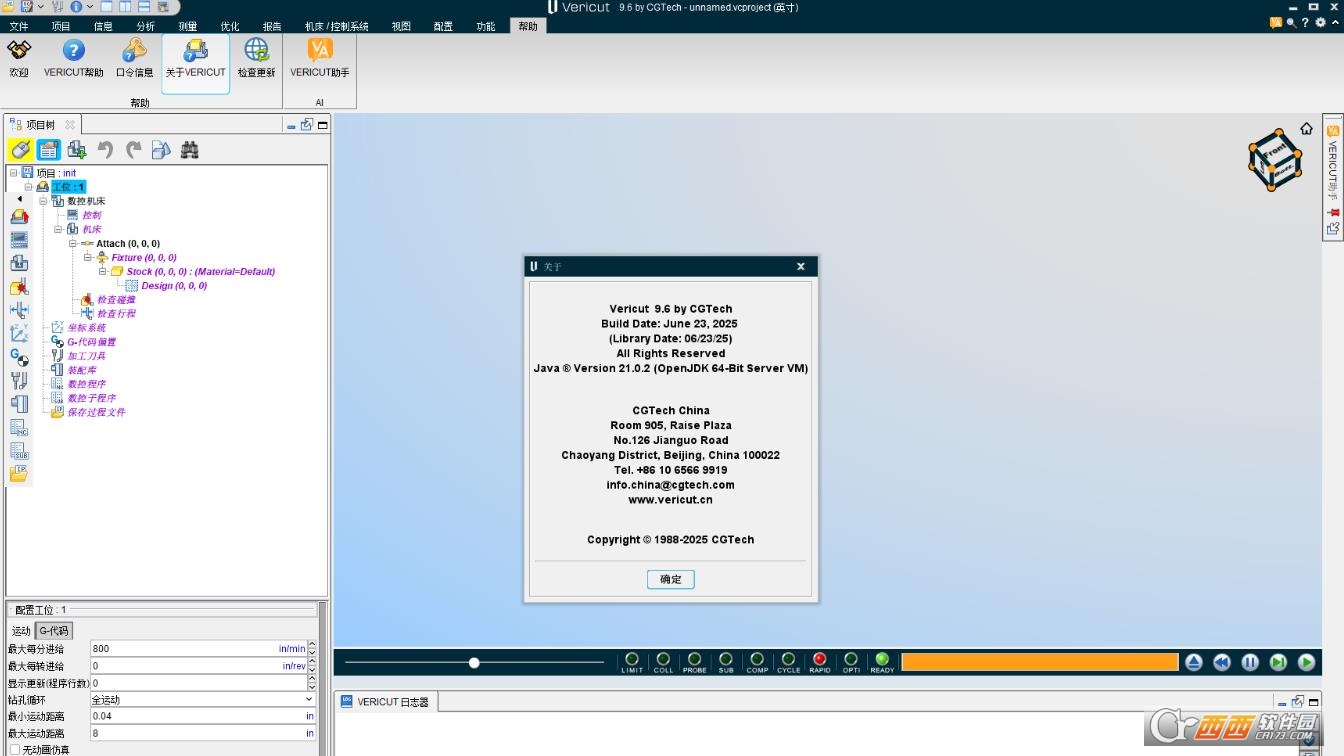
33、安装激活完成
VERICUT9.6新增功能
两大AI智能核心:引入了VericutAssistant(VA)与VericutIntelligence(VI)。VA能在软件界面内提供基于上下文的分步操作指导,相当于内置的智能导师;VI则是基于Web的AI知识库,为用户提供24/7的全套件智能解答与搜索支持。
独立运行的VericutOptimizer(VO):推出了无需验证许可即可独立运行的路径优化工具,支持直接优化APT/CL文件与G代码,让编程人员能更灵活地提升切削效率。
支持3DPMI数据导入:全面兼容ISO10303/STEPAP242标准,能够直接导入包含尺寸、公差等标注信息的3DPMI数据,强化了数字化制造的协同能力。
操作体验全面优化:优化了优化器(Optimizer)的操作界面,新增了抬头显示(HUD)状态显示功能,并支持用户自定义快捷键,大幅提升了日常操作的便捷性与团队协作效率。
强化车削与结果审查:增强了车削加工驱动点的定义能力与刀具自动适配逻辑;同时,AUTO-DIFF的比对结果现在可以在免费的Reviewer工具中直接查看,方便跨部门沟通。
VERICUT9.6调整显示过滤器
基础显示过滤(组件可见性)
右键图形窗口→勾选/取消显示组件,快速隐藏机床、夹具、毛坯等对象。
或通过View→ComponentVisibility,在列表中勾选需显示的组件,设置为“Invisible”(隐藏,保留碰撞检测)或“Disabled”(禁用,不参与仿真)。
图层与模型过滤
点击View→Layers,打开图层管理器,关闭非必要图层(如辅助线、参考模型)。
选择Filter→ModelFilter,按模型类型(工件/刀具/机床)、名称或属性筛选显示对象。
仿真元素过滤(HUD与状态)
进入Home→EnableHUD,点击HUD设置图标,自定义显示内容(如坐标、进给、碰撞提示)。
通过Filter→SimulationElements,关闭刀路轨迹、切削痕迹、坐标系等辅助元素,简化视图。
视图立方体与显示预设
拖动ViewCube至图形区任意角落,优化视图操作区域。
保存常用过滤组合为DisplayPreset,一键切换复杂场景与简洁视图模式。
VERICUT9.6设置机床零点坐标
进入机床位置设置界面
点击顶部菜单栏Configuration→MachineSettings,在弹出窗口切换至Locations选项卡。
在“LocationName”下拉列表选择InitialMachineLocation(机床初始零点),点击Add新建零点配置。
输入零点坐标值
在“Values(XYZABCUVW)”输入框中,按机床机械原点输入各轴坐标(如三轴机床默认X0Y0Z0,依实际机床参数调整)。
车削机床需额外设置C轴零点,确保与实际机床回零位置一致。
组件坐标系关联(关键)
在ComponentTree中选中机床运动组件(如X/Y/Z轴),右键→ComponentAttribute→Position。
输入组件相对于机床零点的偏置值,确保仿真零点与实际机械零点完全匹配。
G28回零位置校准
进入Configuration→ControlSettings→G-Code,设置G28回零坐标与机床零点一致。
仿真运行G28指令,验证机床各轴是否准确返回设定零点,避免超程或定位偏差。
保存与应用
点击OK保存零点设置,返回主界面重置仿真,新零点坐标生效。
建议保存为机床模板(.mch),后续项目直接调用,确保零点一致性。
中文名:CGTech Vericut9.6
MD5值:930fc8dec8099cadd884a1e77f667329

 大小: 143M

 Overture专业打谱软件5.5.1-7 简体中文版
  SPSS 18.0中文版
  剪.映windows电脑版2025官方最新版v7.1.0最新专业版
  MatLab R2012b 特别文件
  寻星计算程序(卫星天线寻星参数计算)v3.1 绿色版
  八爪鱼采集器v8.58 官方最新版
  星空抽奖软件无限制版完美注册码版
  利信财务软件专业单机版V6.4免费无限制版
  天学网电脑版v5.6.1.0 官方最新版
  摩客mockplus桌面客户端v3.7.1.0 官方最新版
  淘宝助理天猫版5.3.7.0 官方最新版
  高品智CRM客户关系管理系统v3.301.311 官方免费版
  易航科技增值税发票电子化软件(增值税发票扫描认证)V2.0免费版
  易房大师v3.2免费版
  杰奇小说连载系统免费版
  发票导出接口软件3.9绿色免费版
  发票认证接口软件v2.2绿色版
  高品智财务公司委托代办项目软件v3.320 官方版
  食草族管理专家V2.5.9 绿色免费版