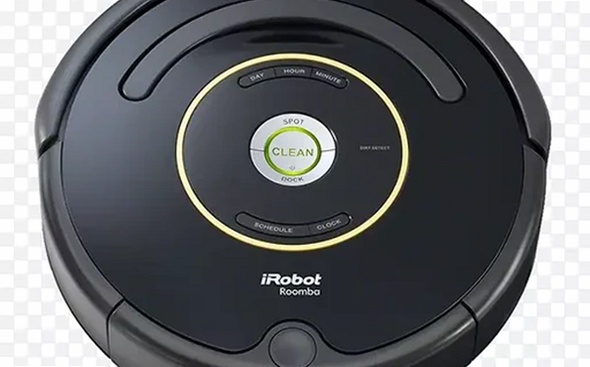
说实话,当初买iRobot扫地机就是图个懒,结果发现它有时候脑子不太灵光。比如我早上出门前让它扫地,结果它卡在沙发底下,等我下班回家才发现家里还是灰头土脸的。后来才知道,**Roomba Control**这个App才是它的灵魂。今天就把我折腾了半个月才搞懂的远程控制技巧分享给你们,全是实操经验,没有废话。
配对连接:别在这里卡壳
很多新手第一步就栽了。手机下载**Roomba Control**后,别急着点登录。先确保你的手机和扫地机连在同一个Wi-Fi频段下,最好是2.4G的,5G有时候信号穿透力不行,会导致连接不稳定。我试过用5G,结果App一直转圈,最后换成2.4G秒连。登录账号时,如果你之前买过其他iRobot产品,直接用同一个账号登录,设备会自动同步过来,省得重新配对。这一步做好了,后面才顺。
远程启动:关键在“地图”
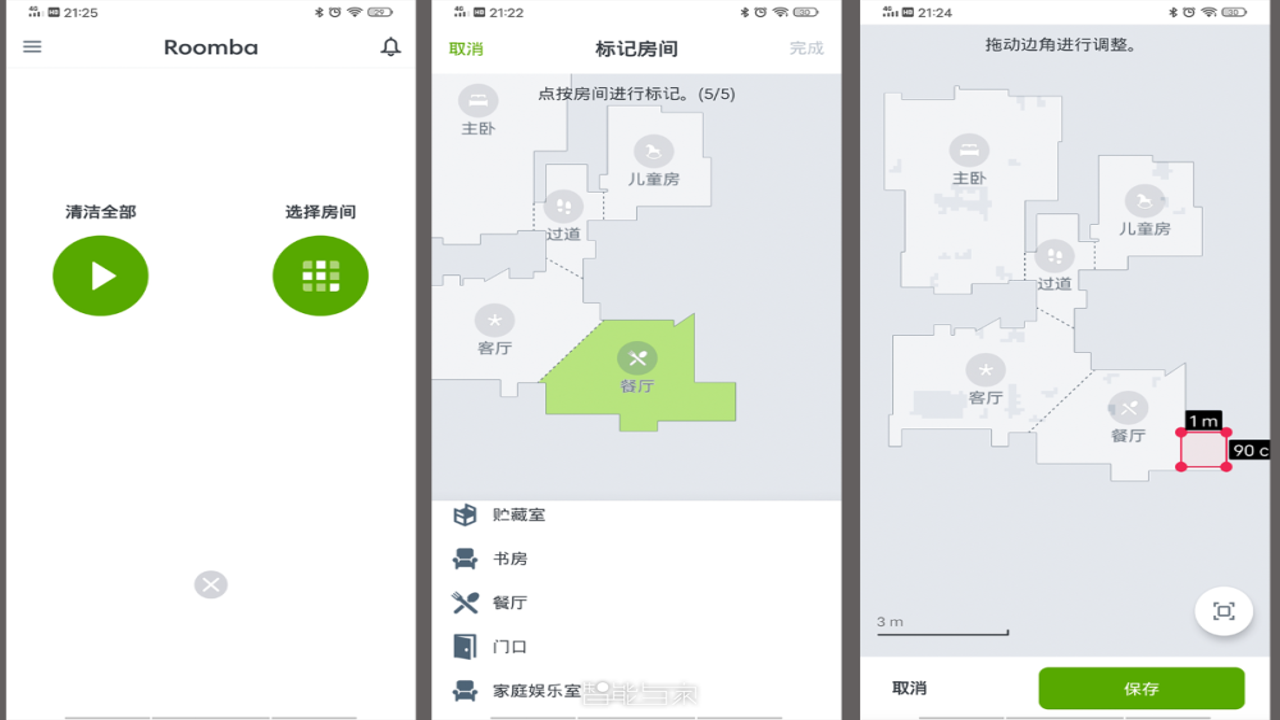
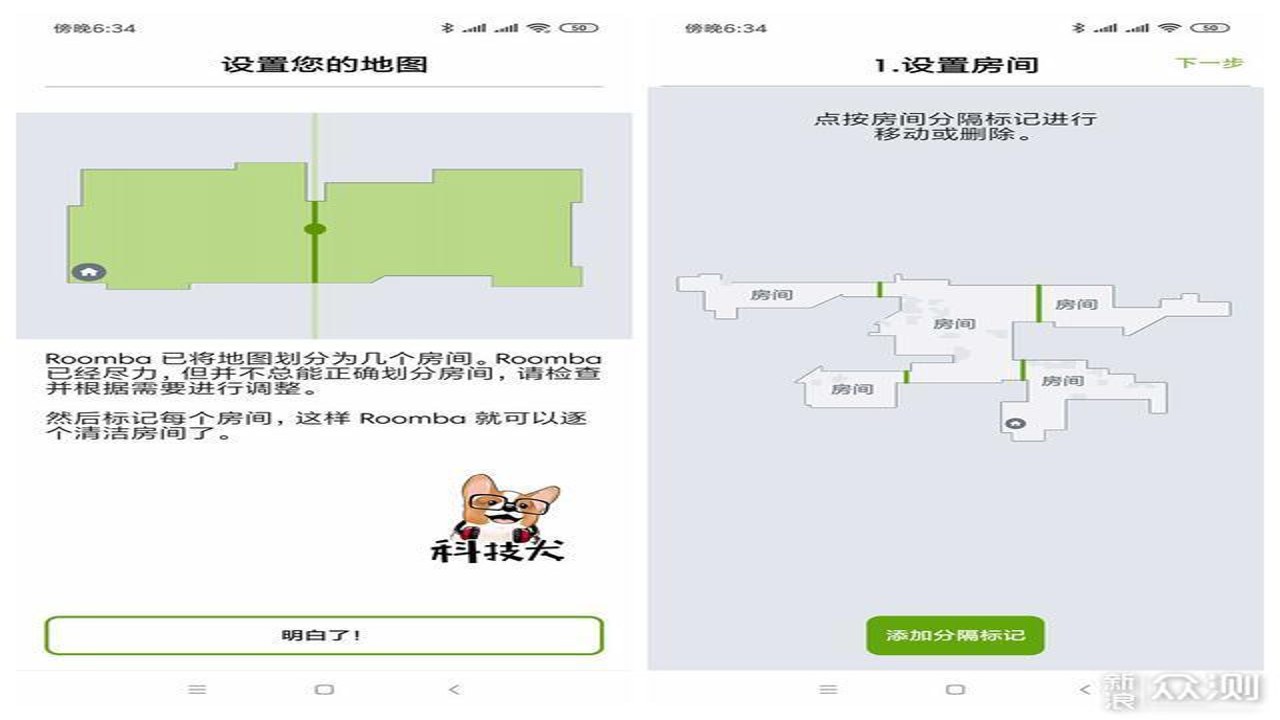
很多人觉得远程控制就是点一下“开始”按钮。大错特错!如果你没有先建立准确的地图,它可能扫到一半就迷路了。在**Roomba Control**里,有一个“房间编辑”功能。你需要先在App里把家里的布局画出来,哪些区域是禁区(比如宠物窝、数据线多的地方),哪些是重点清扫区。我特意把书桌底下设为禁区,因为它老是钻进去卡住。设置好之后,你在公司打开App,选一个房间,点“清扫”,它就能精准去那块地方干活了。这种体验,真的比对着机器按按钮强太多。
避坑指南:信号与电量
用了一段时间,我发现两个坑。第一,如果你家路由器在客厅,卧室信号弱,扫地机在卧室时可能响应慢。这时候可以在路由器设置里加个Mesh节点,或者检查App里的“网络诊断”功能。第二,别等电量只剩10%再远程唤醒它。如果它电量不足,远程指令可能会失效,或者它直接回充了,你白忙活一场。我现在的习惯是,出门前看一眼电量,只要超过50%就放心去公司远程操作。另外,**Roomba Control**的日志功能很实用,它能显示机器上一次去了哪、扫了多少分钟。有一次它没动,我看日志发现是“电量低”,立马明白怎么回事了,不用瞎猜。
进阶玩法:定时与联动
如果你懒得每天手动操作,可以在App里设置定时任务。比如每天早上8点自动清扫客厅,或者每周日下午清理卧室。我设置了“离家模式”,一解锁手机离开家,它就自动开始扫。虽然有时候我会在楼下又回来拿钥匙,但机器已经跑起来了,省得我再手动开。还有一个小细节,**Roomba Control**支持语音指令联动,如果你用了Alexa或者Siri,可以直接说“嘿Alexa,让Roomba去厨房”,不用掏手机。这种无缝体验,才是智能家居该有的样子。总之,把这个App吃透,你的扫地机才算真正活过来。

 喜欢
喜欢  顶
顶 难过
难过 囧
囧 围观
围观 无聊
无聊