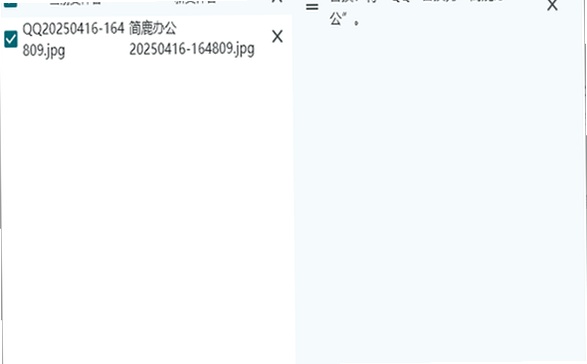
说实话,刚接触Flut Renamer的时候,我真被那一堆英文界面给整懵了。作为一个常年需要处理大量素材文件的“苦力”,批量重命名是刚需,但原版全是英文,找半天才找到想要的功能,效率直接砍半。很多兄弟问我怎么解决,其实方法很简单,今天就把我折腾出来的**Flut Renamer最新中文版**下载渠道和汉化设置过程掏心窝子分享给你们。别再说这软件难用了,主要是你没找对路子,跟着我走,五分钟搞定,保证让你用起来顺手。
为什么死磕这个汉化版?
之前我也用过其他的批量重命名工具,有的广告多,有的功能太复杂。Flut Renamer本身逻辑很清晰,就是默认语言是英文,对于国内用户来说,光是看懂“Add”、“Remove”、“Pattern”这些词就耗神。我试过网上找的破解汉化包,结果不是闪退就是功能缺失,文件改完名字变成乱码,差点没气死。后来我自己研究了一下,发现其实不需要复杂的破解,只需要正确配置语言文件或加载特定的汉化模块,就能完美实现**Flut Renamer最新中文版**的效果。这种原生支持的感觉,比强行汉化要稳定得多,运行起来也不卡,这点对我这种要处理上万张图的人来说至关重要。
说到这儿,得提醒一句,下载资源一定要找干净的。很多所谓的“绿色版”其实捆绑了一堆流氓软件,装完电脑风扇狂转,那才叫真闹心。我推荐的这个版本是经过多次验证的纯净包,体积不大,解压即用,没有任何多余组件。这也是我坚持推荐**Flut Renamer最新中文版**的原因,干净、安全、好用,这才是工具该有的样子。如果你之前因为语言障碍放弃了这个软件,现在真的可以重新试试,体验感完全不一样。

中文设置到底怎么搞?
很多兄弟下载下来打开还是英文,那是因为你没做最后一步。其实设置并不复杂,我把步骤拆解得细一点,确保大家都能看懂。首先,解压下载好的**Flut Renamer最新中文版**压缩包,你会看到一个主程序和一个名为“language”的文件夹。这时候不要急着双击主程序,先进入那个文件夹,把里面的中文语言包文件拖进主程序根目录。如果系统提示覆盖,直接点“是”就行,不用害怕。
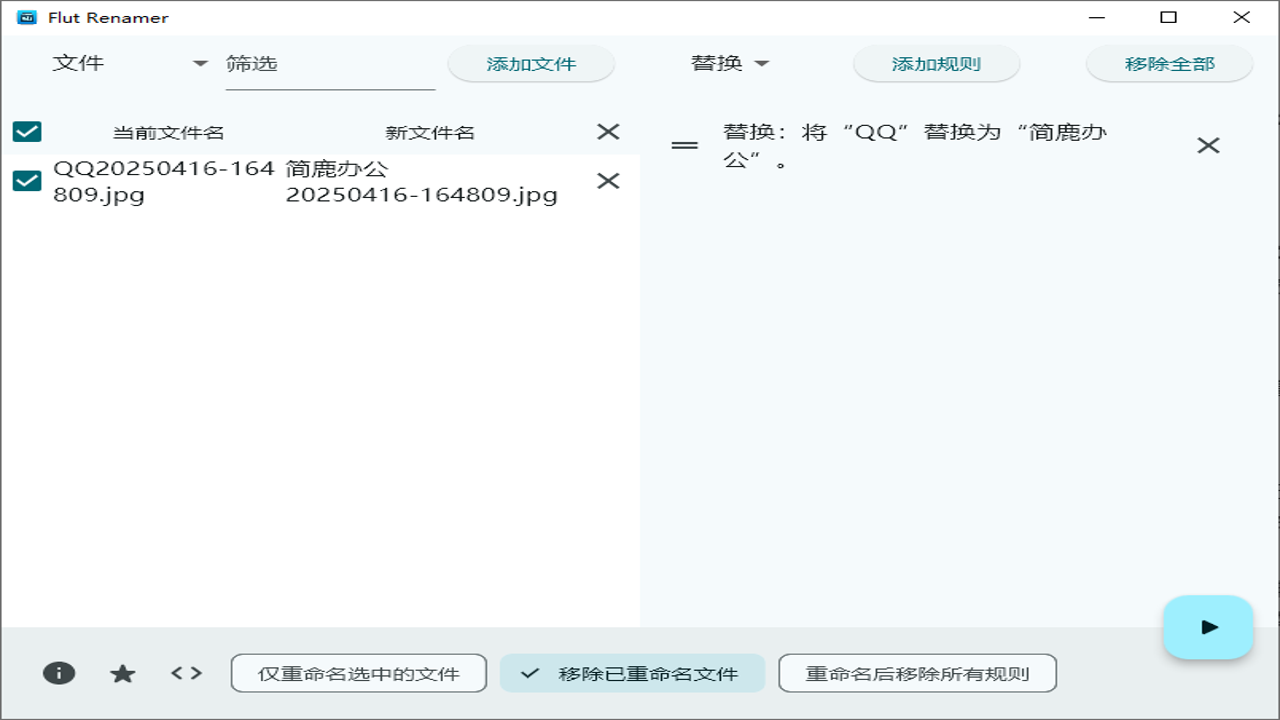
接下来才是关键的一步。打开软件,这时候界面可能还是英文,别慌。点击右上角的齿轮图标,也就是设置选项。在弹出的菜单里,找到“Language”或者“Language Selection”这一项。这时候你应该能看到列表里多了“Simplified Chinese”或者“中文”选项。选中它,然后重启软件。没错,必须重启!很多人就是漏了这一步,导致设置不生效。重启之后,再打开软件,满屏的中文是不是看着就亲切多了?这时候你再去操作添加文件、选择重命名模式,逻辑一下子就通了,完全不需要再去猜英文单词的意思。
这里有个小坑我得提前说。有些电脑因为系统区域设置问题,重启后还是显示英文。遇到这种情况,检查一下你的Windows系统显示语言是不是简体中文。如果是,那通常是配置文件的问题。尝试右键主程序,选择“以管理员身份运行”,然后再进设置里切换语言。一般来说,这样就能解决90%以上的问题。如果还是不行,那就检查杀毒软件是不是把语言文件隔离了,把它加个白名单试试。这些细节虽然琐碎,但都是实际使用中踩出来的经验,希望能帮你们少走弯路。
实际使用感受与避坑指南
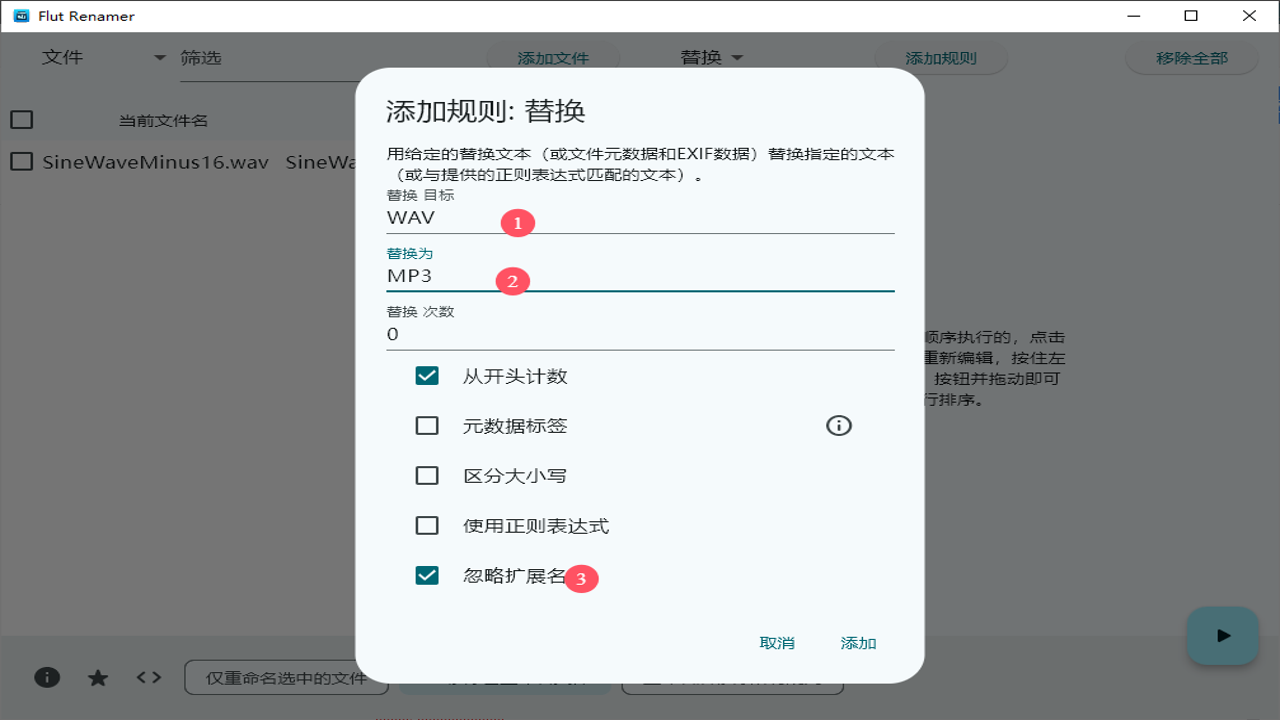
用了这么多次**Flut Renamer最新中文版**,我有几个心得想分享。第一,它的正则表达式功能虽然强大,但对于普通用户来说太烧脑。我建议大家多用“查找替换”和“数字递增”这两个基础功能,简单粗暴,出错率低。比如我要把一堆图片从001.jpg改成20231027_001.jpg,直接设定前缀和起始数字,一键搞定,比写代码快多了。
第二,备份意识一定要有。虽然这软件挺稳定,但万一操作失误,文件全改了名想改回来就麻烦了。我在批量操作前,习惯先复制一份文件到另一个文件夹,或者至少记录一下原来的命名规则。特别是涉及到重要文档的时候,千万别裸奔。第三,注意文件名长度限制。有些老系统或者特定格式的文件,名字太长会报错。Flut Renamer会提示,但有时候提示不明显,自己心里要有个数,别贪多。
总的来说,**Flut Renamer最新中文版**真的是个被语言封印的好工具。一旦解决了中文障碍,它的效率提升是肉眼可见的。对于做设计、写文章、管素材的兄弟来说,这绝对是个提升生产力的神器。如果你还在用记事本手动改文件名,或者用那些满是广告的在线工具,真的建议试试这个。工欲善其事,必先利其器,把工具用顺手了,工作才能愉快。希望这篇教程能帮到你,如果有其他问题,欢迎在评论区留言,我看到都会尽量回复。大家一起交流,共同进步,效率翻倍不是梦。

 喜欢
喜欢  顶
顶 难过
难过 囧
囧 围观
围观 无聊
无聊