最近好多做汽车造型和工业设计的朋友在群里问,说 Autodesk 出了新版,想试试 Autodesk Alias AutoStudio 2027中文正式版 但找不到靠谱的汉化资源。其实我也刚折腾完这套软件,确实比之前版本流畅不少,特别是曲面重构那块,反馈快了很多。今天就把我手里这套 Autodesk Alias AutoStudio 2027中文正式版 的安装包和安装步骤整理出来,大家直接拿去用就行,省得去国外官网下载还得配梯子。
安装包获取与基础环境准备
首先说下安装包,我提供的 Autodesk Alias AutoStudio 2027中文正式版 是整合了官方安装包和汉化补丁的版本,大小大概在 3GB 左右。下载下来后,大家先别急着双击安装,检查一下你的电脑配置。Alias 对显卡比较挑剔,最好是有 NVIDIA 专业卡或者最新的 GeForce 系列显卡,显存至少 4GB 起步。另外,系统必须是 64 位的 Windows 10 或 Windows 11,老版本 Win7 可能跑起来会闪退。在正式安装前,建议把之前版本的 Alias 卸载干净,避免残留文件导致 Autodesk Alias AutoStudio 2027中文正式版 激活失败或者界面显示异常。如果之前装过其他 AutoDesk 全家桶软件,最好也检查一下环境变量,防止冲突。
详细安装步骤与汉化操作
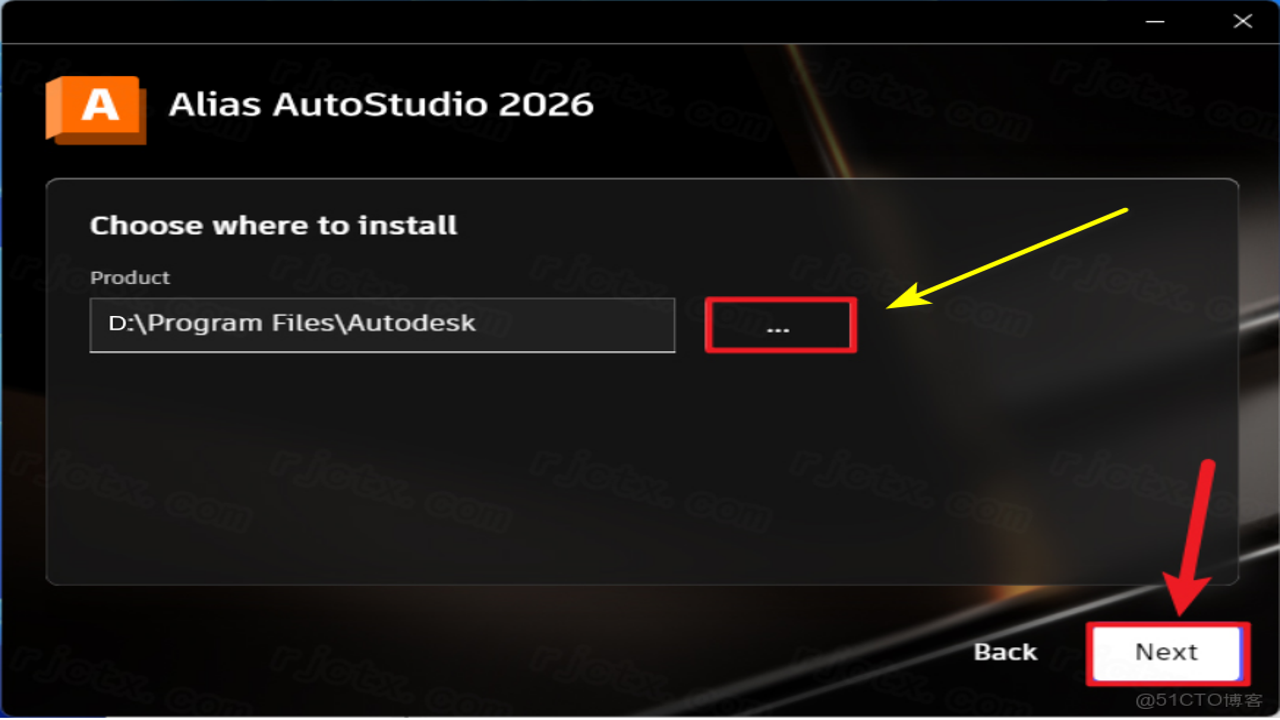
接下来是安装环节。解压压缩包后,你会看到一个 setup.exe,直接运行。安装过程中,系统会自动检测依赖项,如果缺少 VC++ 运行库或者 .NET Framework,它会提示你下载,这时候直接点“是”让它自动装就行,不用手动去搜。安装向导会问你选择安装类型,建议选“完整安装”,因为 Alias 的功能模块比较多,比如车身建模、渲染等,都包含在内。安装完成后,不要马上打开软件,先等它初始化完成,这个过程可能需要几分钟,取决于你的硬盘速度。这时候,Autodesk Alias AutoStudio 2027中文正式版 的汉化补丁就起作用了,我提供的版本已经自动替换了语言文件,所以打开后直接就是中文界面,不需要再额外打补丁。如果打开后还是英文,说明汉化没生效,检查一下安装路径是否有中文或特殊字符,如果有,重新安装到纯英文路径下试试。
常用功能设置与避坑指南
软件打开后,大家可能会发现界面布局跟老版本不太一样,2027 版优化了工作区布局,默认是“造型”工作区,这正好符合大多数人的使用习惯。我建议大家先花点时间熟悉一下新的快捷键,比如创建曲面、修剪、混合等常用命令,新版本优化了部分命令的响应速度,操作起来更顺手。另外,Autodesk Alias AutoStudio 2027中文正式版 在渲染方面也有提升,默认渲染器比之前快了不少,做效果图时不用等太久。这里有个坑要提醒大家:在加载大型模型时,如果发现内存占用过高导致卡顿,建议关闭一些后台程序,或者在软件设置里调整“图形性能”选项,降低预览精度。还有,如果你是从旧版本迁移文件,注意检查文件格式兼容性,虽然 2027 版向下兼容,但某些特殊属性可能会丢失,建议备份原文件再操作。
激活方法与后续更新建议
最后说说激活。我提供的 Autodesk Alias AutoStudio 2027中文正式版 包含序列号和密钥文件,大家按照说明导入即可。激活过程中,如果网络不稳定,可能会导致验证失败,这时候可以暂时断开网络,使用离线激活方式。激活成功后,建议大家去软件内检查一下更新,虽然我是最新 2027 版,但 Autodesk 偶尔会发布小补丁修复 Bug,保持软件更新能避免一些未知问题。总的来说,这套 Autodesk Alias AutoStudio 2027中文正式版 非常适合专业用户,界面友好,功能强大,而且中文支持完美,不用担心语言障碍。如果你也是做造型设计的,不妨试试这个版本,绝对比英文版效率高。安装过程中遇到任何问题,可以在评论区留言,我会尽量解答。

 喜欢
喜欢  顶
顶 难过
难过 囧
囧 围观
围观 无聊
无聊