














Autodesk Alias AutoStudio 2027中文正式版是欧特克面向汽车行业打造的高端工业造型A级曲面设计软件,实现了Alias与VRED之间材质、注释、变体与剖面的双向同步,使设计评审与曲面细化之间的衔接更加紧密。
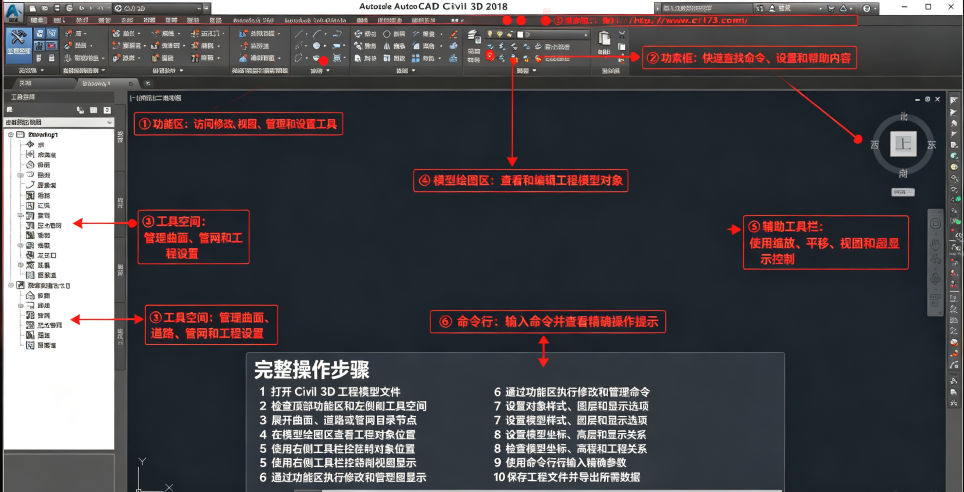
Autodesk Alias AutoStudio 2027主要功能
概念到曲面的加速工具
FormExplorer:将二维参考图转换为比例稳定的三维网格,数分钟内获得可供团队评审的起始形态。
Retopology的Regions选项:加速用细分实体逼近扫描或导入网格,产出更干净、可预测的几何。
EnhancedDiagnostics:整合高级着色、角度分析与高精度偏差工具,更早发现曲面质量问题。
核心建模能力
NURBS与Bézier曲面建模:创建符合工程与制造要求的高质量A级曲面。
重新设计的CombineSurfaces工具:从相邻曲面或细分模型重建单一NURBS曲面,支持G3连续性,并保留完整构建历史以便继续调整。
SubD细分曲面:以更灵活的方式探索有机形态,并通过MeshtoSubD转换为NURBS曲面。
可视化与评审
LiveReferencing:Alias与VRED之间双向同步材质、注释、变体与剖面,减少重复导出导入。
ViewinVR/XR:从Alias直接启动VRED的沉浸式评审,无需VRED专业知识。
Paint工具回归:重新引入Canvas与Markup画笔图层支持,可通过PaintLayerLister组织多个绘制与文字图层,支持PSD导入导出。
AI与自动化
NavastoforAlias:AI驱动的空气动力学插件,在设计环境中实时评估气流与阻力。
PythonAPI(技术预览):将Alias平台开放给脚本自动化,可处理图层清理、法线统一、数据集合并等重复性任务。
Autodesk Alias AutoStudio 2027怎么用
第一步:界面与视图操作:启动后熟悉界面布局,掌握视图旋转、平移、缩放操作,以及通过标记菜单快速调用常用命令。
第二步:曲线与曲面创建:使用曲线工具绘制二维轮廓,通过挤出、放样、扫掠、边界曲面等命令构建三维曲面。CombineSurfaces工具可从多个相邻曲面或SubD模型重建单一NURBS曲面。
第三步:曲面质量诊断:利用EnhancedDiagnostics中的高级着色模式、角度分析和偏差显示工具,实时检查曲面的连续性、斑马纹和偏差情况,在建模过程中及时修正问题。
第四步:评审与可视化:通过LiveReferencing将材质、注释同步至VRED进行实时渲染评审,或使用ViewinVR/XR直接启动沉浸式评审会话。
第五步:数据交付:通过Export3DM插件可导出为Rhino的3dm格式,或通过其他格式导出用于下游工程流程。
Autodesk Alias AutoStudio 2027配置要求
操作系统
Windows10或Windows11(64位)
处理器
2GHz64位Intel或AMD多核处理器
内存
建议32GB以上以保障流畅度,处理复杂A级曲面与VRED渲染时推荐64GB或更大
显卡
Alias通用:支持NVIDIA或AMD显卡,至少256MB专用纹理内存,兼容DirectX11
AliasVR:任何通过VRReady认证的NVIDIA或AMD显卡
重要提示:保持显卡驱动程序为最新版本,对实现最佳性能、稳定性和安全性至关重要
硬盘空间
安装需要约10GB可用空间
软件依赖
.NETFramework版本8.0(适用于Windows)
浏览器
建议使用最新版Safari、Chrome、Edge或Firefox访问在线补充内容
Autodesk Alias AutoStudio 2027新特性和优化内容
一、建模改进 (2027)
1、“Combine Surfaces”改进
“Combine Surfaces”工具已完全重新设计,当从现有拓扑结构(尤其是细分 (SubD) 模型)重建 NURBS 曲面时,它可提供更多控制并改进输出几何体。该工具会根据多个相邻曲面创建单个 NURBS 曲面,同时保持完整的构建历史记录以便继续优化,即便在退出该工具后也是如此。
主要用例是将 SubD 限制曲面组合并成一个可以实现 G3 连续性的更平滑 NURBS 曲面,从而改进 SubD 限制曲面典型的 G2 连续性。此功能通过实现更平滑、更细化的曲面质量,将 SubD 模型进一步推入设计流程。
单击矩形输入集可从细分面生成单个曲面。通过直接在曲面上单击鼠标左键或按 Shift + 鼠标左键一键取消选择来添加或移除其他曲面。您也可以从“Pick Chooser”列表中选择或取消选择。
现在,画布内操纵器可让您直接控制曲面阶数,从而在优化结果时以交互方式调整 U 或 V 阶数。
2、自动平滑系统
使用“Smoothing”选项可微调曲面质量。使用“Auto Smooth”可根据指定公差内的最佳平滑值,自动调整 CV 布局。新的“Max Smoothing Deviation”选项可控制精确度与平滑度之间的平衡。这使您可以控制结果曲面与原始输入曲面的偏差。“Max Smoothing Deviation”将以前的“Iterate to Tolerance”选项替换为更加灵活的控制。
也可以使用“Manual U Smooth”和“V Smooth”滑块,独立于“Auto Smooth”进行精确平滑控制。
3、画布内操纵器和反馈
- 阶数操纵器允许以交互方式调整 U 方向和 V 方向阶数
- 边标签会在边界上显示“Edge 1”到“ Edge 4”,以标识每条边。
- 启用“Show Deviation”后,偏差显示区域会显示画布内线,从而直观显示结果曲面与原始输入曲面之间的最大拟合误差。
- 延伸操纵器提供了用于将边延伸到边界之外的视觉控件。
4、增强控制
- 通过新的“CV Guide Edge”选项,可以指定哪些边界边(“Edge 1”到“Edge 4”)驱动 CV 分布,以实现更直的外壳线。
- “Extend”用于控制所有四条边,而“Lock U”/“Lock V”选项用于实现对称延伸。使用在位操纵器或在控制窗口中输入值,可在 U 或 V 方向上延伸边。
- “Manual U Smooth”和“V Smooth”滑块用于独立于“Auto Smooth”精确控制平滑。
- “Create Metadata”选项可将工具设置与结果曲面一起保存。
5、构建历史
现在,结果支持完整构造历史记录,以便在退出工具后可以继续优化。选择结果曲面并重新打开“Combine Surfaces”,即可使用先前的设置进行编辑。
6、“Soft Proportional Modification”改进
我们对“Soft Proportional Modification”工具进行了几项改进,包括:
- 一个新的“Preview Original”按钮,以灰度显示未经修改的原始几何体。在此模式下,Alias 会禁用所有操纵器和 CV 编辑功能,但撤消操作仍然可用。选择“Hide Original”可返回到变换后的几何体。使用此选项可将变换后的几何体与原始位置进行比较,而不会丢失所做的工作。
- 一个新的“Discard All Changes”选项,可通过以下方式移除当前会话期间应用的所有修改:
将所有 CV 恢复到其变换前的初始位置。
清除所有修改历史记录。
保留主动和被动 CV 选择。
保留被动 CV 的衰减值和系数。仅在至少进行一项修改后,“Preview Original”和“Discard All Changes”按钮才会显示在视口中。这些功能仅在通过 Alias 2027.0 或更高版本创建的文件中可用。来自旧版本(如 Alias 2026.1)的文件不支持这些操作。仅当您的文件支持该功能时,才会显示这些按钮。
7、用于参考文件的“Apply Shaders by Name”
用于参考文件的全新“Apply Shaders by Name”选项,简化了使用参考几何体时应用和管理材质球的方式。
现在,您可以通过直接在参考文件上匹配材质球名称来替换或应用材质球,从而减少手动升级材质球、合并重复项和重映射材质的需要。此功能与“Shader Lister”中现有的“Replace Shaders by Name”工作流保持一致,并使用在“General Preferences”中定义的相同材质球库路径。
此选项在“Reference Manager”的“More”菜单中提供,并支持常用参考格式,例如 .wire、.catia v5 和 .fbx。它有助于确保材质球指定跨参考保持一致,同时在升级期间最大限度地减少创建重复的材质球。
8、“Curve Offset”改进
新的画布内操纵器允许为多条 COS 曲线设置独立的“COS Start”和“COS End”类型。这意味着,在处理多条 COS 曲线时,您可以指定不同的“Start”和“End”类型,从而允许对复杂的偏移进行更多控制。请注意,如果您为多条曲线设置不同的“Start”或“End”类型,工具控制窗口不会显示“COS Start”和“COS End”选项类型。
9、“Tubular Offset”改进
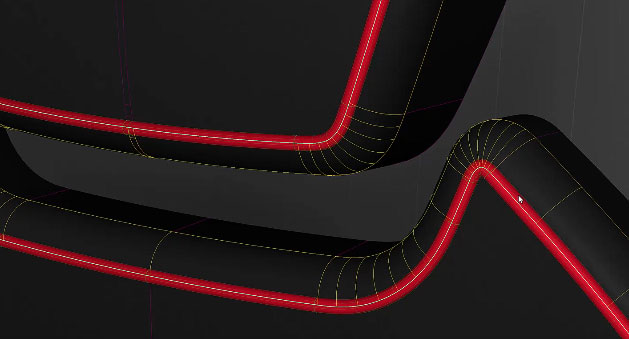
现在,在同一操作中选择多条面上线时,您可以创建多个管状偏移曲面。创建曲面后,您可以同时调整各个曲面的值。例如,您现在可以使用画布内操纵器调整“Radius”,以交互方式同时更新创建的多个管状偏移曲面,而无需分别编辑它们。
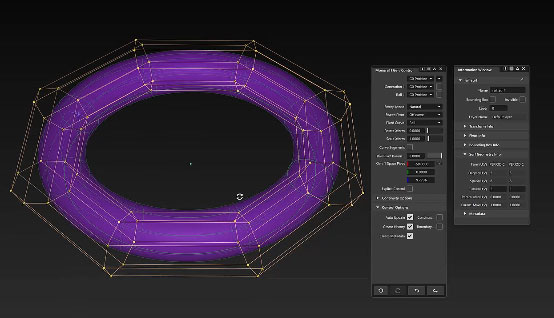
现在还有一个用于创建周期性曲面的选项。启用“Periodic”后,您可以更改偏移曲面的“Seam Angle”以及“V Degree”和“V Span”值。
10、周期性曲面改进
我们对现有建模工具进行了多项改进,以添加和改进周期性曲面支持,包括:
Birail - 周期性输入曲线现在一致地生成周期性曲面。
Planarize Hull - 现在支持周期性曲面,并提供了用于平面化单个外壳线或整个 U/V 行的选项。
Symmetrical Modeling - 现在,在处理周期性曲面时,对称建模可提供改进的结果。
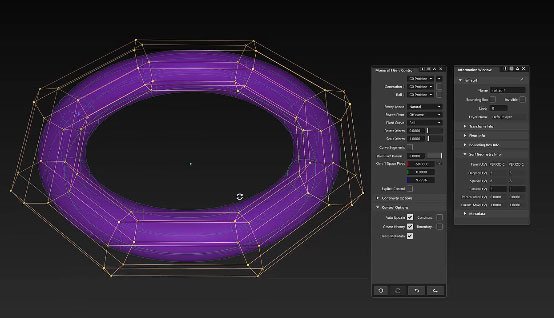
Tubular Offset - 现在,通过在“Surface Structure”选项中启用“Periodic”,可以从周期性几何体创建管。
11、“History Visualizer”更新
现在,您可以更新“Surface Extrude”工具历史命令,包括支持创建预设,以及能够还原“Extrude”命令的历史。
其他建模更新和改进
Curve & COS Trim - 当“Keep Originals”处于禁用状态时,该工具现在保留原始曲线的名称。这与类似工具(如“Curve Section”工具)的行为一致。
“Trim”和“Untrim”工具 - 我们改进了修剪和取消修剪功能的性能。
Profile tool - 我们已将“Profile Orientation”的默认设置从“Surface Normal”更改为“Natural”。这会删除高级提示行消息“Select surfaces for profile orientation”,帮助初学者在创建简单轮廓时更轻松地获得结果。
二、细分建模新增功能 (2027)
1、“Subdivision Retopo”中新增的“Region”模式
Alias 2027 为细分建模引入了“Region”模式,可让您从网格或 NURBS 曲面的既定区域更快速且更灵活地构建细分几何体。现在,您可以通过提前定义区域来创建细分拓扑,从而从一开始就设置细分密度和结构,而不是构建独立的四边形面。
在“Region”模式下,您直接在目标曲面上勾勒出所需的细分区域,只需放置点来定义其形状即可。Alias 随后会在该区域内生成清晰的细分拓扑。操作过程中,您可定义角点类型、直接在视口中调整细分数值,并通过在所需位置精准添加或移除控制点来优化区域,从而让工作流保持流畅并专注于形态设计。
启用“Welding”后,细分区域会在构建时无缝合并,帮助您在模型演变过程中保持连续性和结构。结果是一种更快速且更灵活的细分建模方法 - 旨在让您始终专注于形态,而不是设置。
2、“Subdiv Cut”工具增强功能
Alias 2027 使“Subdiv Cut”工具得到重大增强,让您在塑造细分模型时拥有更高的精度和控制力。新的捕捉选项使放置和优化切割线变得更容易,从而帮助您在保持准确性的同时加快工作速度。
一个新的“Angle Snap”选项可提供引导式精准操作。定义角度增量或使用径向引导来一致地放置切割点,当您调整偏移时,捕捉功能会智能地对齐到曲面边。现在,您可以使用熟悉的修改键来直接捕捉到顶点、几何体或工作栅格,这使“Subdiv Cut”与应用程序其余部分的捕捉行为保持一致。
您可以直接在细分面上放置切割点,通过捕捉到边或顶点来完成切割线,并使用完全可编辑的切割曲线来优化结果 - 根据需要调整端点或重新放置整个切割。现在,该工具完全支持撤消和重做。
无需重新开始工作流,您可以在编辑过程中前后跳转,这使实验更安全且更高效。这些改进共同创造了一个更流畅且更可预测的切割工作流 - 旨在让您专注于形态,而不是摩擦。
3、“Subdiv Reform”新增功能
我们添加了“Repair and Smooth”控件,并开放了更多设置,让您在汽车外观工作流中获得更强的操控性与更优的优化效果。这些更新包括:
- 增强的“Repair and Smooth”选项:运行汽车外观工作流前,可在两种预处理级别中选择。“Minimal”保留原始网格形状,最适用于整洁、高质量的网格。“Extensive”对杂点较多或质量较低的网格执行更彻底的修复和平滑处理。
- 开放的“Topology”选项:您现在可指定目标面数量,以更好地控制网格优化。默认情况下该选项设为自动,即工具会自动确定网格的最佳面数量。关闭自动模式后,可使用目标面数量设置网格的面数。
4、其他细分建模更新
Align to Surface - 我们为“Align”添加了“Limit Surface”选项。启用后,该工具会尝试将细分与限制曲面对齐,这样可以比使用“Control Cage”提供更精确的结果。
三、用户界面更新 (2027)
1、工具窗口用户界面自定义
Alias 2027 为您提供了通过自定义工具布局简化工作空间的全新方式。在完整的标准布局与聚焦的自定义视图(只让重要内容保持可见)之间进行选择。您可以将多个自定义工具版本保存到工具架,从而可以在工作流之间快速切换。这有助于为新用户和专家用户降低 UI 复杂性。
现在,在工具编辑器窗口的顶部,您会看到 S 图标。选择该图标可显示“Standard”布局按钮(用于显示完整的工具选项,默认)和“Custom”布局按钮(一组用户定义的控件,用于打造更聚焦的用户界面)。单击“Standard”和“Custom”按钮可在布局之间切换,并且工具编辑器窗口中的图标将显示 S(表示“Standard”布局)或 C(表示“Custom”布局)。
注意:“Custom”布局不适用于“Square”、“Birail”和“AnimSweep”工具。
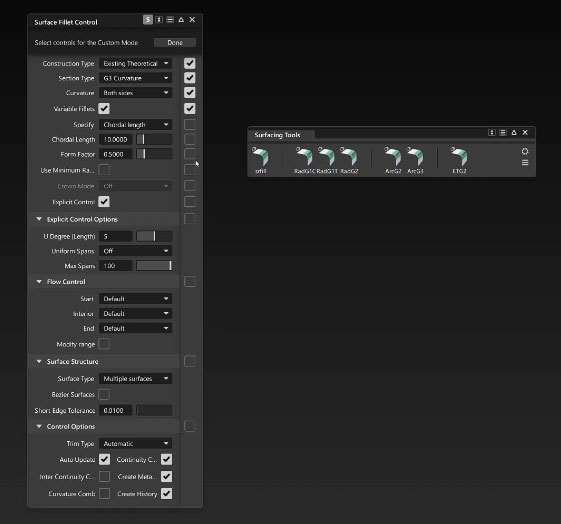
自定义工具布局的步骤:
- 单击工具窗口标题中的 S 或 C 图标以显示“Standard”和“Custom”布局按钮。
- 单击“Settings”图标以打开“Add control”窗口。如果尚未为该窗口设置“Custom”布局,也可以直接从空的“Custom”布局打开自定义窗口。
- 选择要在“Custom Mode”下显示的选项。
- 单击顶部的“Done”以保存“Custom Mode”布局。
提示:使用鼠标中键将工具拖至工具架,再在工具架上进行自定义以保留布局。将同一工具的多个副本保存至工具架,并为每个副本自定义不同的布局配置。这样可在工作流之间快速切换,并降低使用同一工具执行不同任务时的界面复杂度。
四、可视化改进 (2027)
1、诊断着色和评估的更新
我们向“Box Mode”诊断材质球添加了新的“Shading Modes”,以增强细分建模过程中的曲面评估。这些新的可视化选项可让您更清楚地了解曲面质量、流动性和连续性。这些新的着色模式共同为您提供了一种更全面的曲面质量评估方式,让您更轻松地发现问题、优化形态,并对细分模型保持信心。
Texture-based Shading Modes
扩展的基于纹理的着色模式允许您使用熟悉的视觉参考来评估形态。这些模式利用“Diagnostic Shading”工具中的现有“Showroom”和“Sky”纹理来提供一致的体验。您还可以定义自定义渐变,以根据您的具体分析需求来量身定制着色。
Showroom Texture - 将展厅反射环境应用于控制框架面。该模式可生成类摄影棚的光照效果,帮助您判断曲面流向与过渡。
Sky Texture - 将天空反射环境应用于控制框架面。该模式提供不同的光照参考,能够突出反射效果与形态变化。
User Defined Texture - 允许您加载自定义纹理或渐变图像用于分析。选中该选项后,会弹出“Change texture to”文件浏览器。单击“Open”浏览计算机上的纹理文件。

Normal-based Shading Modes
这些新的着色模式可帮助您评估曲面方向、连续性和边过渡,从而快速评估几何质量并识别几何体中的不规则之处。
Face Normal - 使用颜色编码的轴(红色代表 X 轴,绿色代表 Y 轴,蓝色代表 Z 轴)来可视化曲面方向。随着相机移动或旋转,颜色保持固定。
View Normal - 动态适应相机,相对于当前视图方向亮显面,以便在您旋转模型时更好地理解形态过渡。
Angle Analysis Modes
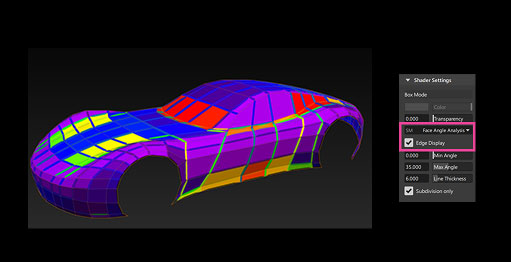
Face Angle Analysis - 根据每个面与周围几何体的关系对其进行评估,从而帮助您快速识别突然的过渡或不规则之处。
Edge Angle Analysis - 可视化相邻面之间的角度关系,使用可调节颜色渐变高亮平坦区域、负角度与正向过渡。
Edge Angle Analysis - 可视化相邻面之间的角度关系,使用可调节颜色渐变高亮平坦区域、负角度与正向过渡。
Edge Display
着色模式可与新的“Edge Display”选项结合使用,以获得更高的清晰度。在任何着色模型之上叠加边可视化,以更好地理解整个曲面上的角度过渡,同时可调整线条粗细,以达到最佳可读性。
2、View in VRED VR
“View in VRED VR”功能现已取代旧版虚拟现实选项,支持多款最新虚拟现实设备。通过此次更新,您可从“Visualization”>“View in VR”菜单中选择全新的“View in VRED VR”选项,使用 VRED Presenter 直接从 Alias 启动虚拟现实会话。无需任何 VRED 专业知识,因为 Presenter 会自动启动。这提供了对 VRED 最新 VR 功能的无缝访问,确保了面向未来的硬件兼容性,并允许用户从持续的 VR 增强功能(包括新的 VR 菜单)中获益。
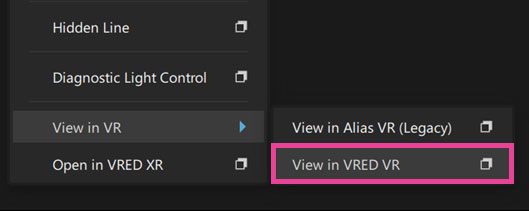
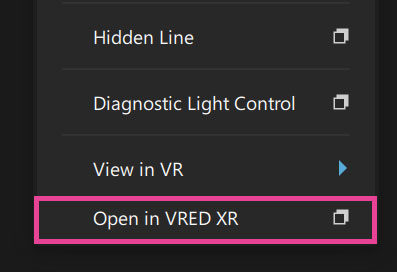
Alias 用户现在可通过“Visualization”菜单中全新的“Open in VRED XR”选项,直接从 Alias 启动扩展现实会话,使用 VRED Design 或 VRED Pro 中的完整 VRED 功能集。这使得您无需耗时的数据传输或准备工作即可立即获得完整的 VRED 扩展现实体验,只需单击一下即可实现无缝协作和沉浸式探索。
3、“Shader Library”改进
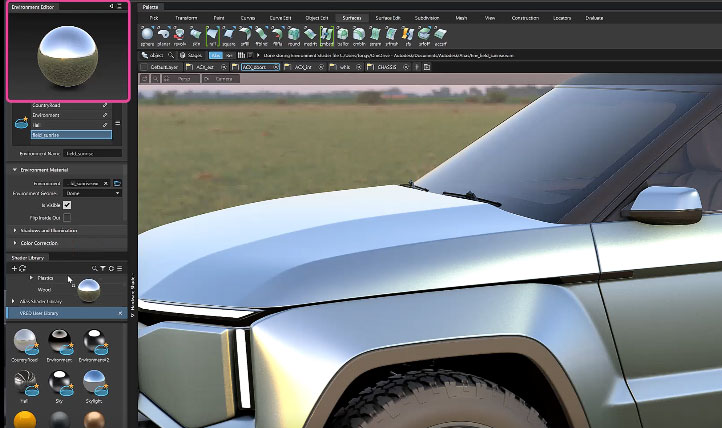
现在,您可以直接将环境从“Environment Editor”拖放到“Shader Library”中。
我们向“Shader Library”图标栏中添加了“Replace Shaders by Name”访问入口。
4、灯光改进
Alias 中的所有可用灯光现在都有更多变换选项,使其与 VRED 灯光更加一致。这些包括以下各项:
Get from Camera - 将光源移动到活动相机的位置。
Apply to Camera - 将相机的位置和方向设置为当前选定光源的值。
Get from Node(s) - 通过使用节点的变换属性定位灯光。
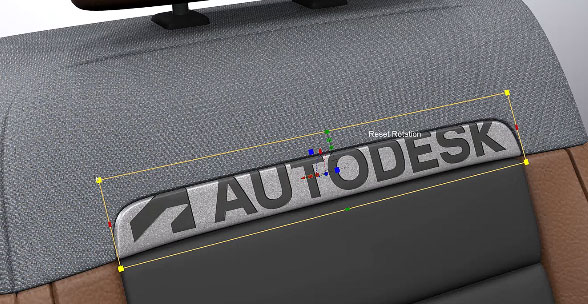
5、纹理操纵器更新
我们添加了以下更新:
VRED 中的 VRED 轮胎材质操纵器。
添加了一个平面纹理操纵器,其中包括一个大小可调整的长方体。
VRED 三切面纹理操纵器的旋转控制柄。
6、其他可视化更新
现在,可以将 .jfif 图像用于纹理,在选择纹理图像时,受支持格式的列表中会包含 JFIF 文件。
Curvature Evaluation 工具 - 现在,您可以将曲率变体直接保存到自定义工具架。例如,您可以编辑单个工具架项的斜向设置的不同变体。
Screen Space Refractions -“Render Settings”窗口中新增了一项全局设置,可让您启用和禁用此效果。
Global Tesselation - 我们向“Control Panel”的“Quality”部分添加了“Show Triangles”选项。与“Hardware Shade”窗口中的选项一样,使用此选项可在曲面上叠加用于细分的三角形。
Camera Editor -“Auto Render Clip”现在默认处于启用状态。当您创建新场景时,系统会自动计算近距和远距裁剪值。
五、实时参照更新和增强功能 (2027)
1、将覆盖发送到 Alias
要将覆盖从 VRED 发送到 Alias,请执行以下操作:
- 打开“实时参照”模块。
- 单击“重新加载视图”重新加载视图图标 以在“VRED”列中显示更新。
- 单击“将覆盖项发送至 Alias”将覆盖项发送至 Alias 图标。
当覆盖在 Alias 中可用时,“实时参照”状态图标会显示 覆盖可用图标,指示有更新待处理。要查看它们,请执行以下操作:
- 选择状态图标,然后选择“VRED Overrides”。
- 在“VRED Overrides”窗口中,单击“Check for Overrides”以显示待处理的更新。所有准备好升级到 Alias 中的覆盖项即会显示。
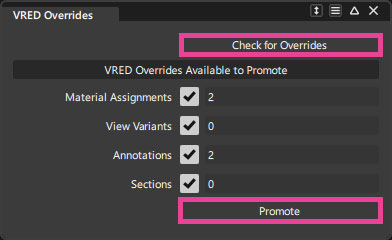
- 单击“Promote”可将这些覆盖项应用到当前场景。
2、处理覆盖和提升
在 VRED 和 Alias 之间处理覆盖和提升时,请注意以下事项:
- 材质
如果在材质已升级到 Alias 后在 VRED 中重命名该材质,则再次升级该材质时,将在 Alias 中创建新材质。
在 Alias 中处理实时参照时,请仅使用 VRED 材质。将 Alias 设置为 VRED 渲染模式,以确保与所有 VRED 材质类型完全兼容,包括多层、分层和切换材质。
- 查看变体
提升的变体仅包括视点的相机位置,着色设置为关(或“线框”)。将忽略所有其他变体组过滤器。要更新着色、环境或对象和层的可见性,请激活变体并根据需要重新捕获它。
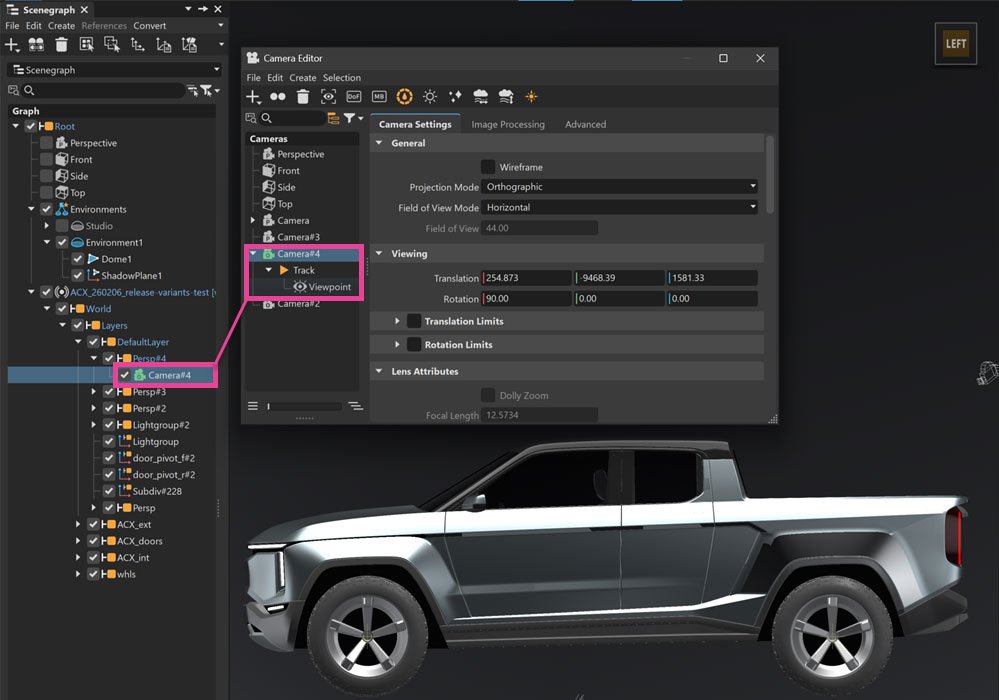
将变体覆盖从 VRED 发送回 Alias 时,根据实时参照数据将变体与 Alias 相机相关联。此要求适用于最初在 Alias 中创建的变体和在 VRED 中创建的新变体。如果未将该变体与 Alias 相机关联,则不会将该变体发送到 Alias。
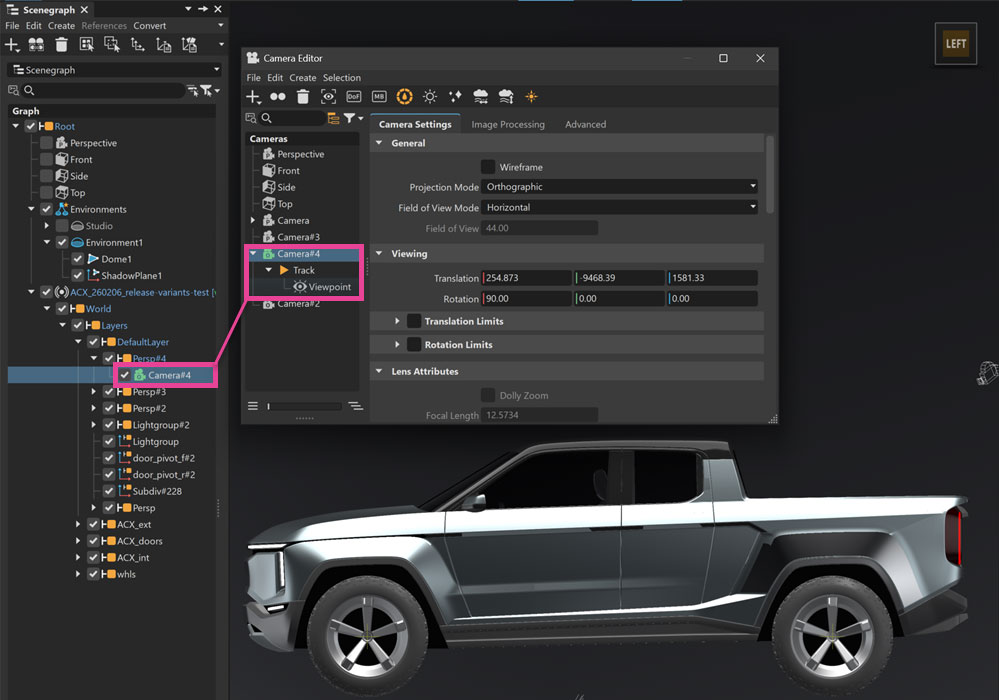
- 注释
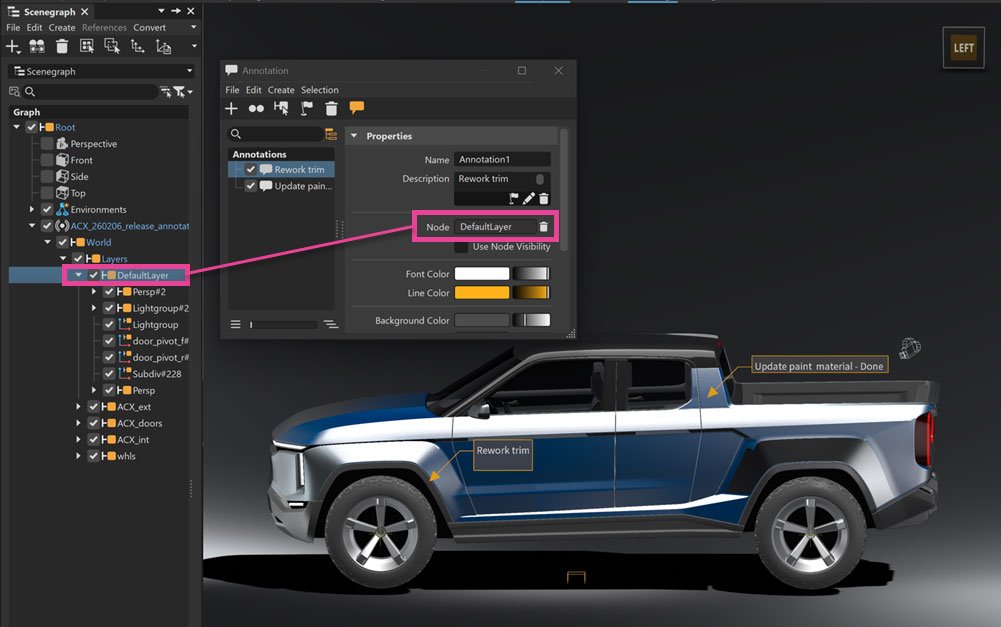
若要在 VRED 中编辑现有 Alias 注释或创建新注释,请将注释节点与现有场景节点相关联。最佳实践是,将 VRED 注释关联到 Alias 层。由于 Alias 和 VRED 之间的节点名称可能不同,因此若未执行上述操作,则在将覆盖从 VRED 多次发送到 Alias 时,可能会导致出现重复的注释。
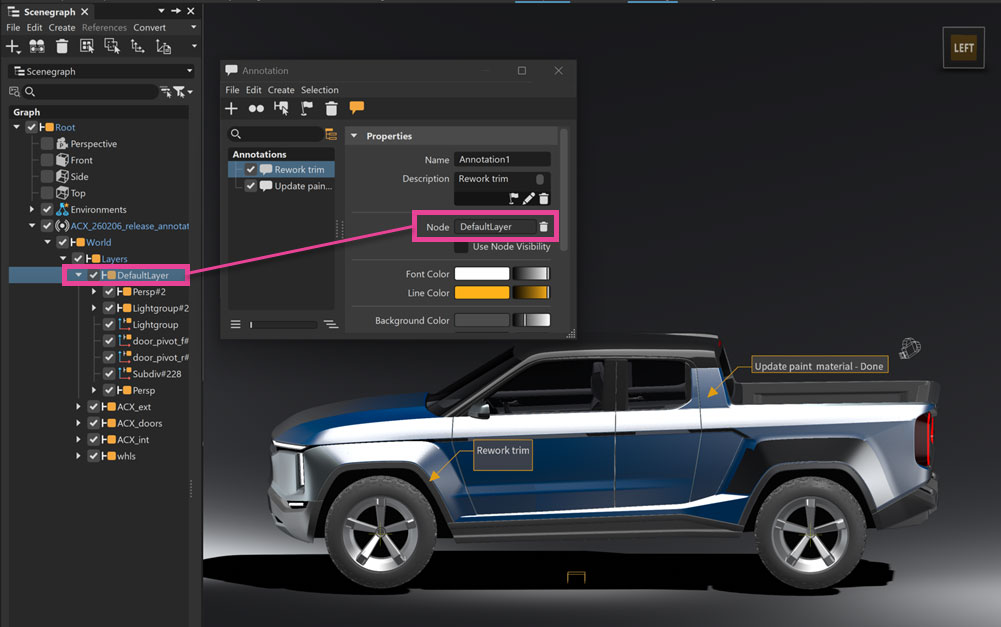
- 裁剪轮廓
您可以在 VRED 中创建剪切轮廓,并将其发送到 Alias,它在 Alias 中会显示为断面。在发送之前,请先将“Clipping Contour”节点组移动到“Scene Graph”中的模型节点下。这可确保 Alias 在升级后识别轮廓。
3、刷新的实时参照状态图标
实时参照状态图标已更新,以包含覆盖状态,并提供有关实时参照连接状态的更清晰反馈。这些图标现在指示以下状态:
覆盖可用图标 -“Enable Live”处于启用状态,实时参照数据已同步,现在可与 VRED 共享。
覆盖可用图标 -“Enable on Save”处于启用状态,实时参照数据已同步,现在可与 VRED 共享。
覆盖可用图标 -“Enable on Save”处于启用状态,但同步数据未同步。
覆盖可用图标 - 当前正在同步实时参照数据。
覆盖可用图标 - VRED 覆盖可用。
覆盖可用图标 - 实时参照处于禁用状态。
 大小: 5.98G
 AutoCAD 2008 简体中文版(AutoCAD 2008)32位|64位
  CAD字体大全1311款字体
  AutoCAD2013官方简体中文版
  dwg版本转换工具(DWG TrueConvert)多语中文版
  中国国家标准CAD图框模板
  CAD图库大全DWG
  Autocad2013注册机绿色免费版
  AutoCAD 2008注册机和破解文件
  家装辅助设计软件(Sweet Home 3D)V6.6中文安装版
  草图大师中文版7.1.4871 (SketchUp Pro)汉化破解版
  天正建筑2010简体中文版
  PROE3.0野火版免手动破解版
  CAD迷你画图v2024R3 官方安装版
  我家我设计V6.5绿色中文增强版
  浩辰cad2012简体中文专业版
  ZDM软件包官方版
  ztq3d1.14 绿色版